Nota
O acesso a esta página requer autorização. Pode tentar iniciar sessão ou alterar os diretórios.
O acesso a esta página requer autorização. Pode tentar alterar os diretórios.
Este artigo descreve como habilitar ou desabilitar a alta disponibilidade (HA) em seu Banco de Dados do Azure para instância de servidor flexível PostgreSQL usando o portal do Azure ou a CLI do Azure. As informações aplicam-se tanto ao uso de instâncias na mesma zona, como a um modelo de implementação redundante por zona.
O recurso de alta disponibilidade implanta réplicas primárias e em espera fisicamente separadas. Você pode provisionar as réplicas dentro da mesma zona de disponibilidade ou em zonas diferentes, dependendo do modelo de implantação escolhido. Para obter mais informações, consulte o artigo sobre conceitos de alta disponibilidade. Você pode habilitar a alta disponibilidade durante ou após a criação de sua instância de servidor flexível do Banco de Dados do Azure para PostgreSQL.
Importante
Em abril de 2024, atualizamos o modelo de cobrança para a camada de computação v5 com servidores habilitados para HA. Essa alteração reflete corretamente as cobranças, contabilizando os servidores primários e em espera. Antes dessa alteração, você era cobrado incorretamente apenas pelo servidor primário. Se você usar a camada v5 com servidores habilitados para HA, verá as quantidades de faturamento multiplicadas por 2. Esta atualização não afeta as camadas v4 e v3.
Habilite a alta disponibilidade para os servidores existentes
No portal do Azure, selecione sua instância de servidor flexível do Banco de Dados do Azure para PostgreSQL.
No menu à esquerda, na seção Configurações , selecione Alta disponibilidade.
A opção Resiliência Zonal controla se o servidor está protegido em zonas de disponibilidade. Tem duas opções:
- Habilitado – Quando você seleciona essa opção, o Azure tenta criar o servidor em espera em uma zona de disponibilidade diferente da principal. Esta opção oferece a melhor proteção contra falhas no nível da zona.
- Desabilitado – A alta disponibilidade não está configurada.
Se a resiliência zonal estiver ativada mas a sua região não tiver capacidade para uma configuração redundante por zona, aparece uma caixa adicional na opção Ativada. Ao selecionar isto, o standby pode ser criado na mesma zona que o primário. Quando a capacidade zonal estiver disponível, a Azure notificar-lhe-á. Nesse momento, pode usar o PITR ou réplicas de leitura para migrar cargas de trabalho para uma configuração de alta disponibilidade redundante por zonas, garantindo a máxima resiliência. Consulte a secção de Limitações e Considerações para saber mais.
Se a Resiliência Zonal não estiver ativada, selecione a opção Ativada .
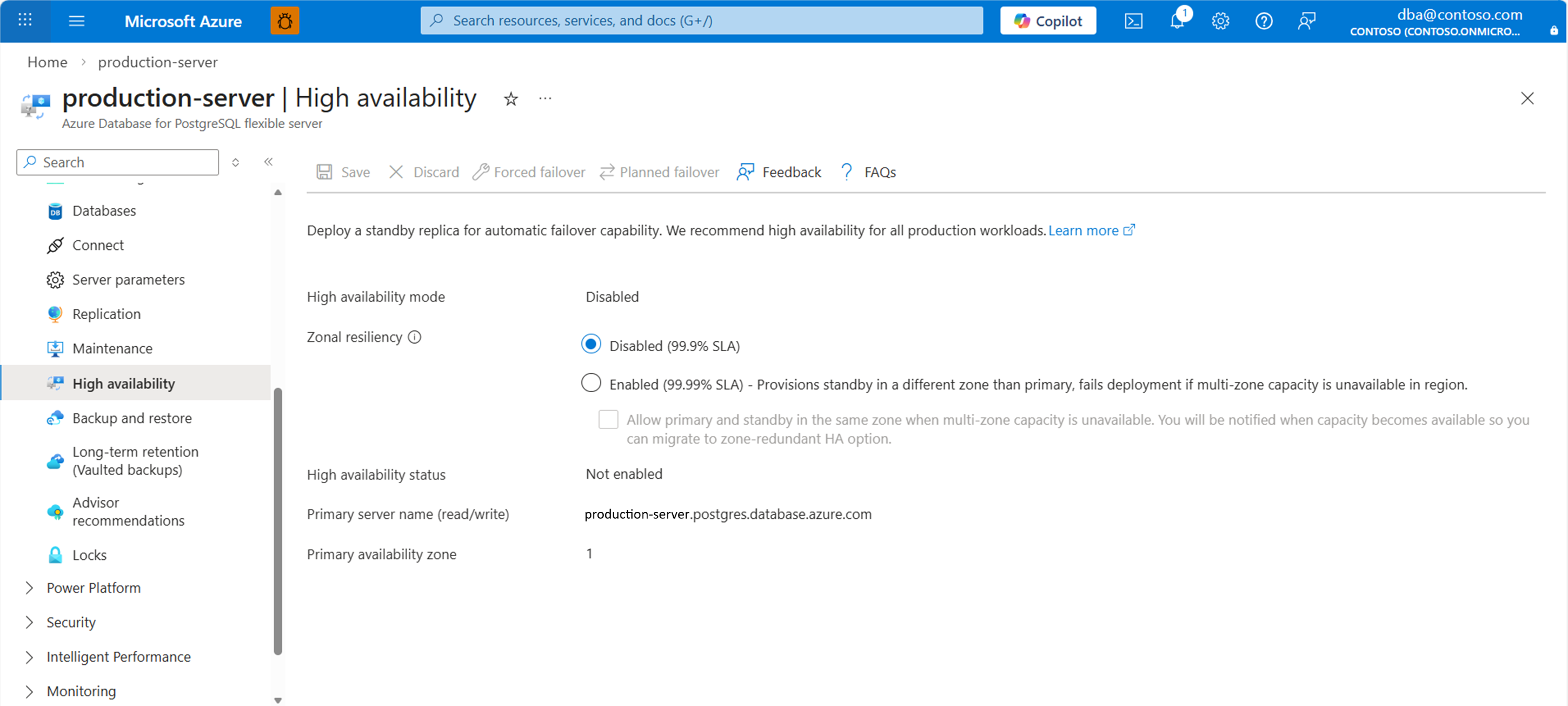
Quando você seleciona a opção Habilitado , a opção Zona redundante é aplicada por padrão para regiões que oferecem suporte a zonas de disponibilidade. Esta configuração protege contra falhas zonais.
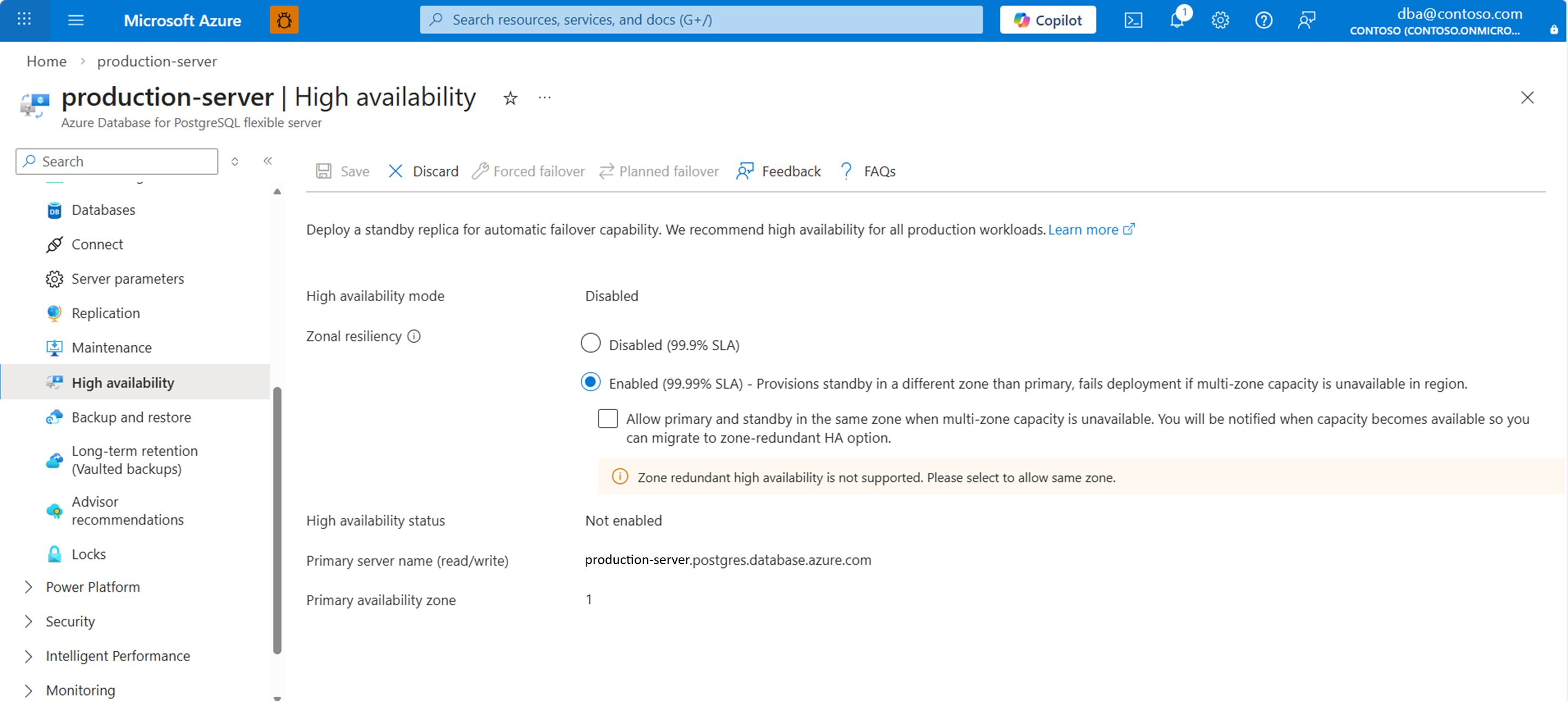
Se a região não tiver capacidade zonal, para assegurar a habilitação de alta disponibilidade (HA) na região de sua preferência, marque a caixa de seleção sob a opção de habilitação para permitir, assim, a criação de HA no modo de Zona Única da região. Ele migra automaticamente suas cargas de trabalho para Zone-Redundant HA assim que a capacidade zonal estiver disponível:
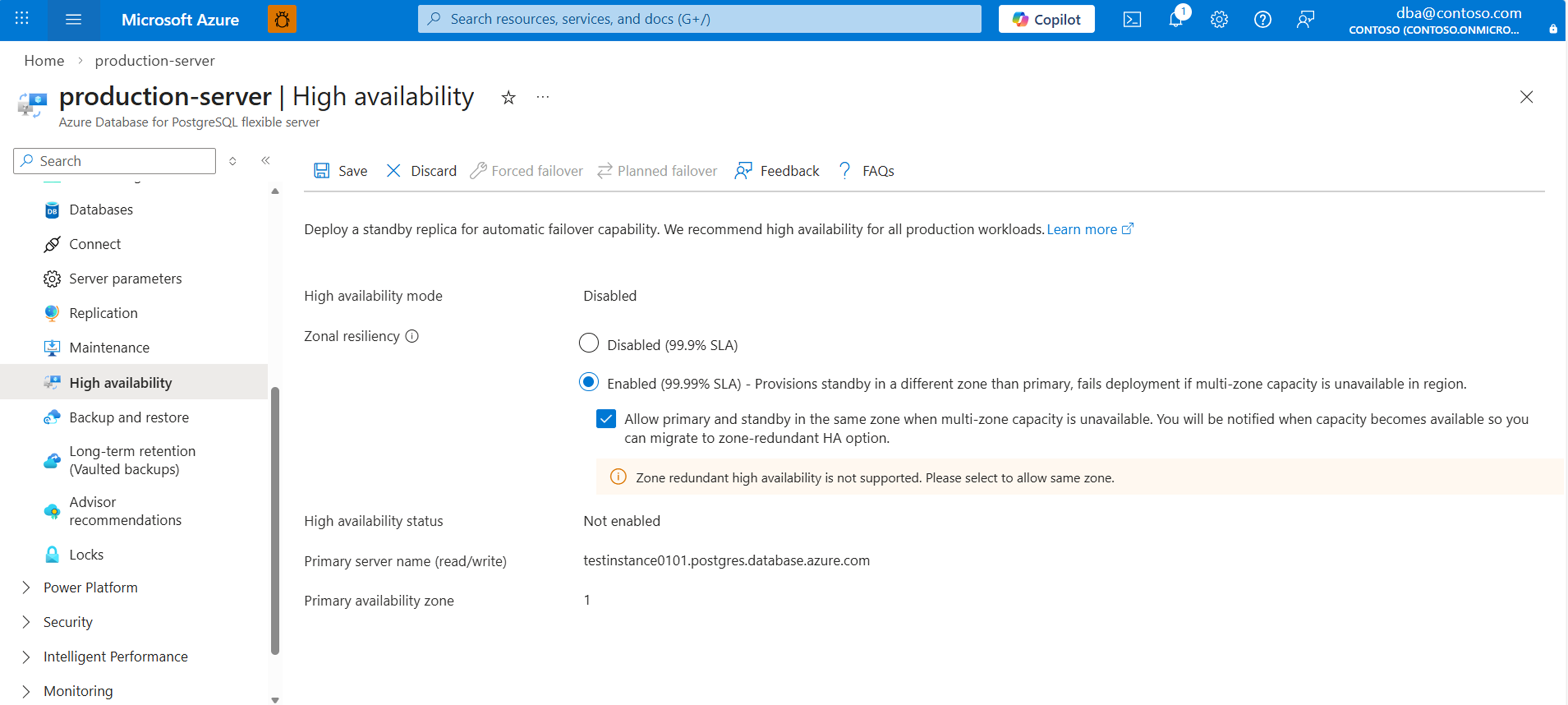
Quando terminar de definir as configurações, selecione Salvar para aplicar as alterações.
Uma caixa de diálogo mostra o aumento de custo associado à implantação do servidor em espera. Se decidir continuar, selecione Ativar alta disponibilidade.
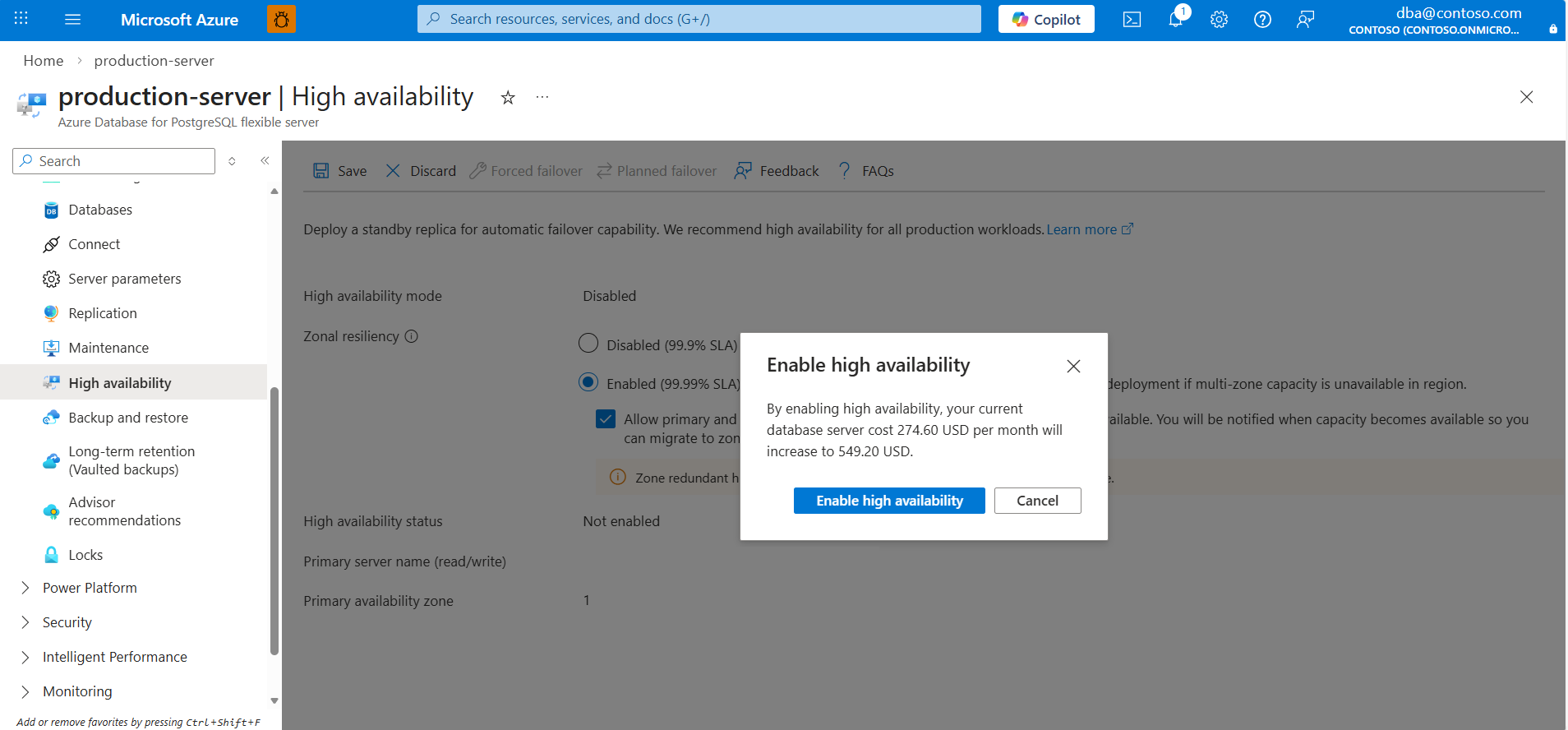
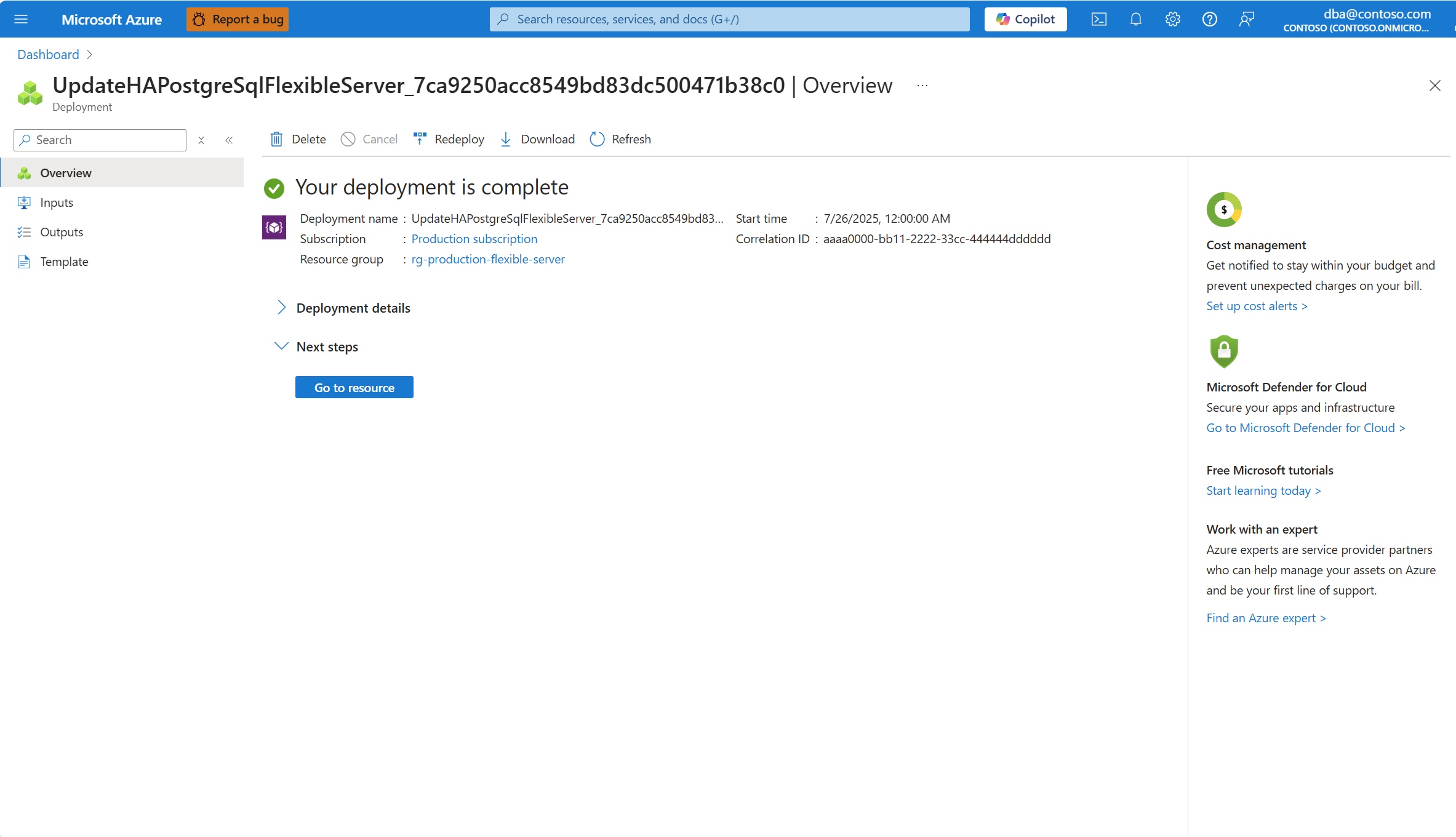
Uma implantação é iniciada. Quando terminar, uma notificação mostrará que você habilitou com êxito a alta disponibilidade.
Desativar a elevada disponibilidade
No portal do Azure, selecione sua instância de servidor flexível do Banco de Dados do Azure para PostgreSQL.
No menu à esquerda, na seção Configurações , selecione Alta disponibilidade.
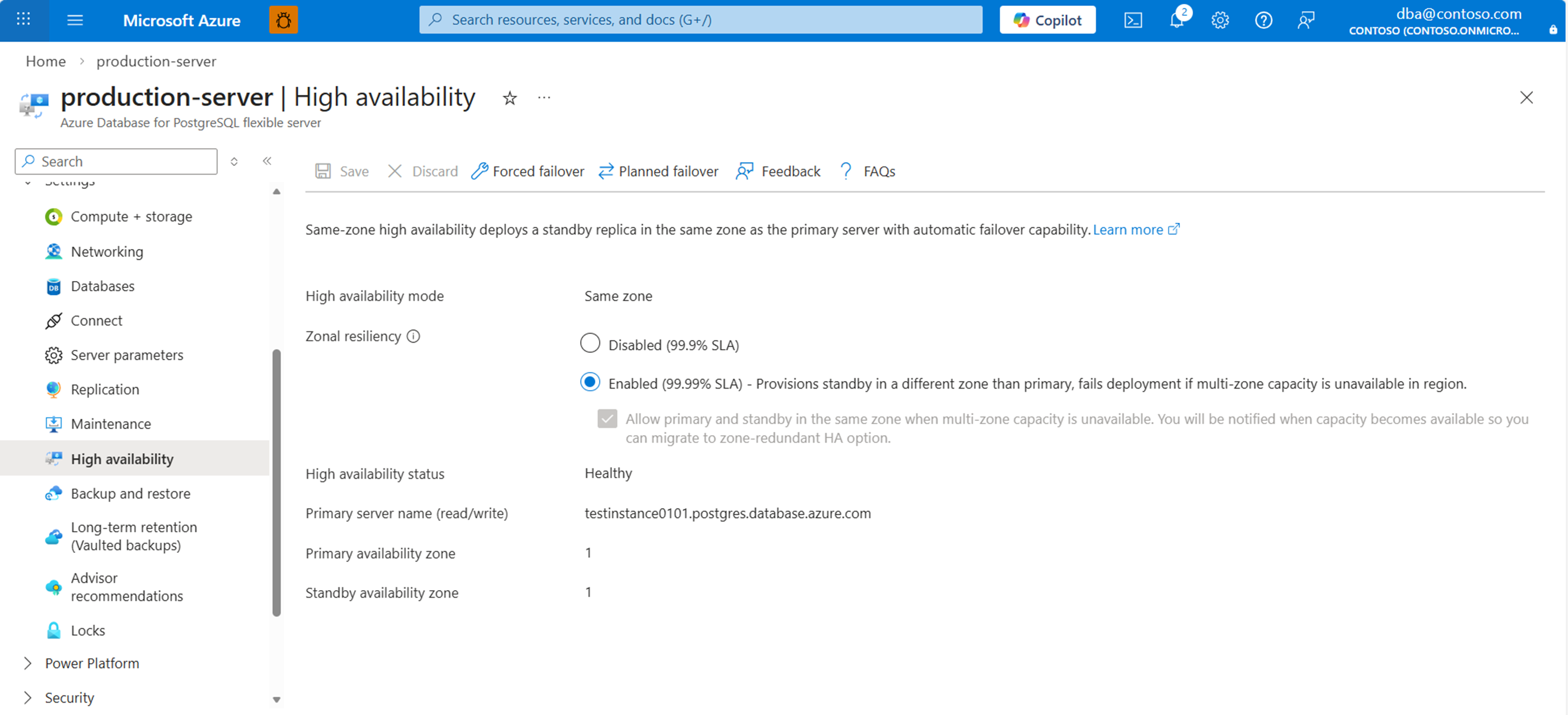
Se a alta disponibilidade estiver ativada, o botão de opção Ativado para Resiliência Zonal já está selecionado. Além disso, o modo de Alta disponibilidade é definido como o modo configurado e o valor de status de Alta disponibilidade normalmente é Íntegro.
Selecione o botão de rádio Desativado para desativar o HA.
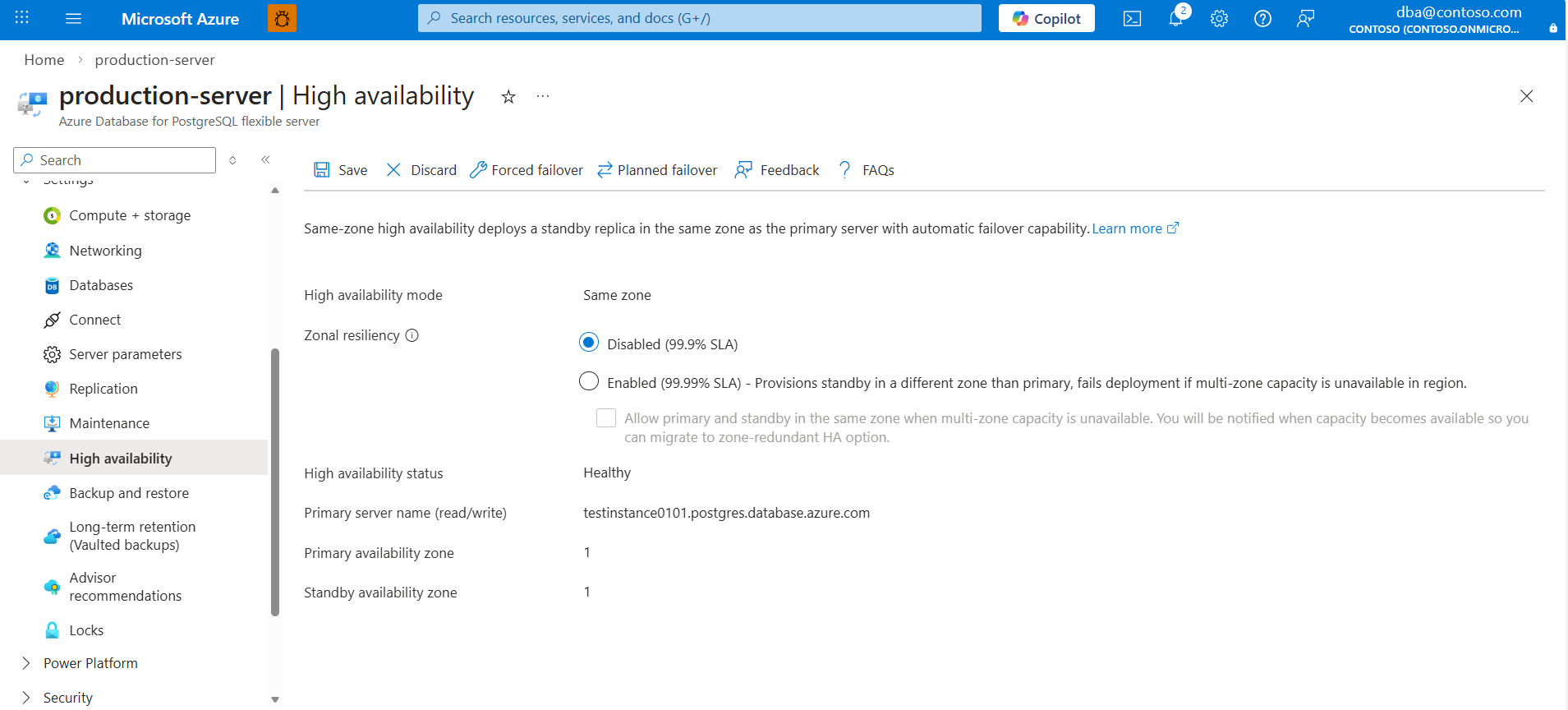
Selecione Guardar para aplicar as alterações.
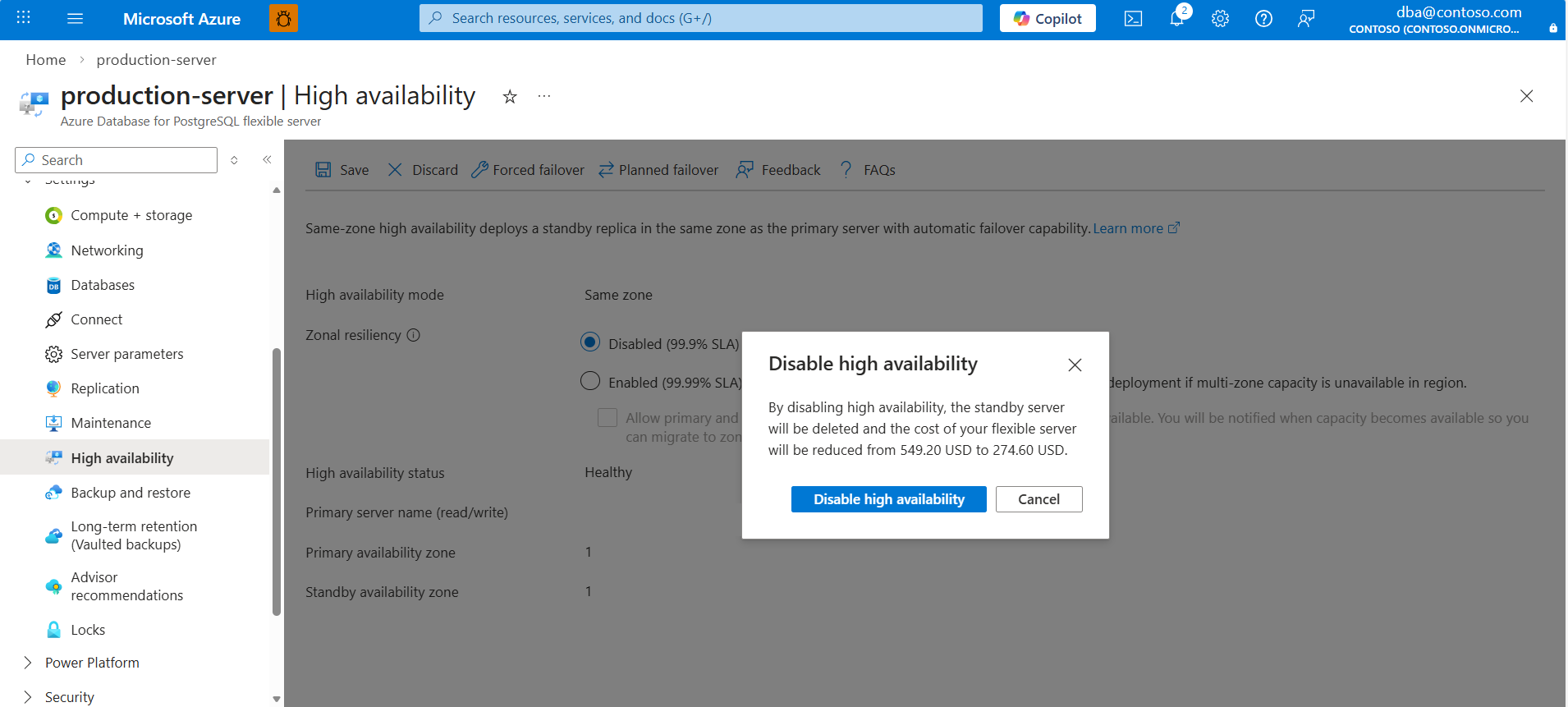
Uma caixa de diálogo mostra a redução de custos associada à remoção do servidor em espera. Se decidir continuar, selecione Desativar alta disponibilidade.
Uma implantação é iniciada. Quando terminar, uma notificação mostrará que você desativou com êxito a alta disponibilidade.
Habilite a alta disponibilidade durante o provisionamento do servidor
No portal do Azure, durante o provisionamento de uma nova instância de servidor flexível do Banco de Dados do Azure para PostgreSQL, vá para a seção Business Critical (Alta disponibilidade ). Selecione o botão rádio Ativado na seção Resiliência de Zona.
- Por padrão, o servidor tenta criar o servidor em espera em uma zona de disponibilidade diferente com o modo HA com redundância de zona para máxima resiliência zonal.

Se a capacidade zonal não estiver disponível, poderá marcar a caixa de seleção Permitir espera na mesma zona se a resiliência zonal falhar como solução alternativa. Sem selecionar esta opção, não pode avançar para a próxima etapa do fluxo de criação. Isto garante que a alta disponibilidade permanece ativada. Quando a capacidade zonal estiver disponível, o Azure irá notificá-lo, e pode então usar o PITR ou réplicas de leitura para migrar cargas de trabalho para uma configuração HA redundante por zonas para máxima resiliência.

Depois de selecionar a caixa de seleção, pode ir à secção de Autenticação no fluxo de trabalho de criar.

Selecione uma zona específica para o servidor primário definindo Zona de disponibilidade para qualquer valor diferente de Sem preferência.


Iniciar um failover forçado
Siga estes passos para forçar um failover do servidor primário para o servidor de espera no Azure Database para PostgreSQL.
Quando você inicia um failover forçado, o servidor primário imediatamente fica inativo e dispara um failover para o servidor em espera. Iniciar um failover forçado é útil quando você deseja testar como um failover causado por uma interrupção não planejada afetaria sua carga de trabalho.
Importante
Não execute failovers imediatos e consecutivos. Aguarde pelo menos 15 a 20 minutos entre os failovers. Este tempo de espera permite que o novo servidor de reserva seja plenamente configurado.
O tempo geral de operação de ponta a ponta, conforme relatado no portal, pode ser maior do que o tempo de inatividade real que o aplicativo enfrenta. Você deve medir o tempo de inatividade da perspetiva do aplicativo.
No portal do Azure, selecione seu Banco de Dados do Azure para instância de servidor flexível PostgreSQL que tenha alta disponibilidade habilitada.
No menu à esquerda, na seção Configurações , selecione Alta disponibilidade.
Se o modo de alta disponibilidade estiver definido como Zona redundante, observe os valores atribuídos à zona de disponibilidade primária e à zona de disponibilidade em espera. Eles devem ser revertidos após a conclusão da operação de failover.
Selecione Failover forçado para iniciar o procedimento de failover manual. Uma caixa de diálogo informa sobre o tempo de inatividade esperado até que o failover termine. Se decidir continuar, selecione Iniciar failover forçado.
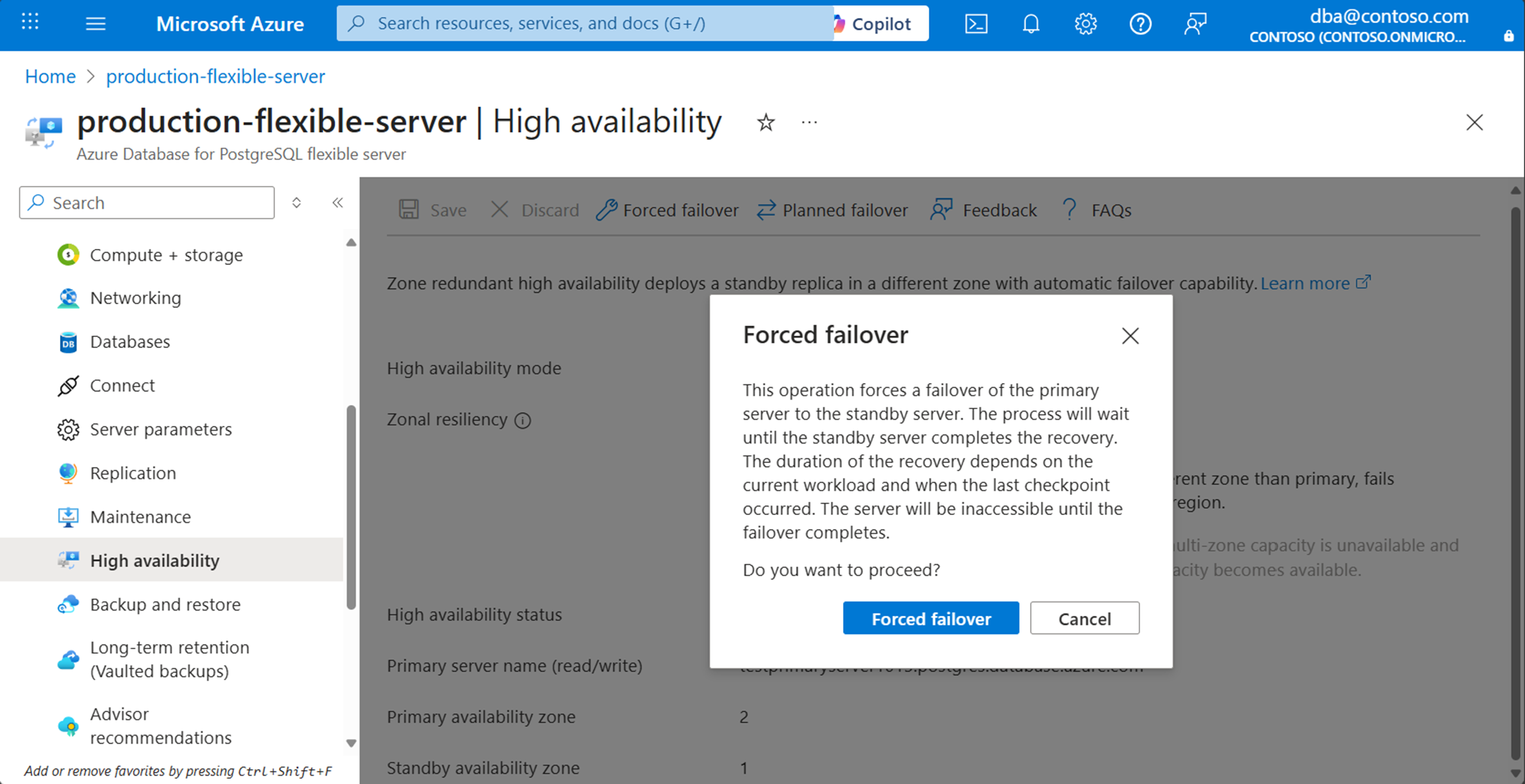
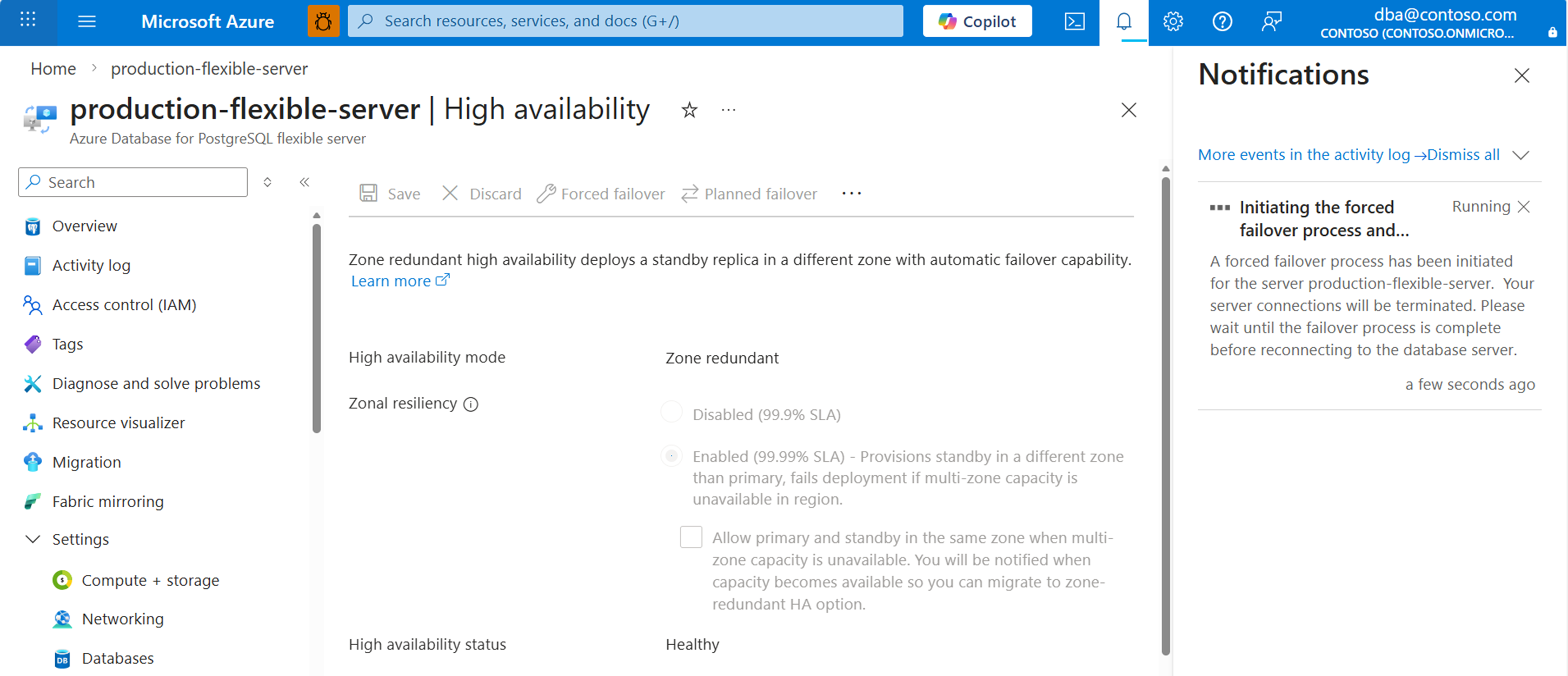
Uma notificação é exibida e menciona que um failover está em andamento.
Depois que o failover para o servidor em espera for concluído, uma notificação informará sobre a conclusão.
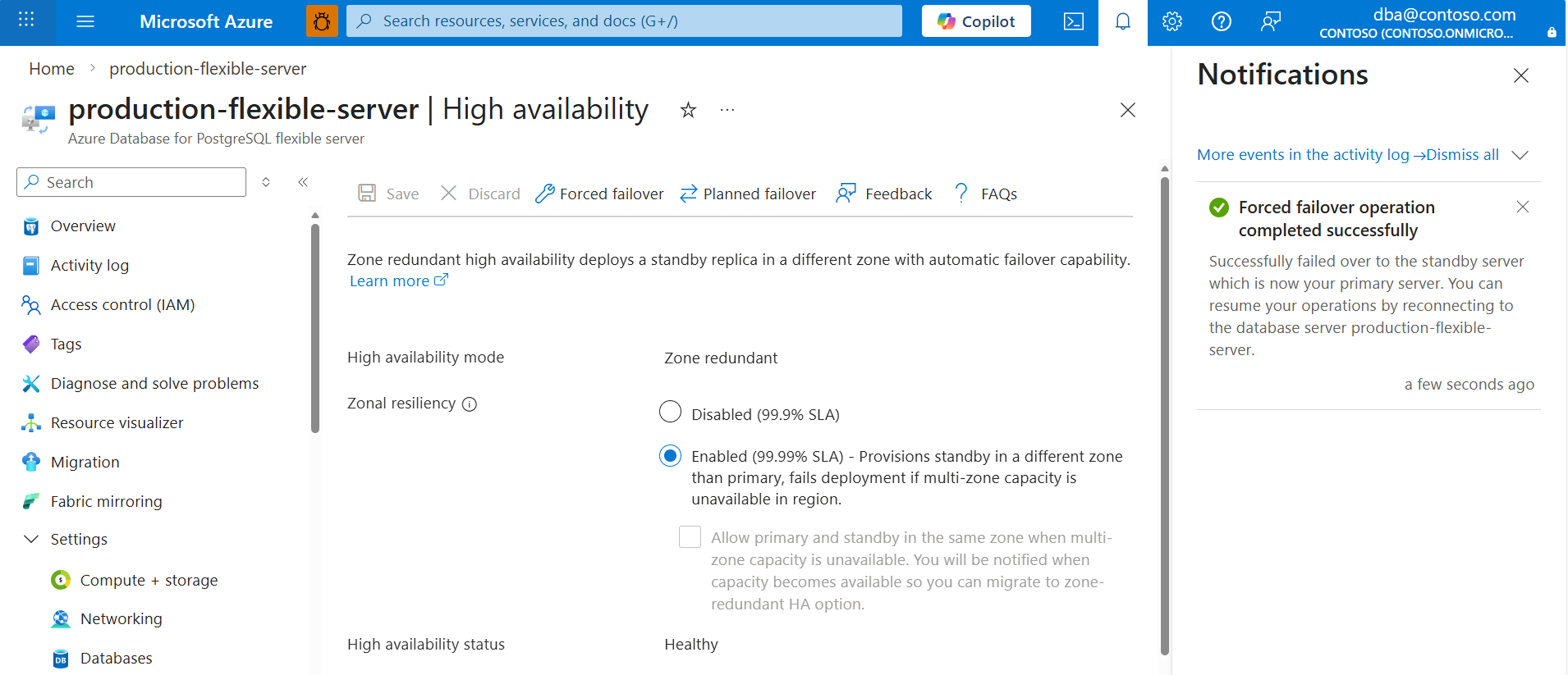
Se o modo de alta disponibilidade estiver configurado como Zona redundante, confirme se os valores de Zona de disponibilidade primária e Zona de disponibilidade em espera estão agora invertidos.
Iniciar um failover planejado
Siga estas etapas para executar um failover planejado do servidor primário para o servidor em espera no Banco de Dados do Azure para PostgreSQL. Ao iniciar esta operação, o servidor em espera é preparado e, em seguida, o failover é executado.
Essa operação de failover fornece o menor tempo de inatividade, porque executa um failover normal para o servidor em espera. É útil para situações como trazer o servidor primário de volta à sua zona de disponibilidade preferida após um failover inesperado.
Importante
Não execute failovers imediatos e consecutivos. Aguarde pelo menos 15 a 20 minutos entre os failovers. Este tempo de espera permite que o novo servidor de reserva seja plenamente configurado.
Realize failovers planejados durante períodos de baixa atividade.
O tempo geral de operação de ponta a ponta, conforme relatado no portal, pode ser maior do que o tempo de inatividade real que o aplicativo enfrenta. Você deve medir o tempo de inatividade da perspetiva do aplicativo.
No portal do Azure, selecione seu Banco de Dados do Azure para instância de servidor flexível PostgreSQL que tenha alta disponibilidade habilitada.
No menu à esquerda, na seção Configurações , selecione Alta disponibilidade.
Se o modo de alta disponibilidade estiver definido como Zona redundante, observe os valores atribuídos à zona de disponibilidade primária e à zona de disponibilidade em espera. Eles devem ser revertidos após a conclusão da operação de failover.
Selecione Failover planejado para iniciar o procedimento de failover manual. Uma caixa de diálogo informa sobre o tempo de inatividade esperado até que o failover termine. Se você decidir continuar, selecione Iniciar failover planejado.
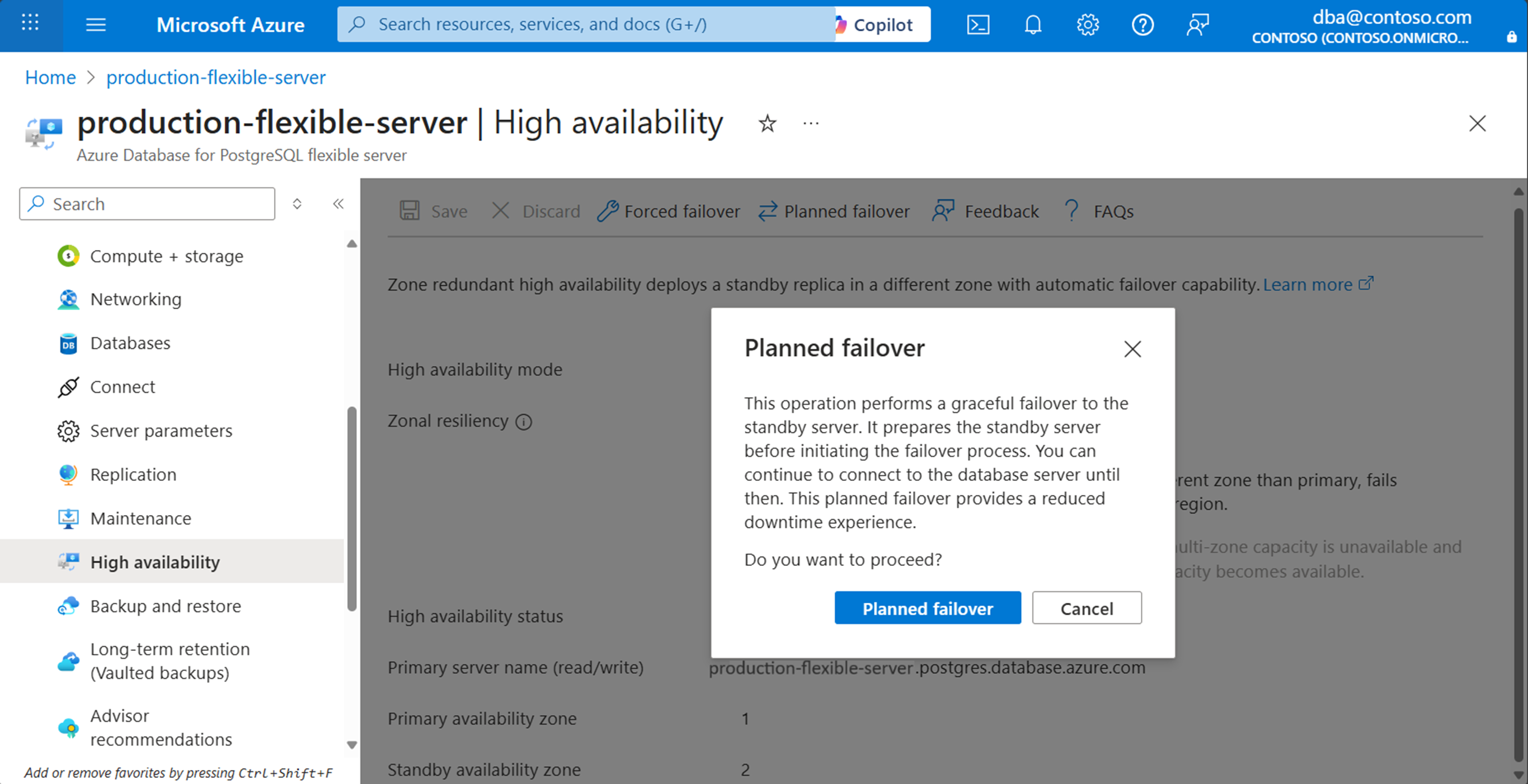
Uma notificação é exibida e menciona que o failover está em andamento.

Depois que o failover para o servidor em espera for concluído, uma notificação informará sobre a conclusão.

Se o modo de alta disponibilidade estiver configurado como Zona redundante, confirme se os valores de Zona de disponibilidade primária e Zona de disponibilidade em espera estão agora invertidos.


Limitações e considerações
Habilitar ou desabilitar a alta disponibilidade em uma instância de servidor flexível do Banco de Dados do Azure para PostgreSQL não altera outras configurações, incluindo configuração de rede, configurações de firewall, parâmetros de servidor ou retenção de backup. Ativar ou desativar a alta disponibilidade é uma operação online. Isso não afeta a conectividade e as operações do aplicativo.
O Banco de Dados do Azure para PostgreSQL oferece suporte à alta disponibilidade com ambas as réplicas implantadas na mesma zona. Esta configuração está disponível em todas as regiões suportadas. No entanto, a alta disponibilidade com redundância de zona está disponível apenas em determinadas regiões.
A camada Burstable não suporta alta disponibilidade. Apenas as camadas de uso geral e otimizadas para memória suportam alta disponibilidade.
Se você implantar um servidor em uma região que consiste em uma única zona de disponibilidade, poderá habilitar a alta disponibilidade somente no modo de mesma zona. Se a região for melhorada no futuro com várias zonas de disponibilidade, poderá implantar novas instâncias de servidor flexível do Azure Database for PostgreSQL com alta disponibilidade configurada como mesma zona ou zona redundante.
No entanto, para todas as instâncias implantadas na região quando a região consistia em uma única zona de disponibilidade, não é possível habilitar diretamente a alta disponibilidade no modo redundante de zona. Como solução alternativa, pode-se usar a opção de restauração ou a opção de replicação de leitura.
Opção de restauração
- Restaure uma instância existente em um novo servidor usando o ponto de restauração mais recente.
- Depois de criar o novo servidor, habilite a alta disponibilidade com redundância de zona.
- Após a verificação de dados, você pode, opcionalmente , excluir o servidor antigo.
- Certifique-se de que as cadeias de conexão de seus clientes são modificadas para apontar para o servidor recém-restaurado.
Opção de réplica para leitura
- Crie uma réplica de leitura na mesma região do servidor primário.
- Promova a read replica para tornar-se o novo servidor primário.
- Para preservar o nome original, use pontos de extremidade virtuais ou remova o primário antigo e, em seguida, crie e promova uma nova réplica de leitura.
- Para usuários do Portal, habilite a Resiliência Zonal. Para ferramentas de desenvolvedor, defina Alta disponibilidade com a opção Zone-Redundant.