Nota
O acesso a esta página requer autorização. Pode tentar iniciar sessão ou alterar os diretórios.
O acesso a esta página requer autorização. Pode tentar alterar os diretórios.
O Banco de Dados do Azure para PostgreSQL com cluster elástico é um serviço gerenciado que você usa para executar, gerenciar e dimensionar bancos de dados PostgreSQL altamente disponíveis na nuvem com capacidade de expansão horizontal. Este Guia de início rápido aborda como criar uma instância de cluster elástico usando o portal do Azure.
Se não tiver uma subscrição do Azure, crie uma conta do Azure gratuita antes de começar.
Entre no portal do Azure
Abra o browser e aceda ao portal do Azure. Introduza as suas credenciais para iniciar sessão no portal. A visualização padrão é o painel de controle do serviço.
Criar um Banco de Dados do Azure para o servidor PostgreSQL
Um cluster elástico, como uma instância de servidor flexível, é criado com um conjunto configurado de recursos de computação e armazenamento. O cluster é criado dentro de um grupo de recursos do Azure. As etapas descritas em Criar um Banco de Dados do Azure para PostgreSQL também se aplicam a clusters elásticos. Esta seção descreve as mudanças no processo.
Para criar uma instância de servidor flexível do Banco de Dados do Azure para PostgreSQL, execute as seguintes etapas:
Depois de preencher as informações básicas, vá para a seção Configurar servidor .
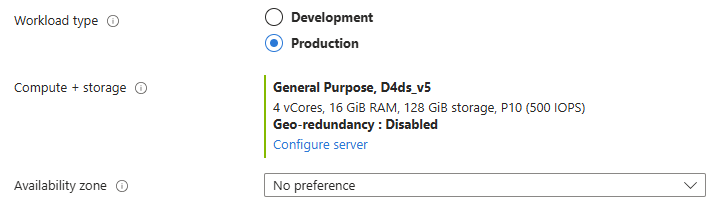
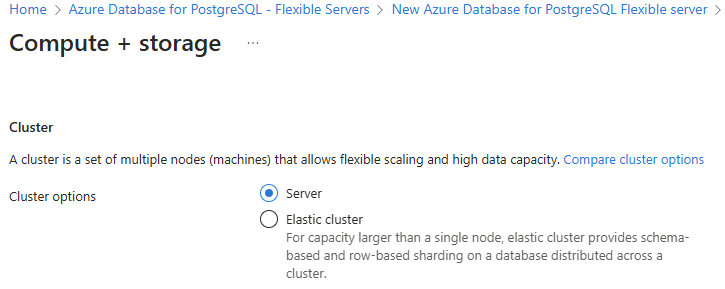
Na seção Cluster , selecione a opção Rádio de cluster elástico .
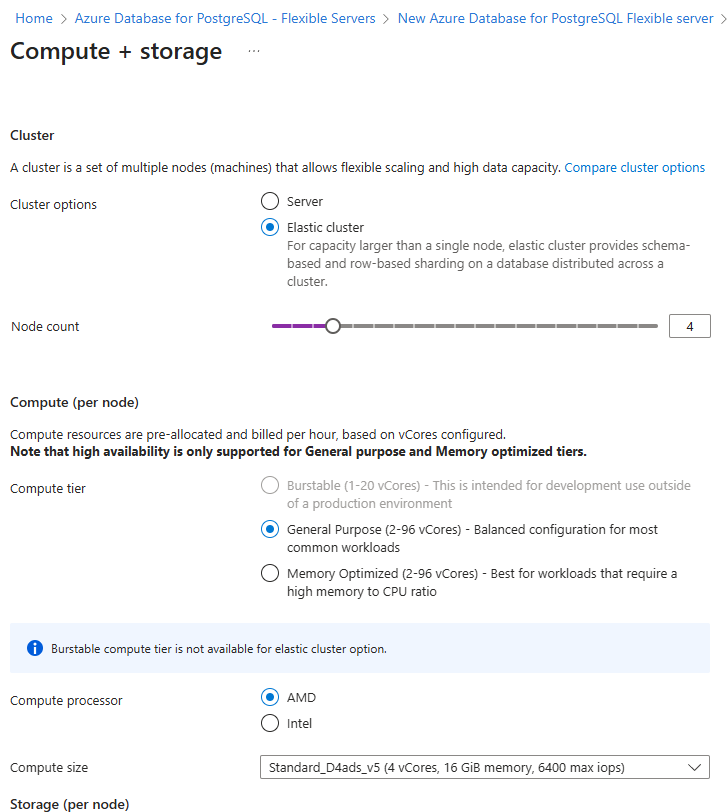
Forneça uma contagem de nós desejada e configure o tamanho de computação desejado.
Salve as alterações e verifique suas escolhas na página de configuração principal.
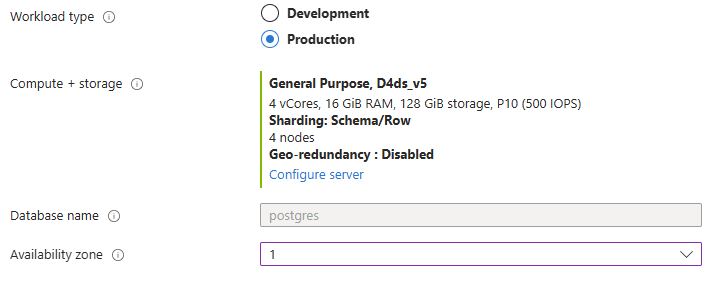
Selecione Revisar + criar para revisar as suas opções. Selecione Criar para aprovisionar o servidor. Esta operação pode demorar alguns minutos.
Agora você pode monitorar o progresso de sua implantação. Depois que a implantação estiver concluída, você poderá selecionar Fixar no painel, que cria um bloco para esse servidor no painel do portal do Azure como um atalho para a página Visão geral do servidor. Selecionar Ir para recurso abre a página Visão geral do servidor.
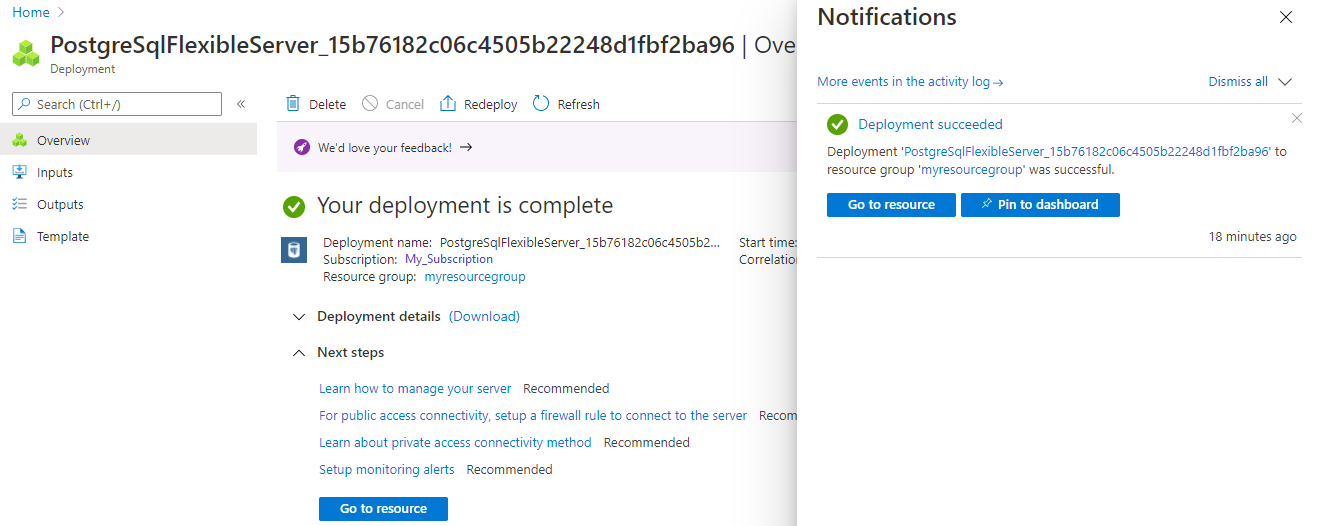
Por padrão, um banco de dados postgres é criado em seu servidor. O banco de dados postgres é um banco de dados padrão destinado a usuários, utilitários e aplicativos. (O outro banco de dados padrão é azure_maintenance. Sua função é separar os processos de serviço gerenciado das ações do usuário. Não é possível acessar esse banco de dados.)
Observação
As conexões com sua instância de servidor flexível do Banco de Dados do Azure para PostgreSQL se comunicam pelas portas 5432 e 6432 (PgBouncer). Quando tenta ligar a partir de uma rede empresarial, o tráfego de saída através das portas 5432 e 6432 poderá não ser permitido pela firewall da rede. Em caso afirmativo, você não poderá se conectar ao servidor a menos que o departamento de TI abra as portas 5432 e 6432. Os clusters elásticos também usam as portas 7432 e 8432 (utilizando PgBouncer) para conexões com balanceamento de carga entre os nós do cluster, e pode ser necessário incluí-los na lista de permissões de maneira semelhante pelo seu departamento de TI.
Obter as informações da ligação
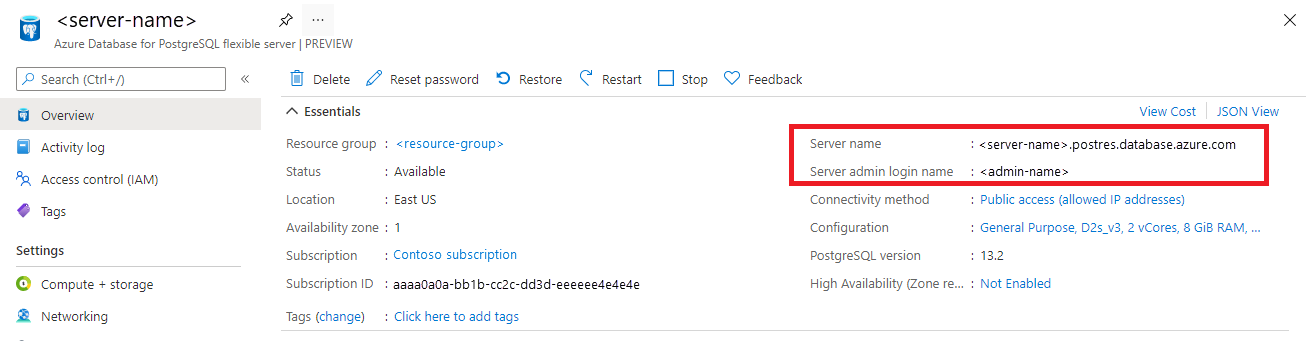
Quando você cria sua instância de cluster elástico, um banco de dados padrão chamado postgres é criado. Para se conectar ao servidor de banco de dados, você precisa do nome completo do servidor e das credenciais de login de administrador. Você anotou esses valores anteriormente no artigo Guia de início rápido. Caso contrário, você pode encontrar facilmente o nome do servidor e as informações de login na página Visão geral do servidor no portal.
Abra a página Visão geral do servidor. Anote o nome do servidor e o nome de login do administrador do servidor. Coloque o cursor sobre cada campo e o símbolo de cópia é apresentado à direita do texto. Selecione o símbolo de cópia conforme necessário para copiar os valores.
Conectar-se ao Banco de Dados do Azure para banco de dados PostgreSQL usando psql
Há muitos aplicativos que você pode usar para se conectar à sua instância de servidor flexível do Banco de Dados do Azure para PostgreSQL. Se o seu computador cliente tiver o PostgreSQL instalado, você poderá usar uma instância local do psql para se conectar a uma instância de servidor flexível do Banco de Dados do Azure para PostgreSQL. Vamos agora usar o utilitário de linha de comando psql para nos conectarmos à instância de servidor flexível do Banco de Dados do Azure para PostgreSQL.
Execute o seguinte comando psql para se conectar a uma instância de servidor flexível do Banco de Dados do Azure para PostgreSQL.
psql --host=<servername> --port=<port> --username=<user> --dbname=<dbname>Por exemplo, o comando a seguir se conecta ao banco de dados padrão chamado postgres em seu Banco de Dados do Azure para instância de servidor flexível do PostgreSQL mydemoserver.postgres.database.azure.com usando credenciais de acesso. Digite a
<server_admin_password>que escolheu quando solicitado para palavra-passe.psql --host=mydemoserver-pg.postgres.database.azure.com --port=5432 --username=myadmin --dbname=postgresPara se conectar a um nó aleatório no cluster, utilize a porta 7432.
psql --host=mydemoserver-pg.postgres.database.azure.com --port=7432 --username=myadmin --dbname=postgresDepois de se conectar, o utilitário psql apresenta um prompt de postgres onde escreve os comandos SQL. Na saída de conexão inicial, um aviso pode aparecer porque o psql que você está usando pode ser uma versão diferente da versão flexível da instância de servidor do Banco de Dados do Azure para PostgreSQL.
Exemplo de saída psql:
psql (12.3 (Ubuntu 12.3-1.pgdg18.04+1), server 13.2)
WARNING: psql major version 12, server major version 13.
      Some psql features might not work.
SSL connection (protocol: TLSv1.3, cipher: TLS_AES_256_GCM_SHA384, bits: 256, compression: off)
Type "help" for help.
Sugestão
Se o firewall não estiver configurado para permitir o endereço IP do seu cliente, ocorrerá o seguinte erro:
psql: FATAL: nenhuma entrada pg_hba.conf para host
<IP address>, usuário "myadmin", banco de dados "postgres", SSL em FATAL: conexão SSL é necessária. Especifique as opções SSL e tente novamente.Confirme se o IP do seu cliente é permitido nas regras de firewall.
Crie um esquema em branco chamado "mypgsqlschema" no prompt digitando o seguinte comando:
CREATE SCHEMA mypgsqlschema;No prompt, execute o seguinte comando para distribuir o esquema
mypgsqlschema:SELECT citus_schema_distribute('mypgsqlschema');Digite
\qe selecione a tecla Enter para sair do psql.
Você se conectou ao cluster elástico via psql, criou um esquema em branco e o distribuiu.
Limpeza de recursos
Você pode limpar os recursos criados no Guia de início rápido de duas maneiras. Pode eliminar o grupo de recursos do Azure, que inclui todos os recursos no grupo de recursos. Se você quiser manter os outros recursos intactos, exclua apenas o recurso do servidor.
Sugestão
Outros Quickstarts nesta coleção baseiam-se neste Guia de início rápido. Se planeia continuar a trabalhar com o Guia de Início Rápido, não elimine os recursos que criou neste Guia de Início Rápido. Caso não pretenda prosseguir, siga estas etapas para eliminar os recursos que foram criados por este Guia de Introdução Rápida no portal.
Para excluir todo o grupo de recursos, incluindo o servidor recém-criado:
Localize seu grupo de recursos no portal. No menu à esquerda, selecione Grupos de recursos. Em seguida, selecione o nome do seu grupo de recursos no qual você criou seu recurso do Banco de Dados do Azure para PostgreSQL.
Na página do grupo de recursos, selecione Eliminar. Para confirmar a exclusão, digite o nome do seu grupo de recursos na caixa de texto. Selecione Eliminar.
Para excluir apenas o servidor recém-criado:
Localize o seu servidor no portal, se não o tiver aberto. No menu à esquerda, selecione Todos os recursos. Em seguida, procure o servidor que você criou.
Na página Descrição geral, selecione Eliminar.
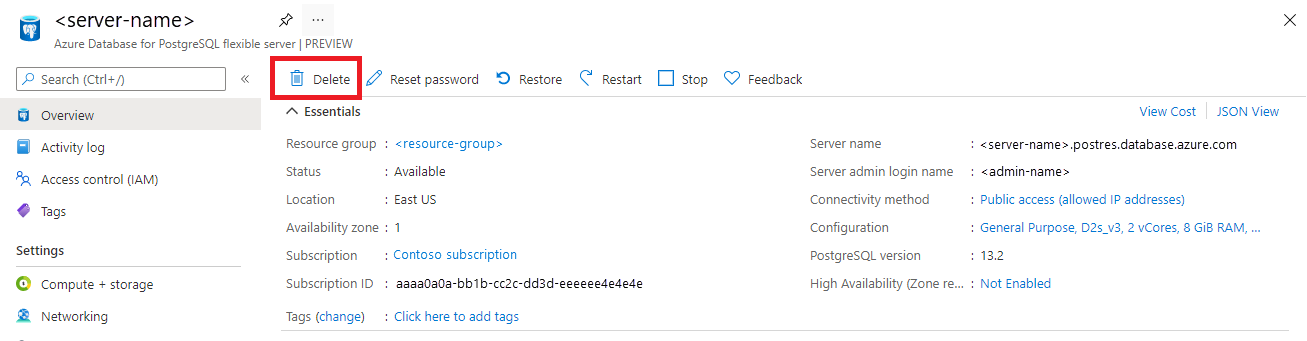
Confirme o nome do servidor que você deseja excluir e exiba os bancos de dados sob ele que são afetados. Digite o nome do servidor na caixa de texto e selecione Excluir.
