Nota
O acesso a esta página requer autorização. Pode tentar iniciar sessão ou alterar os diretórios.
O acesso a esta página requer autorização. Pode tentar alterar os diretórios.
Este tutorial orienta-o na conversão de esquemas da base de dados Oracle para Base de Dados do Azure para PostgreSQL, utilizando a extensão Visual Studio Code PostgreSQL com o Microsoft Foundry para automatizar e validar a tradução de esquemas.
Abrange a ligação à sua origem Oracle e ao destino Base de Dados do Azure para PostgreSQL, a configuração do Microsoft Foundry, a execução do assistente de migração e a revisão dos artefactos PostgreSQL gerados. Antes de começar, certifique-se de que tem acesso à rede e credenciais tanto para servidores como para uma implementação do Microsoft Foundry.
Aqui está o que pode esperar durante a conversão:
- Descoberta de esquemas: A ferramenta analisa os seus objetos de esquema Oracle.
- AI processing: O Microsoft Foundry processa e converte objetos compatíveis.
- Validação: Os objetos convertidos são validados na base de dados temporária.
- Tarefas de rever: Objetos que exigem atenção manual são assinalados.
- Geração de saída: Os objetos convertidos com sucesso são guardados como ficheiros PostgreSQL.
Pré-requisitos
Esta secção descreve os pré-requisitos para usar a funcionalidade de conversão de esquema Oracle to Azure Database para PostgreSQL no Visual Studio Code antes de iniciar uma conversão.
Requisitos do sistema
| Categoria | Detalhes |
|---|---|
| Versão Visual Studio Code | 1.95.2 ou posterior |
| GitHub Copilot subscrição | Pro+, Negócios, Empresas |
Suporte de sistema operativo
| Sistema Operativo | Detalhes de Apoio |
|---|---|
| Windows | Apenas arquitetura x64 |
| Linux | Arquitetura x64 |
| macOS | macOS 13+ |
Requisitos do Base de Dados do Azure para PostgreSQL de destino
| Componente | Requisito da versão |
|---|---|
| Base de Dados do Azure para PostgreSQL | PostgreSQL versão 15 ou posterior |
| Base de dados scratch | Azure Database para servidor flexível de PostgreSQL |
Requisitos do modelo de IA
Precisa de configurar um dos seguintes componentes de IA:
| Componente de IA | Versão do modelo |
|---|---|
| Microsoft Foundry | Implantação do GPT-5.2 |
Configuração de implementação do Microsoft Foundry
No Microsoft Foundry, crie uma implementação que utilize o modelo gpt-5.2. O nome da implementação é aquele que escolheu quando criou a implantação; Não tem de corresponder ao nome do modelo.
O endpoint é o URL do seu recurso do Microsoft Foundry. Os recursos do Microsoft Foundry expõem vários nomes de host equivalentes; qualquer um dos seguintes formatos é válido:
https://{your-resource}.services.ai.azure.comhttps://{your-resource}.openai.azure.comhttps://{your-resource}.cognitiveservices.azure.com
Substitua {your-resource} pelo nome do seu recurso Microsoft Foundry (por exemplo, oracletopg). Se precisar de chamar diretamente uma rota de inferência, o caminho de pré-visualização atual é /openai/responses?api-version=2025-04-01-preview.
Para mais informações sobre formatos de endpoints e rotas de inferência, veja Endpoints for Microsoft Foundry Models.
Tip
Para encaminhar o tráfego do Microsoft Foundry através do API Management do Azure para governação centralizada, limitação e observabilidade, configure um gateway de IA em frente ao seu recurso Foundry e use o URL do gateway como ponto final. Para mais informações, consulte Configurar AI Gateway nos seus recursos da Foundry.
Privilégios obrigatórios para a base de dados
Antes de executares a conversão do esquema, certifica-te de que as contas que utilizas têm os privilégios mínimos exigidos tanto na base de dados Oracle de origem como no servidor flexível Base de Dados do Azure para PostgreSQL temporário. A conta Oracle precisa de acesso de leitura a dados e vistas de dicionário para que a ferramenta possa analisar esquemas e códigos. A conta scratch do Base de Dados do Azure para PostgreSQL deve ser capaz de criar esquemas, tabelas e outros objetos para validação. Use uma conta de serviço dedicada sempre que possível. Siga o princípio do menor privilégio. Coordena com os teus DBAs para conceder quaisquer direitos temporários elevados e validar a conectividade e o acesso antes de iniciares a conversão.
Privilégios Originais da Oracle
São exigidos os seguintes privilégios mínimos na base de dados Oracle de origem:
| Privilégio | Purpose |
|---|---|
| CONNECT | Ligação básica à base de dados |
| SELECT_CATALOG_ROLE | Acesso a vistas de dicionários de dados |
| SELECIONE QUALQUER DICIONÁRIO | Leia metadados do sistema e objetos do dicionário |
SELECT SYS.ARGUMENT$ |
Acesso a informações sobre procedimentos e argumentos funcionais |
Privilégios de base de dados temporária
Os seguintes privilégios são exigidos no servidor flexível Base de Dados do Azure para PostgreSQL (base de dados scratch):
| Privilégio | Purpose |
|---|---|
| CRIAR ESQUEMA | Criar esquemas de validação |
| CRIAR NA BASE DE DADOS | Criar objetos de base de dados para validação |
| GRANT CONNECT À BASE DE DADOS | Permissões de ligação para processos de validação |
Requisitos de rede
- Conectividade de saída: Pontos finais do Microsoft Foundry.
- Conectividade da base de dados: Tanto a base de dados Oracle de origem como o servidor flexível do Base de Dados do Azure para PostgreSQL.
- Acesso HTTPS: Visual Studio Code Extensions Marketplace e serviços GitHub Copilot.
- Acesso ao repositório do GitHub: https://github.com/microsoft/pgsql-tools/.
Oracle Instant Client (para modo cliente pesado)
A ferramenta de conversão de esquema liga-se à Oracle usando o modo thin client por defeito, que não requer software adicional. Se o seu ambiente exigir um modo cliente denso, instale o Oracle Instant Client na máquina que executa o Visual Studio Code. A ferramenta lê a sua configuração sqlnet.ora e tnsnames.ora e alterna automaticamente para o modo espesso quando uma definição o exige.
Pode determinar se é necessário um modo cliente robusto verificando os ficheiros de configuração de rede Oracle no seu ambiente de origem. Procure os seguintes parâmetros no sqlnet.ora ficheiro (normalmente localizados em $ORACLE_HOME/network/admin/):
| Parâmetro | Indica que é necessário o modo espesso |
|---|---|
SQLNET.CRYPTO_CHECKSUM_CLIENT |
Definido para REQUIRED ou REQUESTED para encriptação nativa de rede |
SQLNET.ENCRYPTION_CLIENT |
Definido para REQUIRED ou REQUESTED para encriptação nativa de rede |
Autenticação Microsoft Foundry
Configure um dos seguintes métodos de autenticação para o Microsoft Foundry:
| Método de autenticação | Requirements |
|---|---|
| Chave de API | URL do endpoint e chave da API do Microsoft Foundry. |
| Microsoft Entra ID | Sessão iniciada na extensão Conta do Azure, função Foundry User (anteriormente Azure AI User) atribuída ao recurso Microsoft Foundry. |
Processo de migração
Esta secção percorre todo o fluxo de trabalho de migração. Instala a extensão PostgreSQL, cria e testa ligações à sua fonte Oracle e ao destino do Base de Dados do Azure para PostgreSQL, abre e inicializa um projeto de migração, configura o Microsoft Foundry para tradução de esquemas, executa o Assistente de Migração para descobrir e converter esquemas, valida objetos convertidos numa base de dados inicial e revê ou corrige quaisquer itens sinalizados antes de aplicar o artefactos PostgreSQL gerados para o seu destino.
Passo 1: Instalar a extensão PostgreSQL Visual Studio Code
Abre Visual Studio Code.
Aceda à vista Extensões (
Ctrl+Shift+X).Procure por PostgreSQL e instale a extensão PostgreSQL publicada por Microsoft.
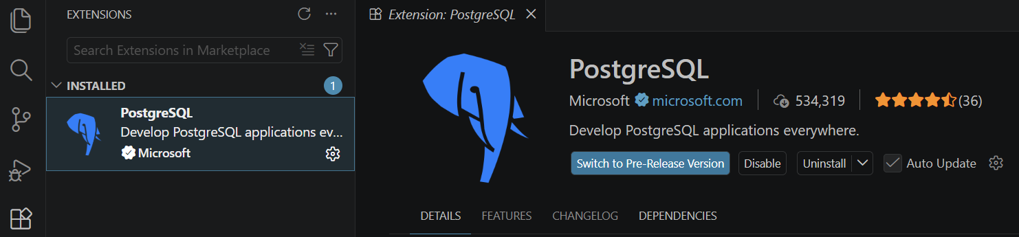
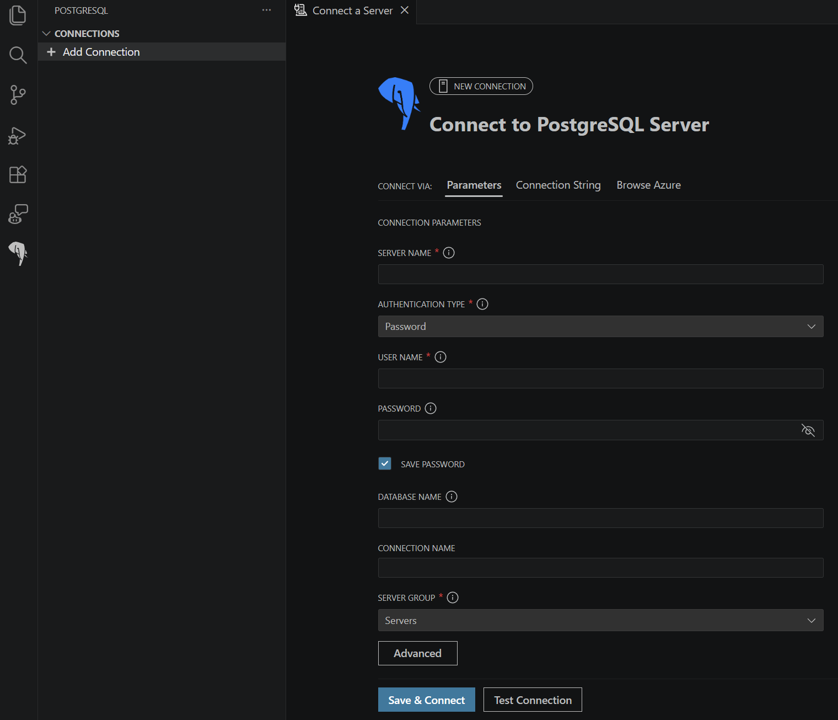
Passo 2: Criar uma ligação ao Base de Dados do Azure para PostgreSQL
No painel da extensão PostgreSQL, crie uma ligação à sua instância do servidor flexível do Base de Dados do Azure para PostgreSQL.
Introduza os detalhes da ligação (anfitrião, base de dados, nome de utilizador, palavra-passe).
Teste e guarde a ligação.
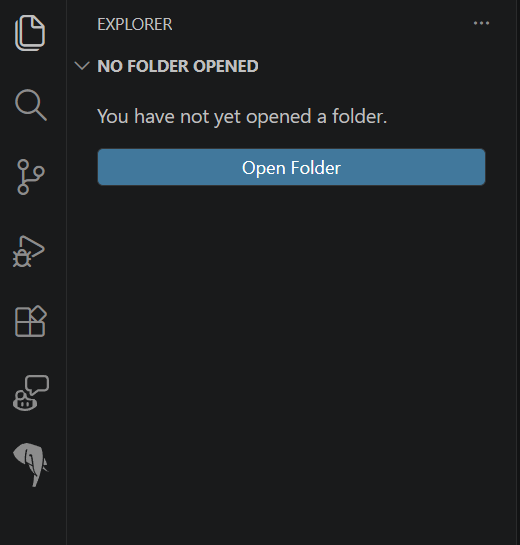
Passo 3: Abra um novo espaço de trabalho
Crie uma nova pasta na sua máquina local para o projeto de migração.
Abra a pasta como um novo espaço de trabalho no Visual Studio Code.
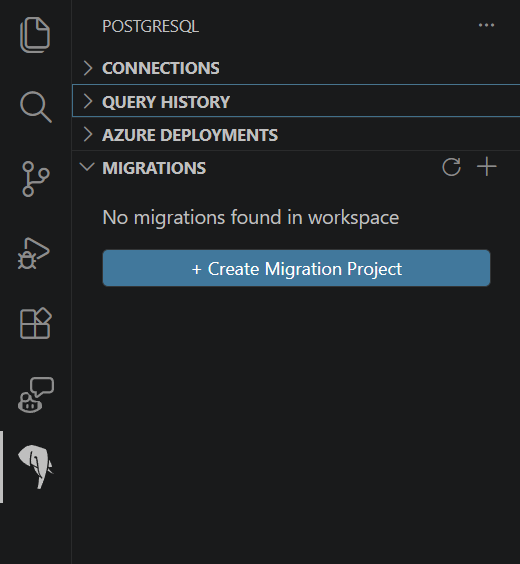
Passo 4: Inicializar um projeto de migração
Abre a extensão PostgreSQL.
Vai ao painel de Migrações .
Selecione Criar Projeto de Migração.
Passo 5: Configurar as definições do projeto
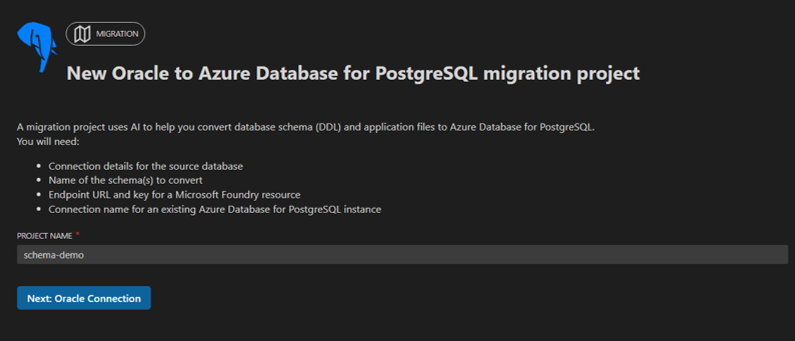
No Assistente de Migração, introduza o nome do seu projeto.
Selecione Seguinte para continuar.
Passo 6: Configurar a ligação Oracle
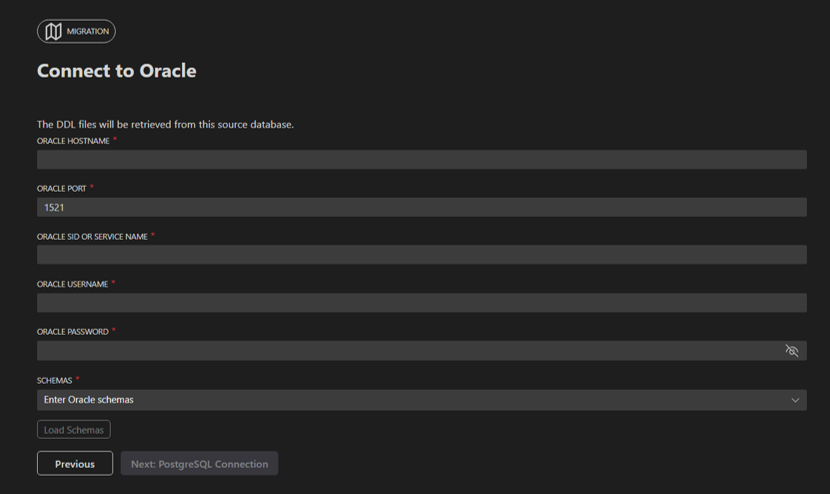
Introduza os detalhes da sua ligação à Oracle:
- Nome do host ou servidor.
- Número da porta.
- Nome da base de dados ou serviço.
- Nome de utilizador e palavra-passe.
A ferramenta seleciona automaticamente o modo de cliente fino ou de cliente pesado com base nas suas definições de
sqlnet.oraetnsnames.ora; a interface não disponibiliza um seletor manual. O modo estreito é utilizado por predefinição. Se o seusqlnet.oraexigir o modo thick, certifique-se de que o Oracle Instant Client está instalado e de que a respetiva localização está definida na variável de ambientePATHantes de continuar. Para mais informações, consulte Oracle Instant Client.Selecione Load Schemas. A ferramenta testa a ligação Oracle e, se bem-sucedida, lista todos os esquemas definidos pelo utilizador disponíveis no Oracle.
Selecione um ou mais esquemas para converter para PostgreSQL.
Selecione Seguinte para continuar.
Passo 7: Configurar uma base de dados temporária no Base de Dados do Azure para PostgreSQL
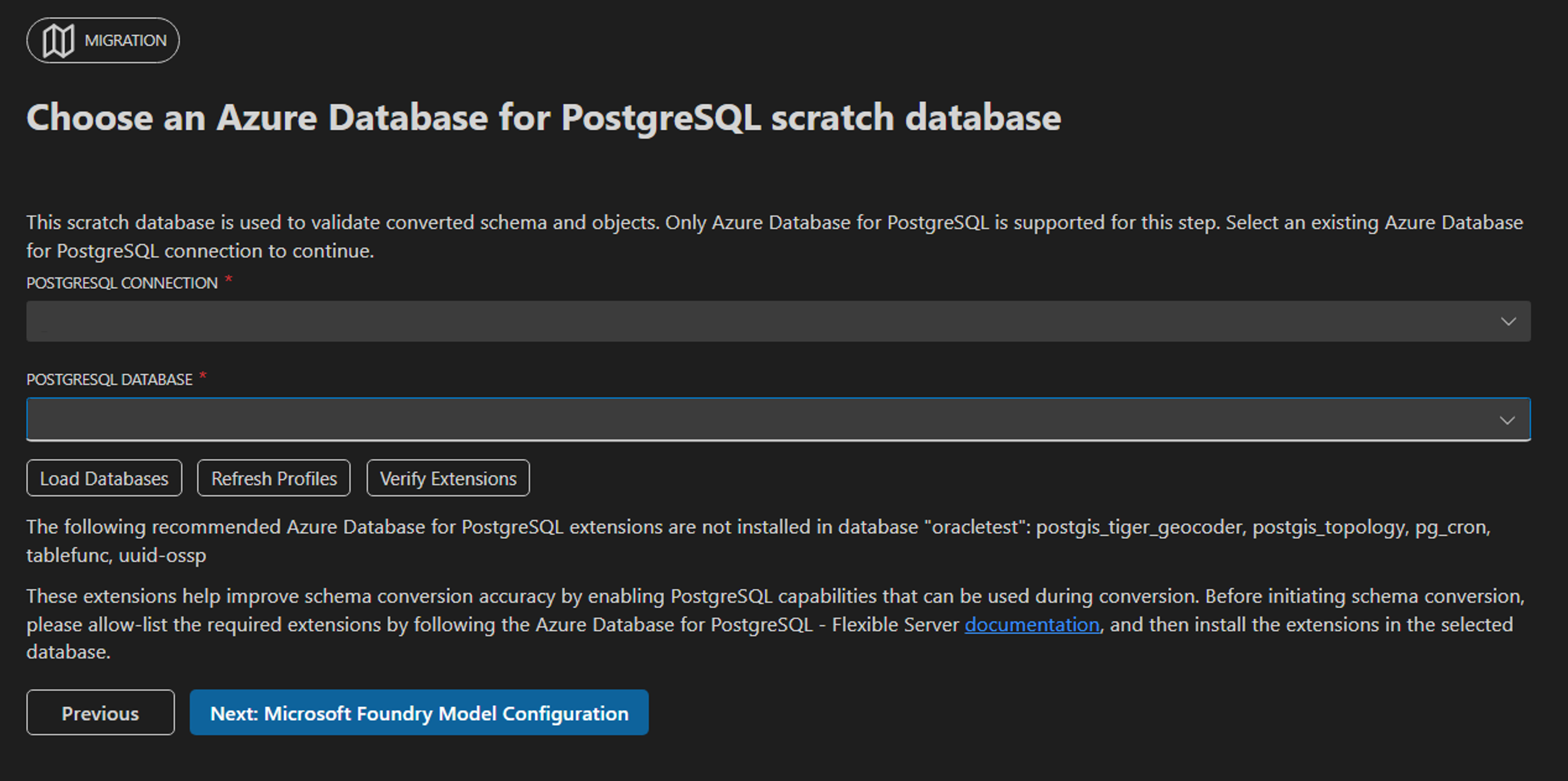
Selecione a ligação Base de Dados do Azure para PostgreSQL que definiu na extensão PostgreSQL.
Selecione a base de dados alvo na lista suspensa.
Selecione Seguinte para continuar.
Passo 8: Configurar o modelo de linguagem do Microsoft Foundry
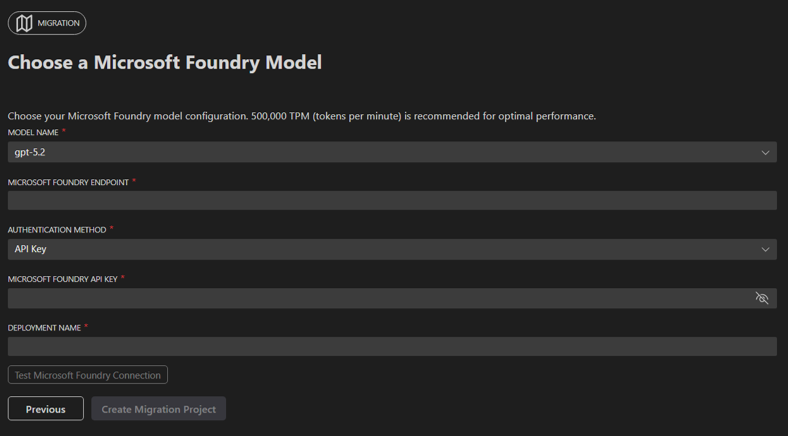
Introduza os detalhes do Microsoft Foundry:
- URL do endpoint.
- Nome da implementação (o nome que atribuiu à implementação no Microsoft Foundry; o modelo subjacente deve ser
gpt-5.2).
Selecione o método de autenticação:
- Chave de API: Introduza a chave de API para a sua implementação do Microsoft Foundry.
- Microsoft Entra ID: Iniciar sessão com a extensão da conta Azure. A ferramenta adquire automaticamente o token de autenticação. Certifique-se de que a identidade com sessão iniciada tem a função Foundry User (anteriormente Azure AI User) no recurso do Microsoft Foundry. Para mais informações, consulte Controlo de acesso baseado em funções para Microsoft Foundry.
Selecione Testar Ligação para verificar a configuração.
Depois de a ligação ser estabelecida, selecione Criar Projeto de Migração.
Passo 9: Execute a conversão do esquema
O sistema navega até ao Assistente de Migração principal.
Selecione Migrar para iniciar o processo de conversão de esquema.
Monitorize o progresso da conversão na interface do Visual Studio Code.
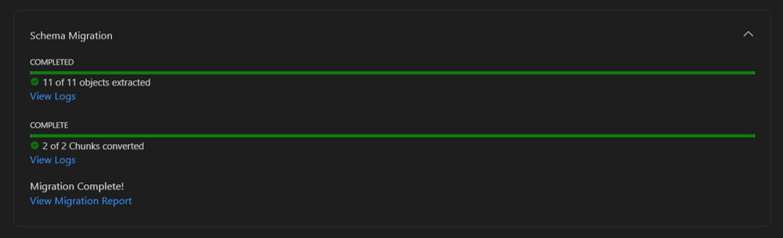
Passo 10: Rever o relatório de conversão de esquema
- Após a conclusão da conversão de esquema, a ferramenta gera um relatório de conversão de esquema.
- Revise os objetos que foram convertidos com sucesso e os que foram saltados.
- O relatório mostra a percentagem de sucesso da conversão.
Passo 11: Rever e refinar as tarefas de conversão
- Após a conclusão da conversão do esquema, a ferramenta cria tarefas de revisão para objetos que necessitam de atenção.
- Utilize o modo de agente do GitHub Copilot para resolver as tarefas ou converta manualmente os esquemas para PostgreSQL.
- Compare as instruções de conversão de esquema anteriores e as recentemente convertidas.
- Para mais informações sobre prioridades de tarefas, ficheiros SQL gerados e pastas de saída, consulte Rever tarefas e pastas de saída para Oracle to Base de Dados do Azure para PostgreSQL conversão flexível de esquema de servidor.
Passo 12: Validar objetos convertidos antes da implementação
- Validar independentemente todos os objetos convertidos num ambiente não produtivo.
- Confirme que dependências, restrições e cargas de trabalho representativas se comportam como esperado.
- Revê as resoluções de todas as tarefas de revisão e retesta após as alterações.
Importante
Responsabilidade pela validação do cliente: O mesmo motor de IA usado para conversão de esquemas também pode ajudar na validação e revisão. Os sistemas de IA podem, por vezes, confirmar os seus próprios erros. Para evitar perda de dados, regressões funcionais ou problemas de segurança, valide de forma independente todos os objetos convertidos e reveja as resoluções das tarefas antes de implementar para produção. Como parte dos seus controlos, considere ativar o filtragem de conteúdos do Microsoft Foundry para ajudar a reduzir resultados prejudiciais ou indesejados. Para orientação, veja Filtragem de conteúdo para Microsoft Foundry Models.
Para mais informações sobre a extensão Visual Studio Code, visite a extensão PostgreSQL para Visual Studio Code e Cursor.
Conteúdo relacionado
- O que é Oracle to Base de Dados do Azure para PostgreSQL para conversão flexível de esquema de servidor?
- Revise tarefas e pastas de saída para Oracle to Base de Dados do Azure para PostgreSQL conversão flexível de esquema de servidor
- Oracle to Base de Dados do Azure para PostgreSQL limitações de conversão de esquema de servidor flexível