Nota
O acesso a esta página requer autorização. Podes tentar iniciar sessão ou mudar de diretório.
O acesso a esta página requer autorização. Podes tentar mudar de diretório.
Este artigo fornece instruções passo a passo para realizar operações de escalabilidade nos aspetos de desempenho do armazenamento ligado a um servidor flexível Azure Database para PostgreSQL.
Se o seu servidor usar disco SSD Premium, pode usar um nível de desempenho superior ao padrão original para satisfazer uma maior procura. O tamanho do disco provisionado define o nível base de desempenho. Para obter mais informações, consulte Camadas de desempenho para discos gerenciados.
Se o seu servidor usar disco SSD Premium v2, também pode ajustar o IOPS e a largura de banda do disco de forma independente. Para obter mais informações, consulte Desempenho do SSD Premium v2.
Etapas para dimensionar o nível de desempenho de armazenamento (SSD Premium)
Importante
Se você aumentar a camada de desempenho do disco, só poderá diminuí-la para uma camada inferior 12 horas após o último aumento. Esta restrição garante estabilidade e desempenho após quaisquer alterações na configuração do seu servidor.
Qualquer tentativa de diminuir o nível de desempenho no prazo de 12 horas após o seu aumento resulta no seguinte erro:
Code: PerformanceTierCannotBeDowngradedBefore12HoursError
Message: Unable to downgrade storage tier: A higher tier was explicitly set on the server at <mm/dd/yyyy hh:mm:ss AM|PM +00:00>. Tier can only be downgraded after 12 hours
Usando o portal do Azure:
Selecione o seu servidor flexível do Azure Database for PostgreSQL.
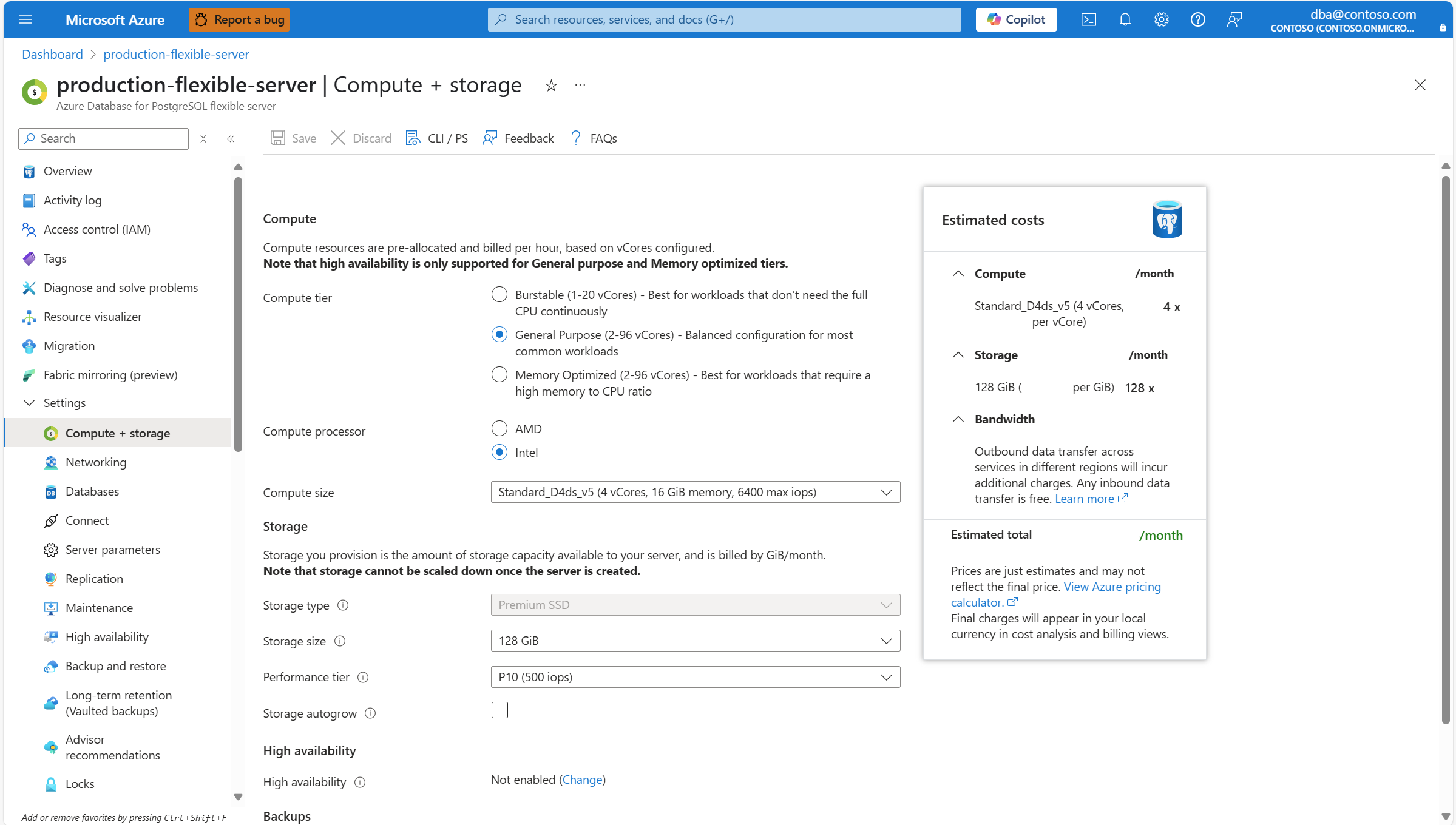
No menu de recursos, selecione Computação + armazenamento.
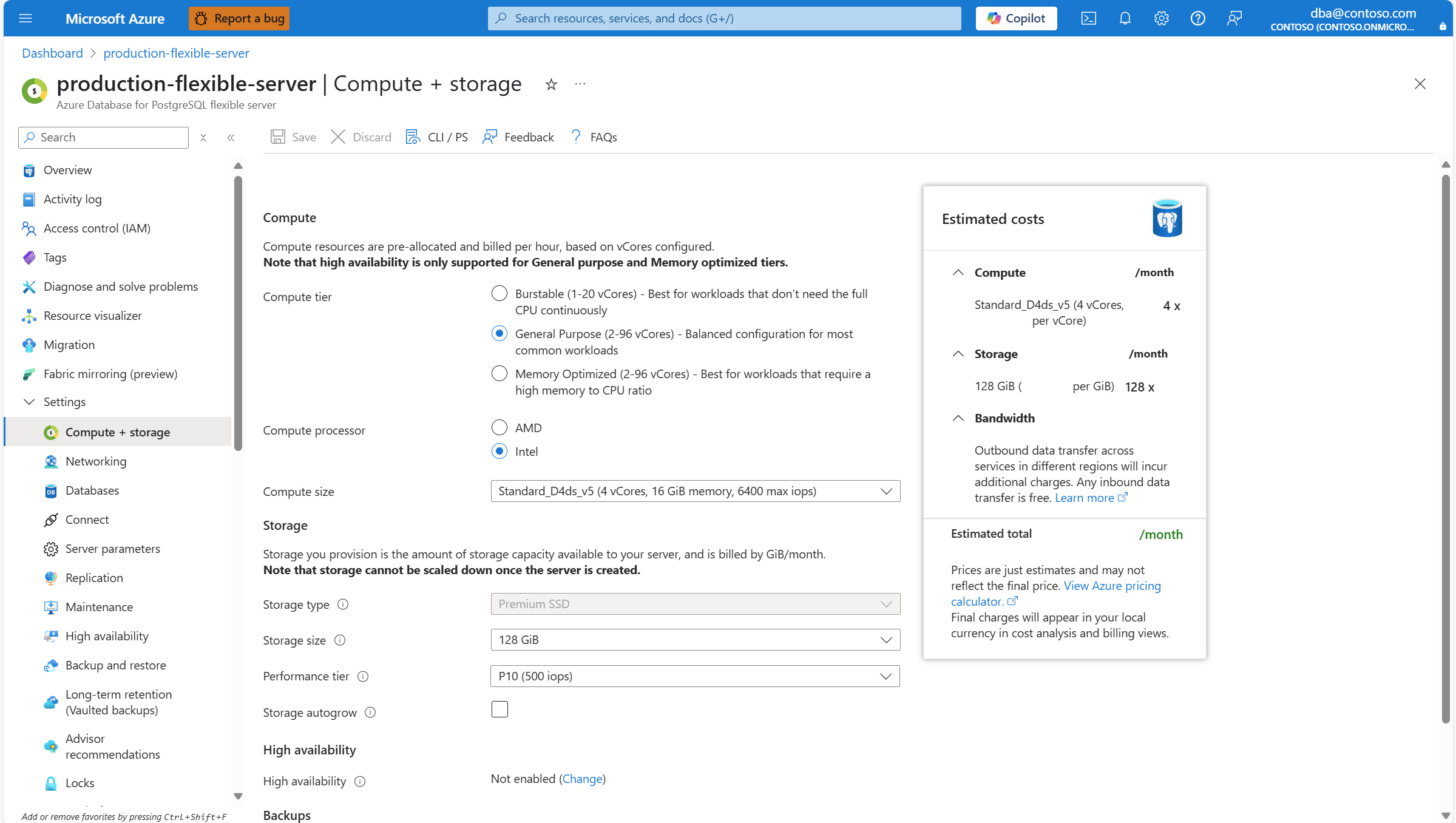
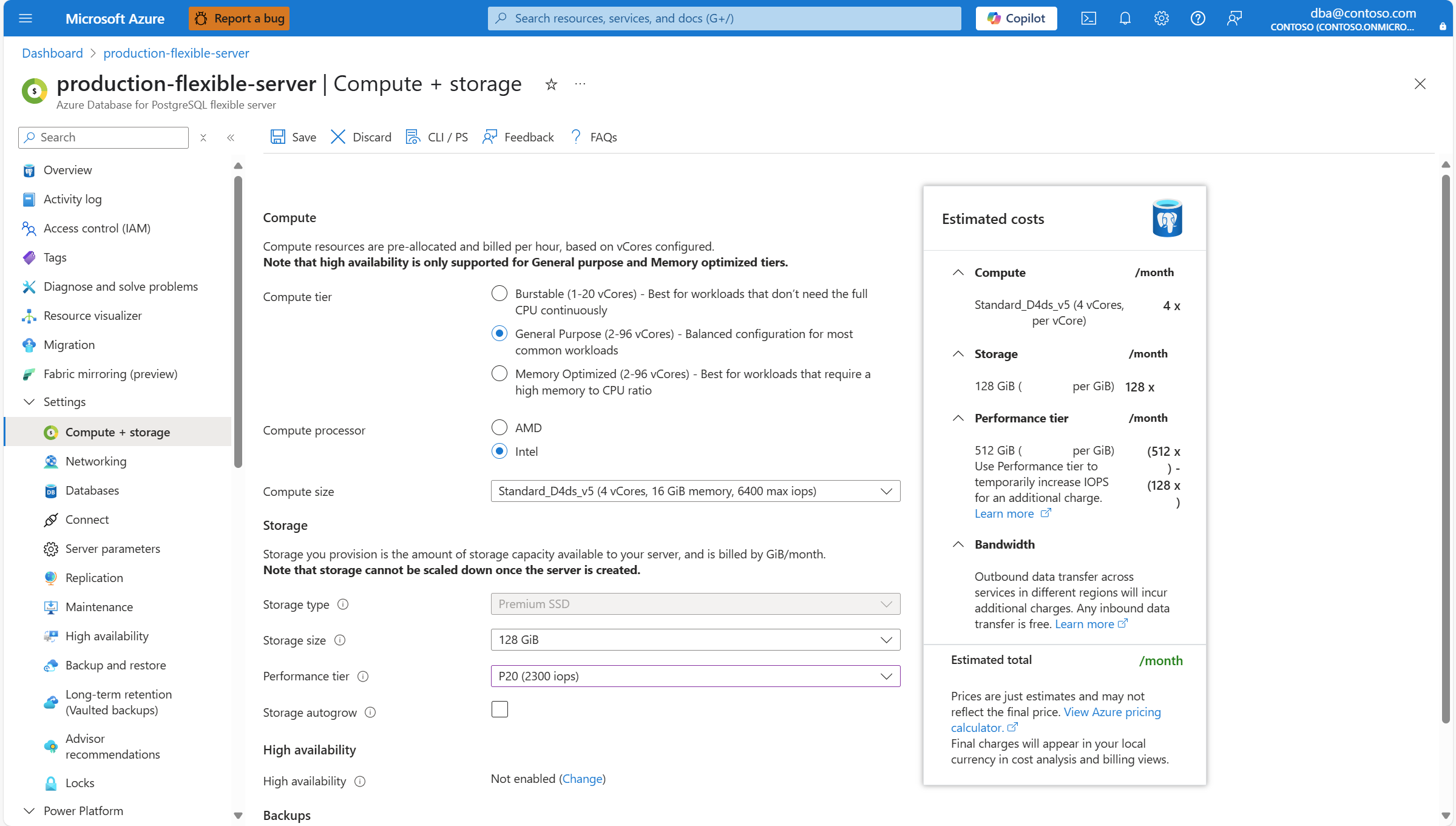
Se quiser aumentar o nível de desempenho do disco atribuído ao seu servidor, expanda o menu suspenso Nível de Desempenho e selecione o nível que melhor se adequa às suas necessidades. O nível mais pequeno que podes atribuir a um disco depende do tamanho alocado do disco. O nível mais pequeno é o nível base de desempenho de um disco desse tamanho. Se aumentares o nível de desempenho, aumentas o IOPS máximo e o throughput do disco. Para saber mais sobre as camadas de desempenho de linha de base definidas para cada tamanho de disco e as camadas para as quais você pode atualizar, consulte quais camadas de desempenho de disco SSD Premium podem ser alteradas.
Selecione Guardar.
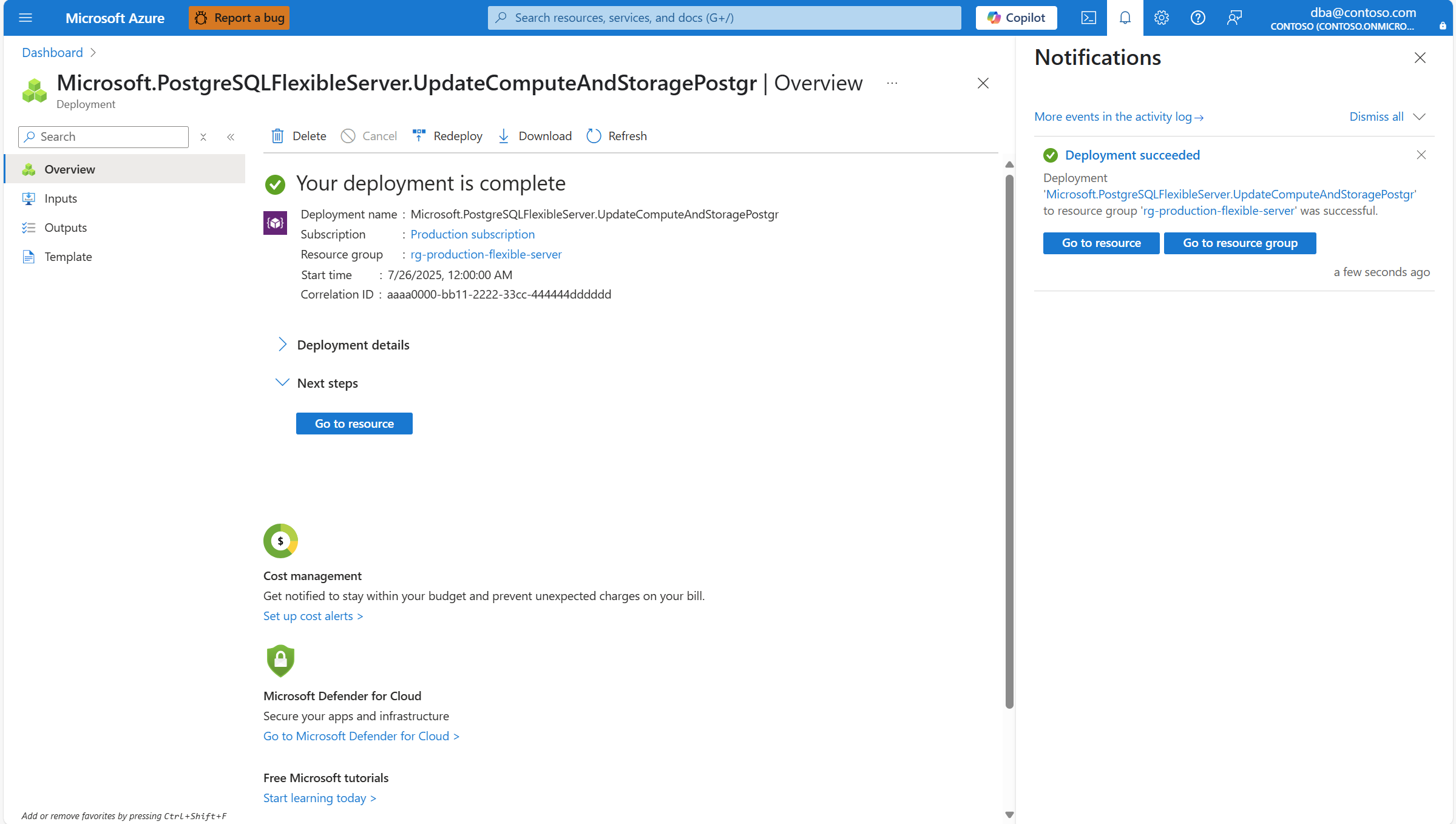
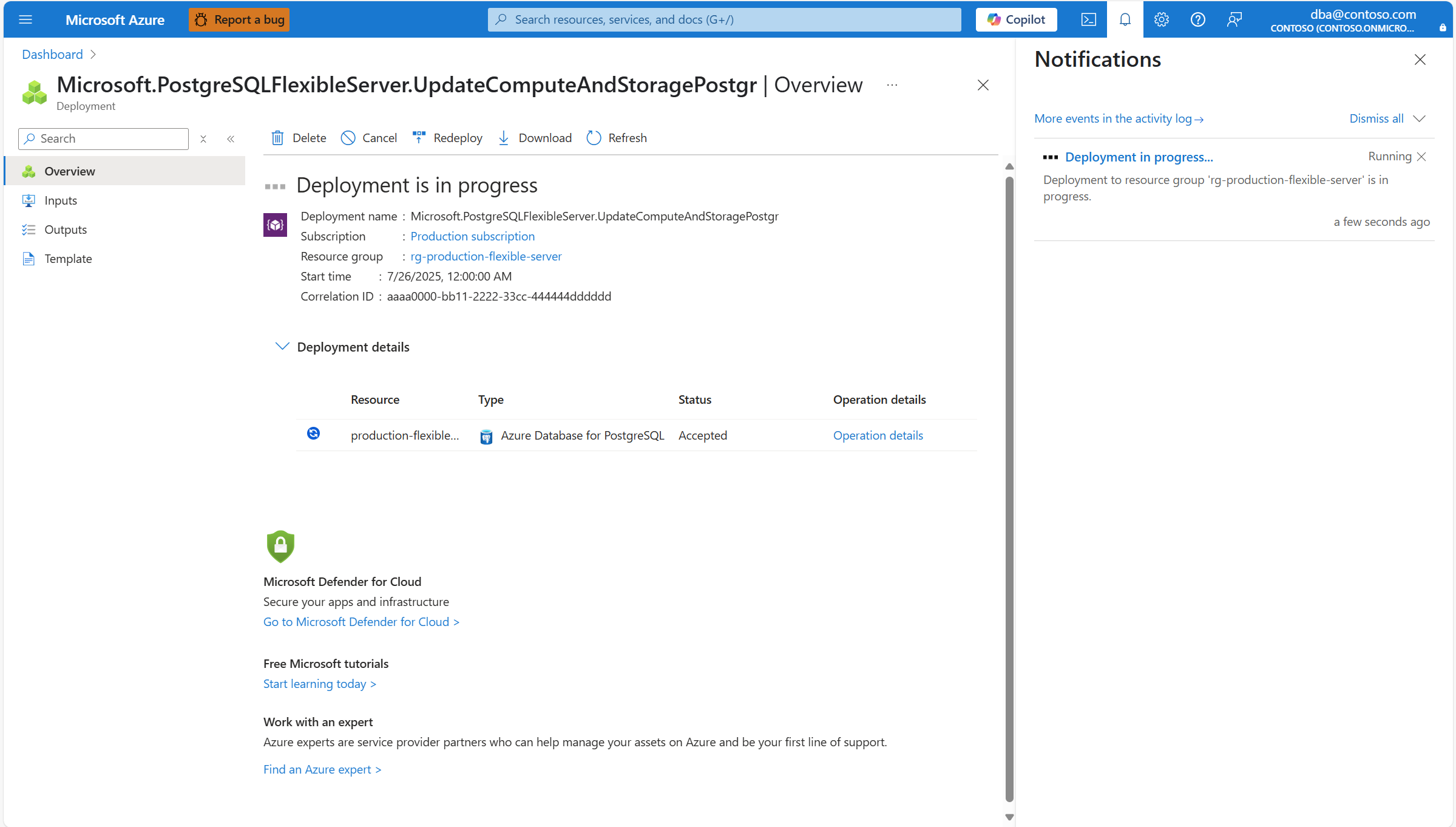
Uma notificação mostra que uma implantação está em andamento.
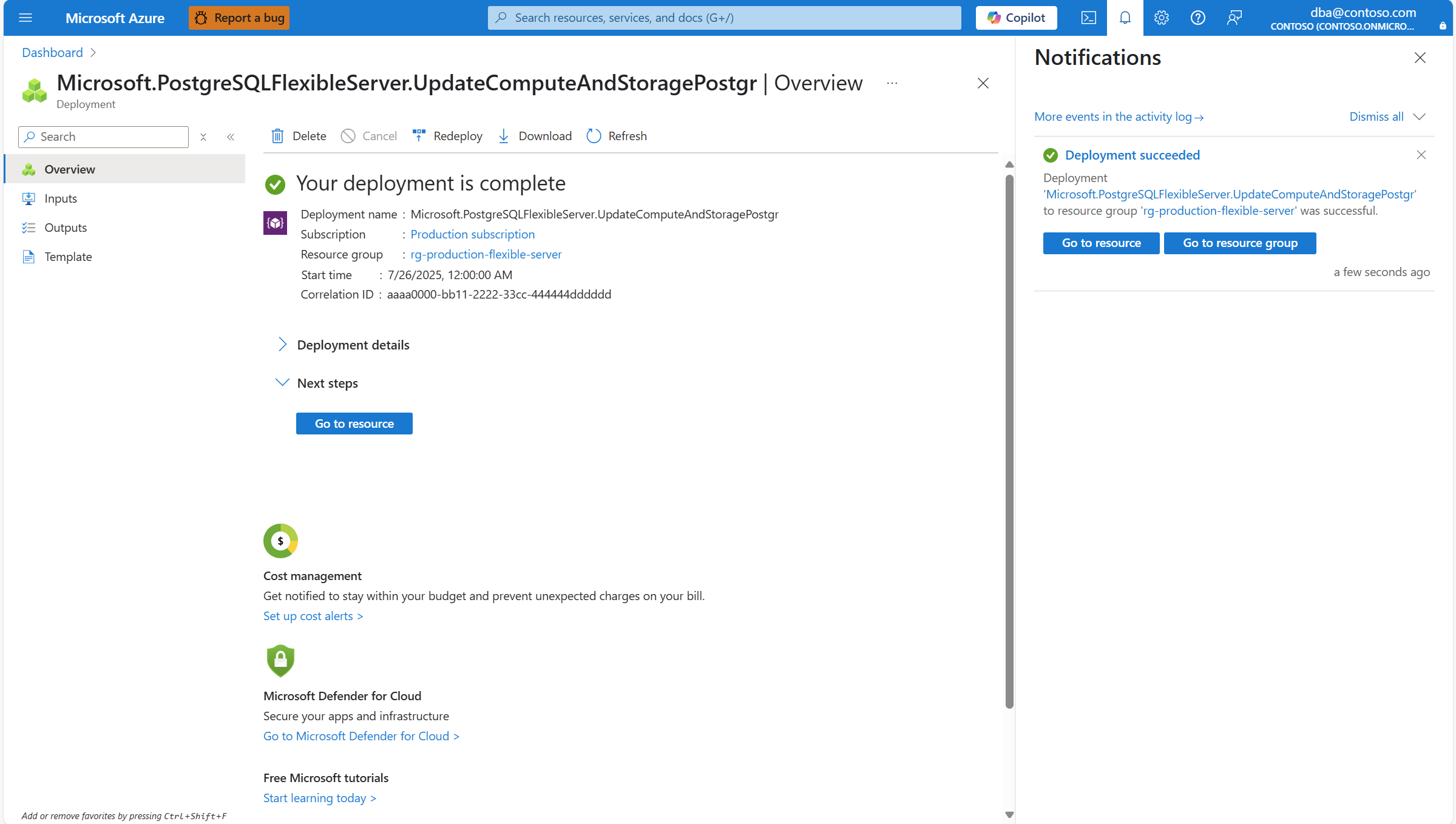
Quando o processo de dimensionamento é concluído, uma notificação mostra que a implantação foi bem-sucedida.
Etapas para dimensionar IOPS de armazenamento (SSD Premium v2)
Usando o portal do Azure:
Selecione a sua base de dados Azure para PostgreSQL.
No menu de recursos, selecione Computação + armazenamento.
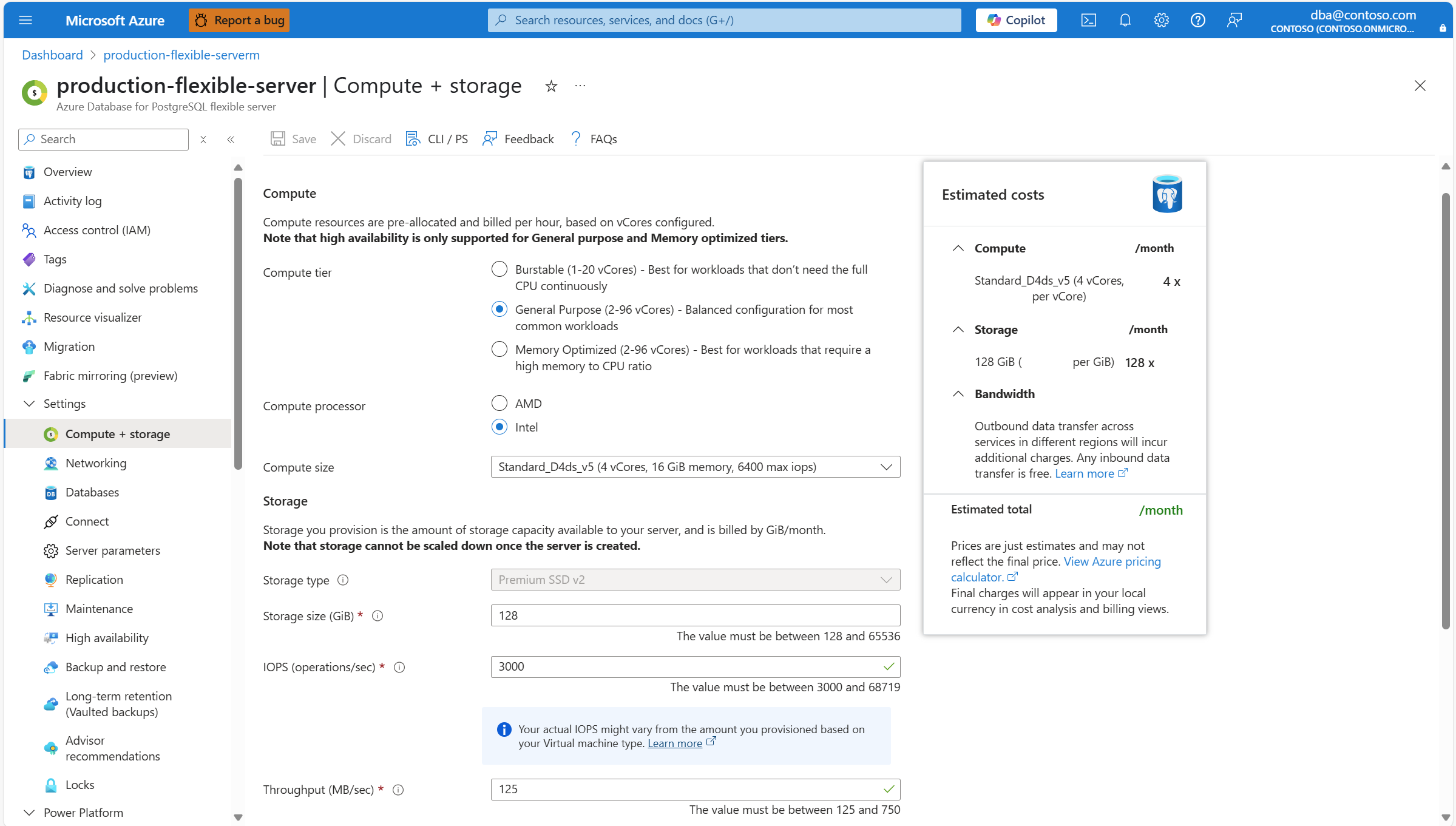
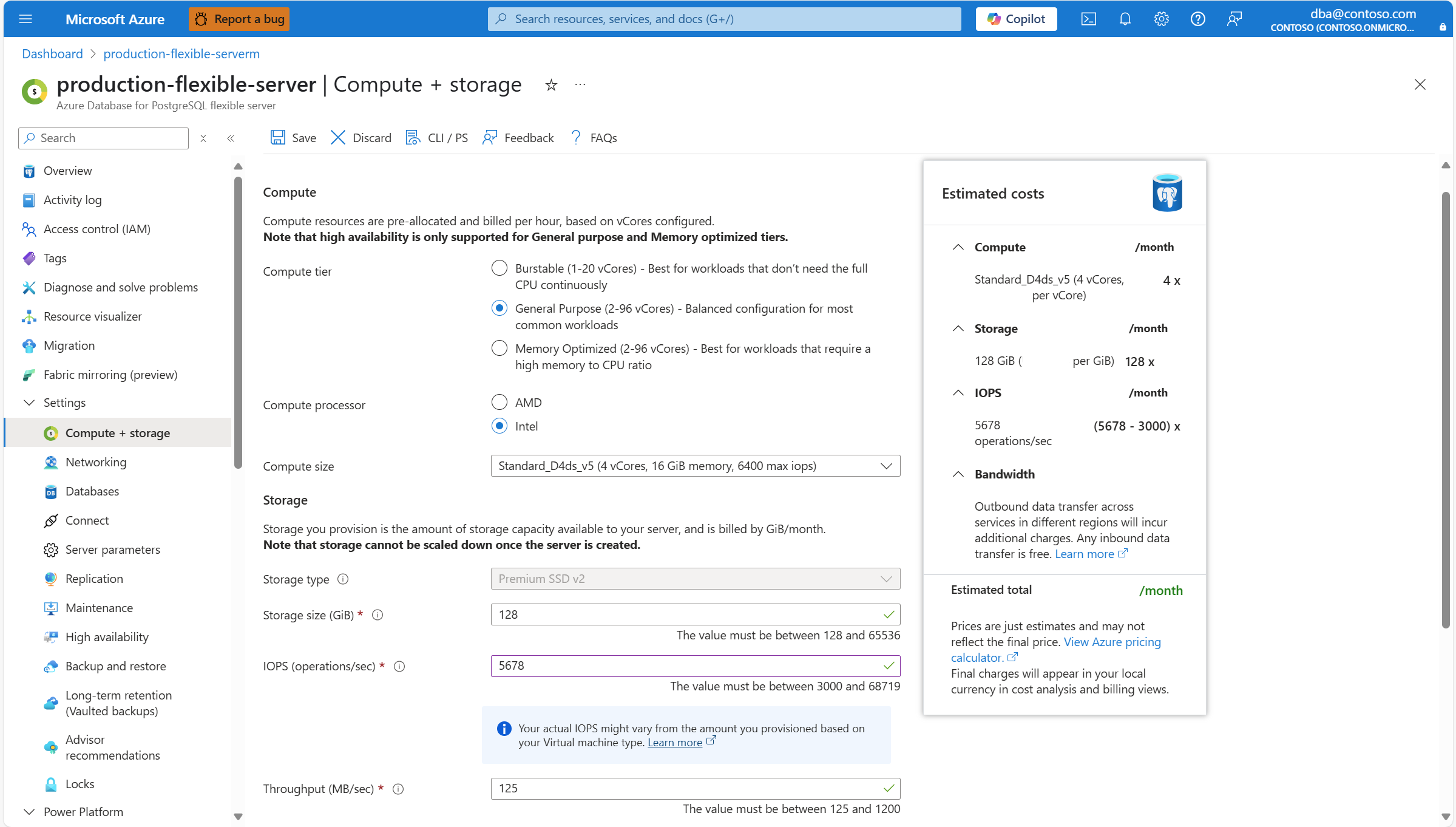
Se desejar alterar as IOPS atribuídas ao disco alocado ao servidor, digite o valor desejado na caixa de texto IOPS (operações/seg ). O intervalo de IOPS que pode atribuir a um disco depende do tamanho alocado do disco. Para mais informações, consulte Premium SSD v2 - IOPS.
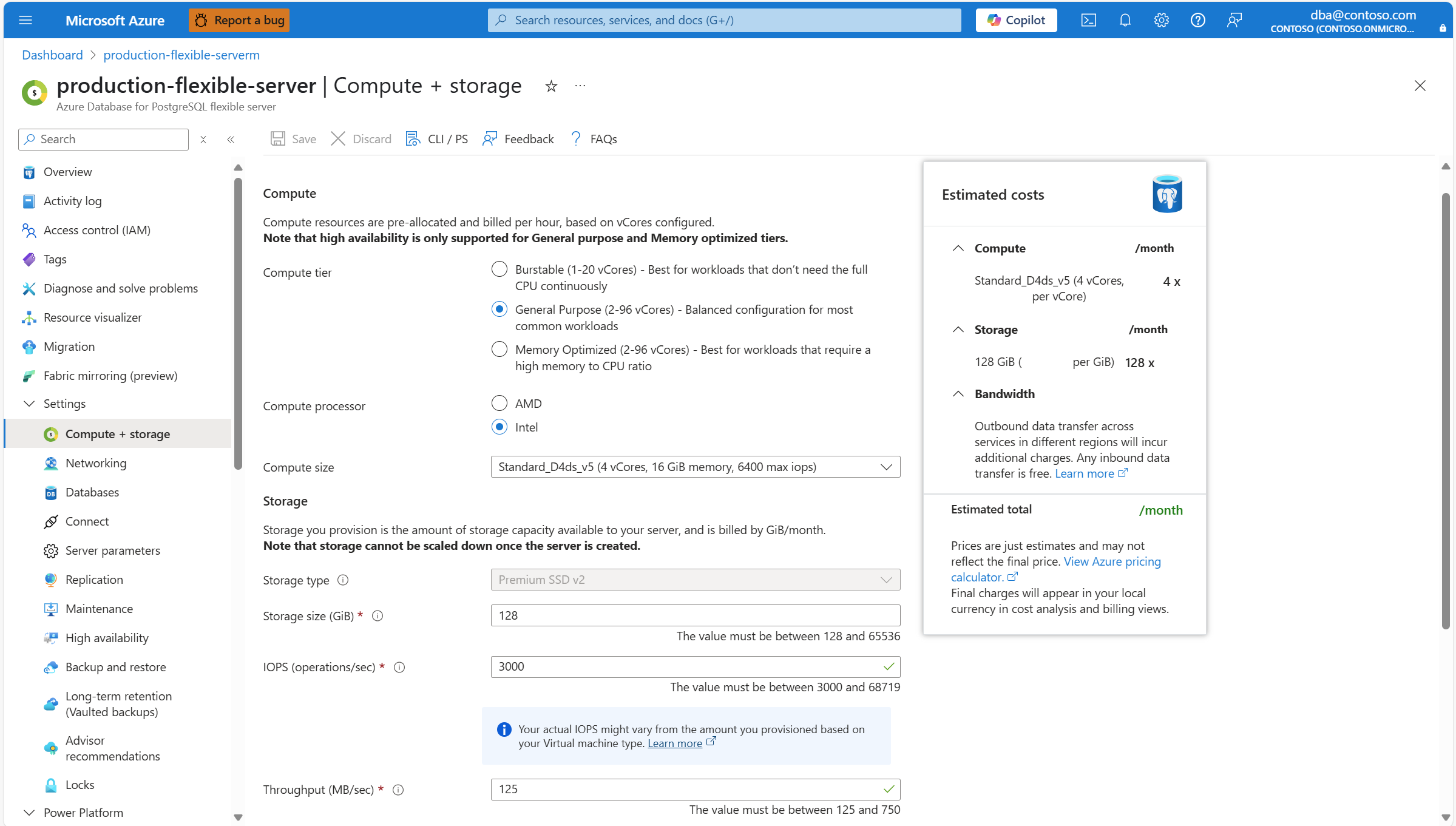
Selecione Guardar.
Importante
A operação para alterar os IOPS atribuídos aos discos SSD Premium v2 é sempre uma operação online. Não causa qualquer tempo de inatividade para o teu servidor.
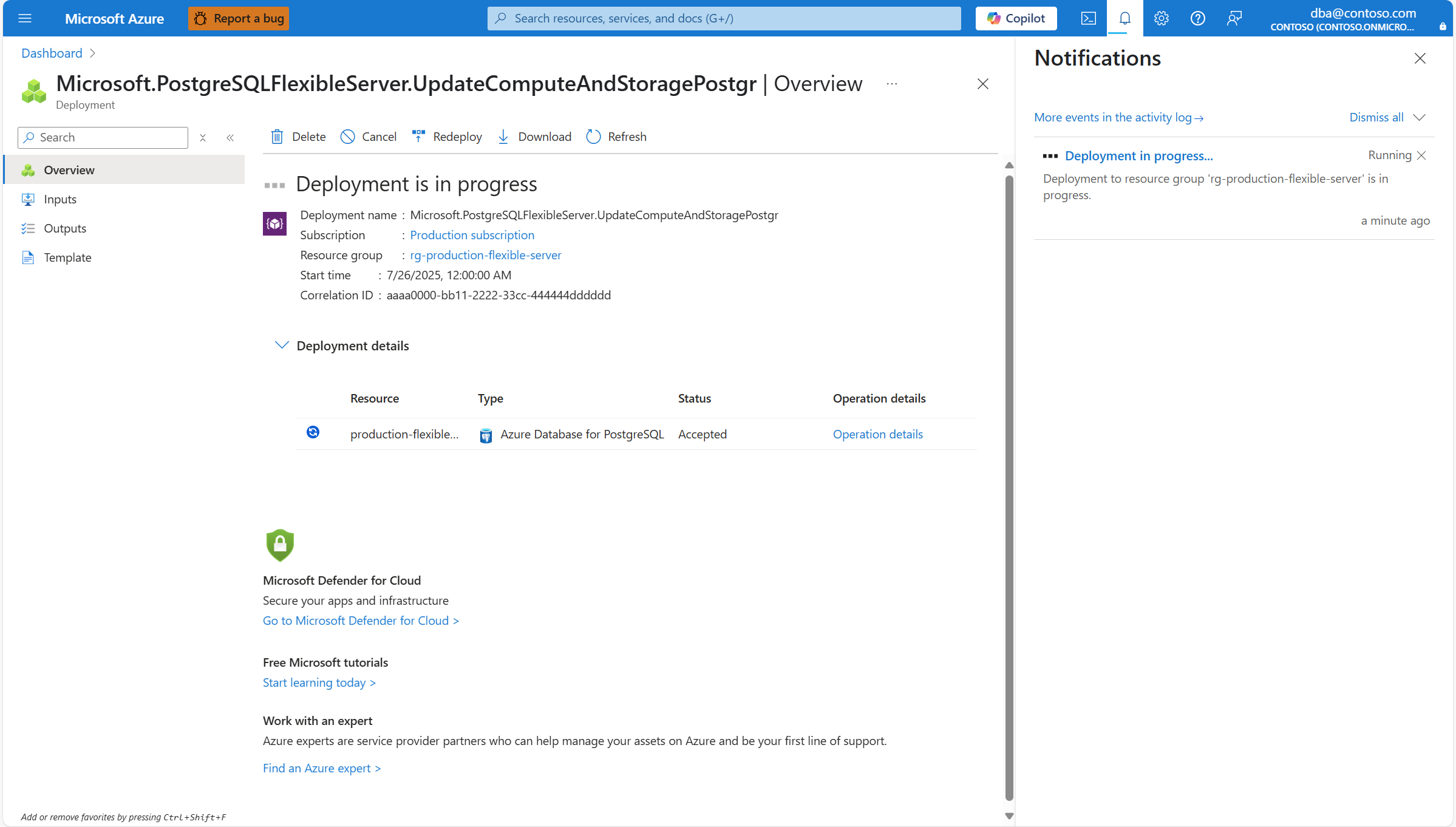
Uma notificação mostra que uma implantação está em andamento.
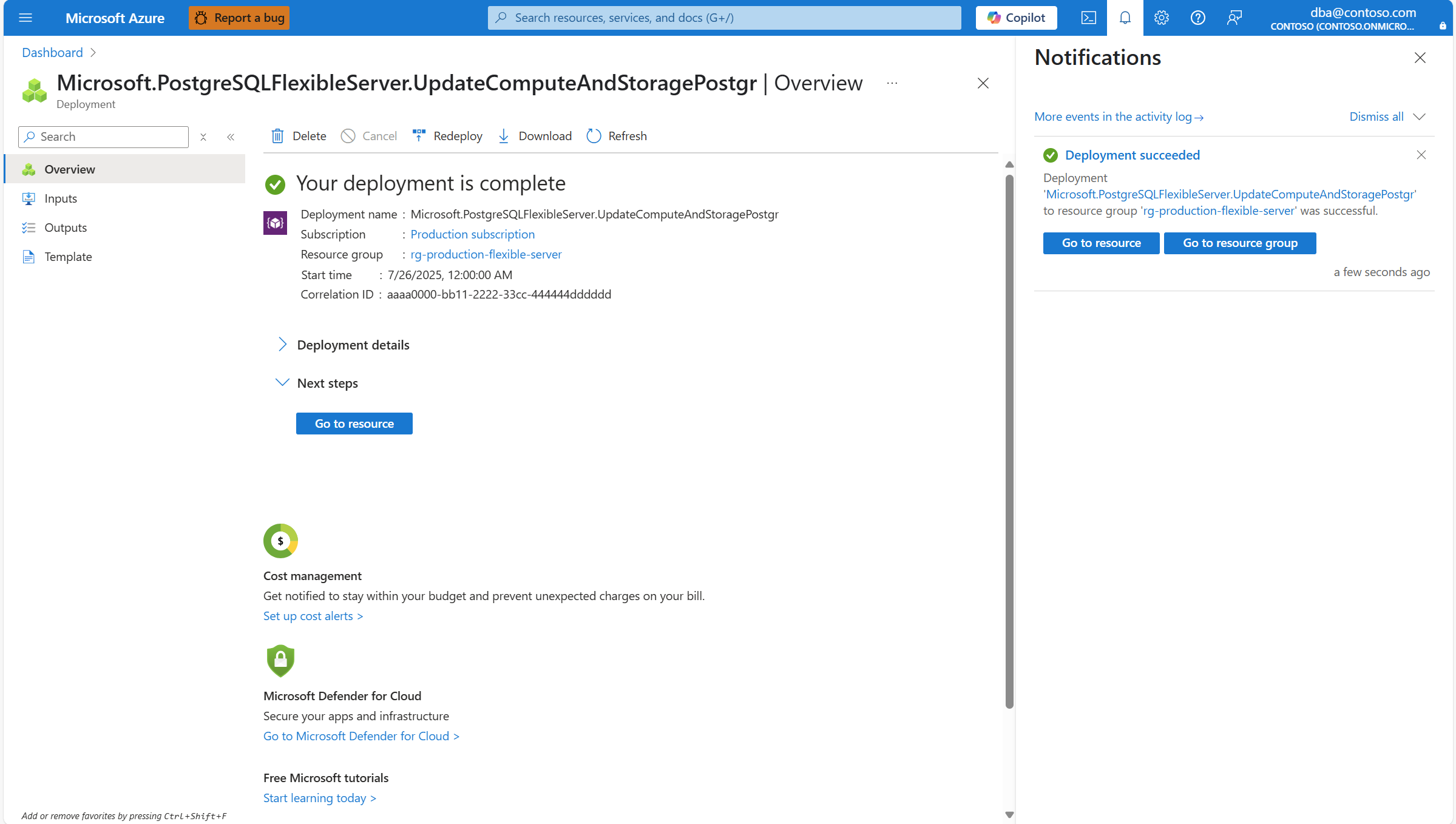
Quando o processo de dimensionamento é concluído, uma notificação mostra que a implantação foi bem-sucedida.
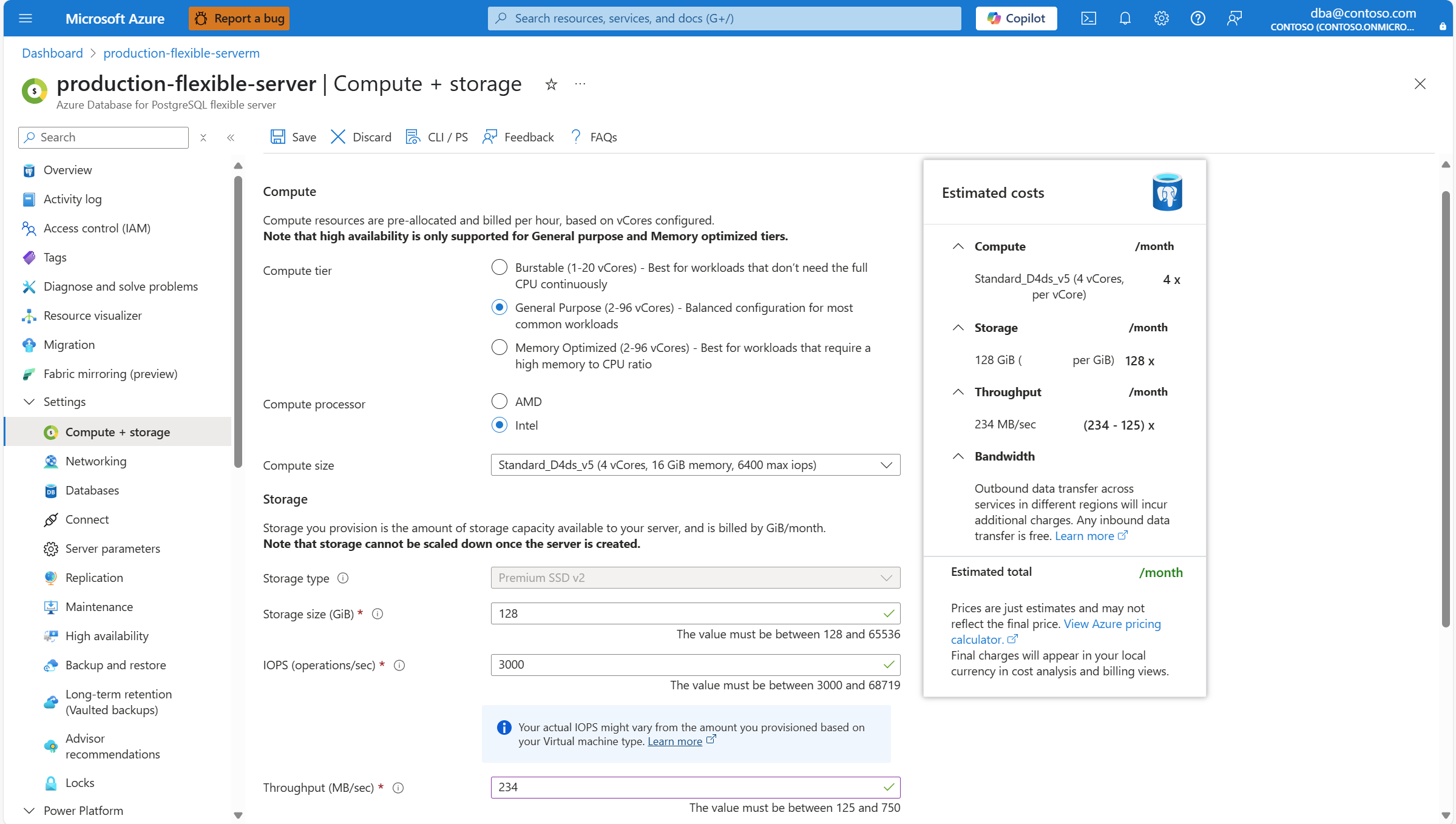
Etapas para dimensionar a taxa de transferência de armazenamento (SSD Premium v2)
Usando o portal do Azure:
Selecione o seu servidor flexível do Azure Database for PostgreSQL.
No menu de recursos, selecione Computação + armazenamento.
Se desejar alterar a taxa de transferência atribuída ao disco alocado ao servidor, digite o valor desejado na caixa de texto Taxa de transferência (MB/seg ). O intervalo de rendimento que pode atribuir a um disco depende do tamanho do disco e do IOPS atribuído. Para mais informações, consulte Premium SSD v2 - Throughput.
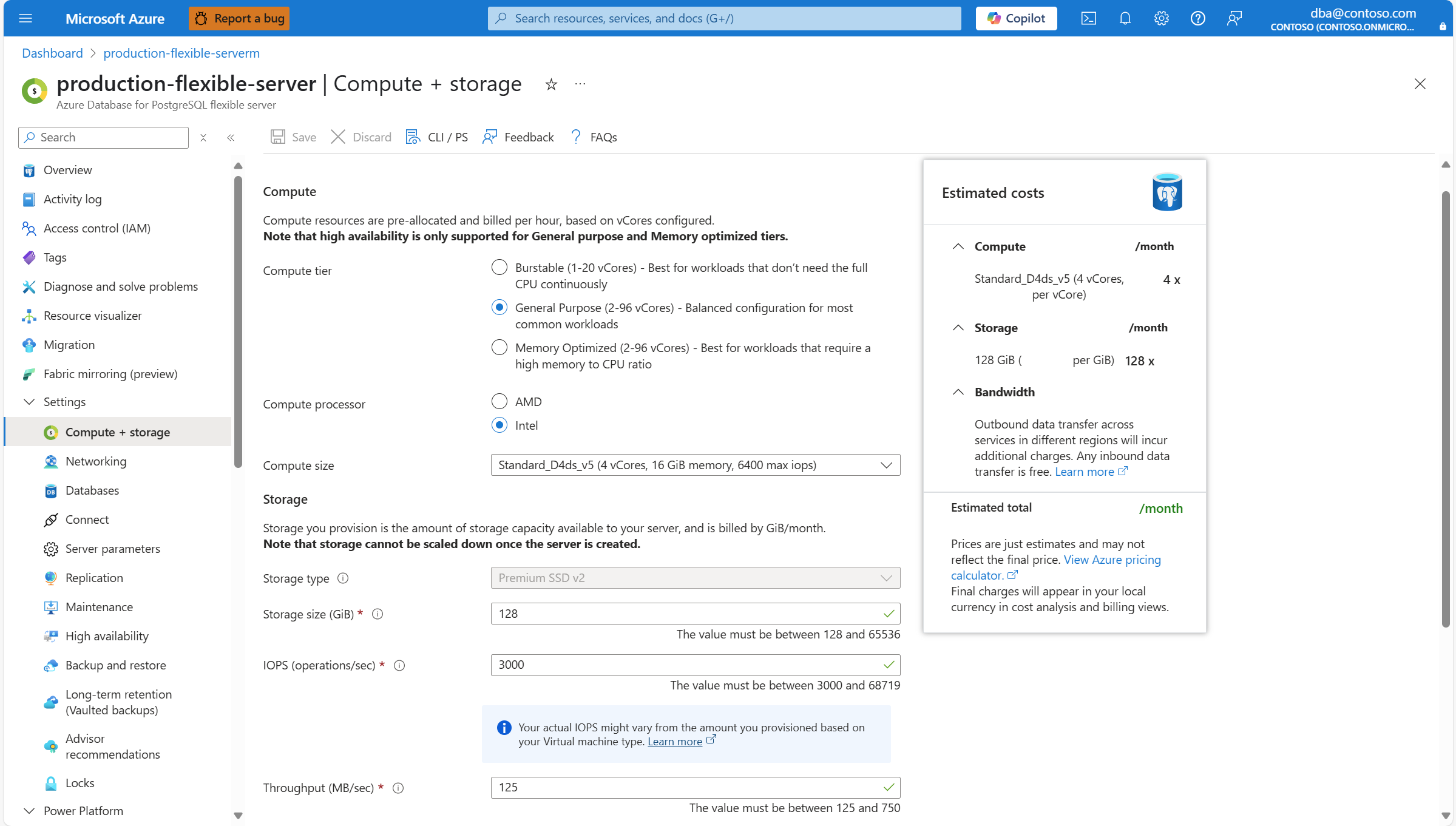
Selecione Guardar.
Importante
A operação para alterar a largura de banda atribuída aos discos SSD Premium v2 é sempre efetuada online. Não causa qualquer tempo de inatividade para o teu servidor.
Uma notificação mostra que uma implantação está em andamento.
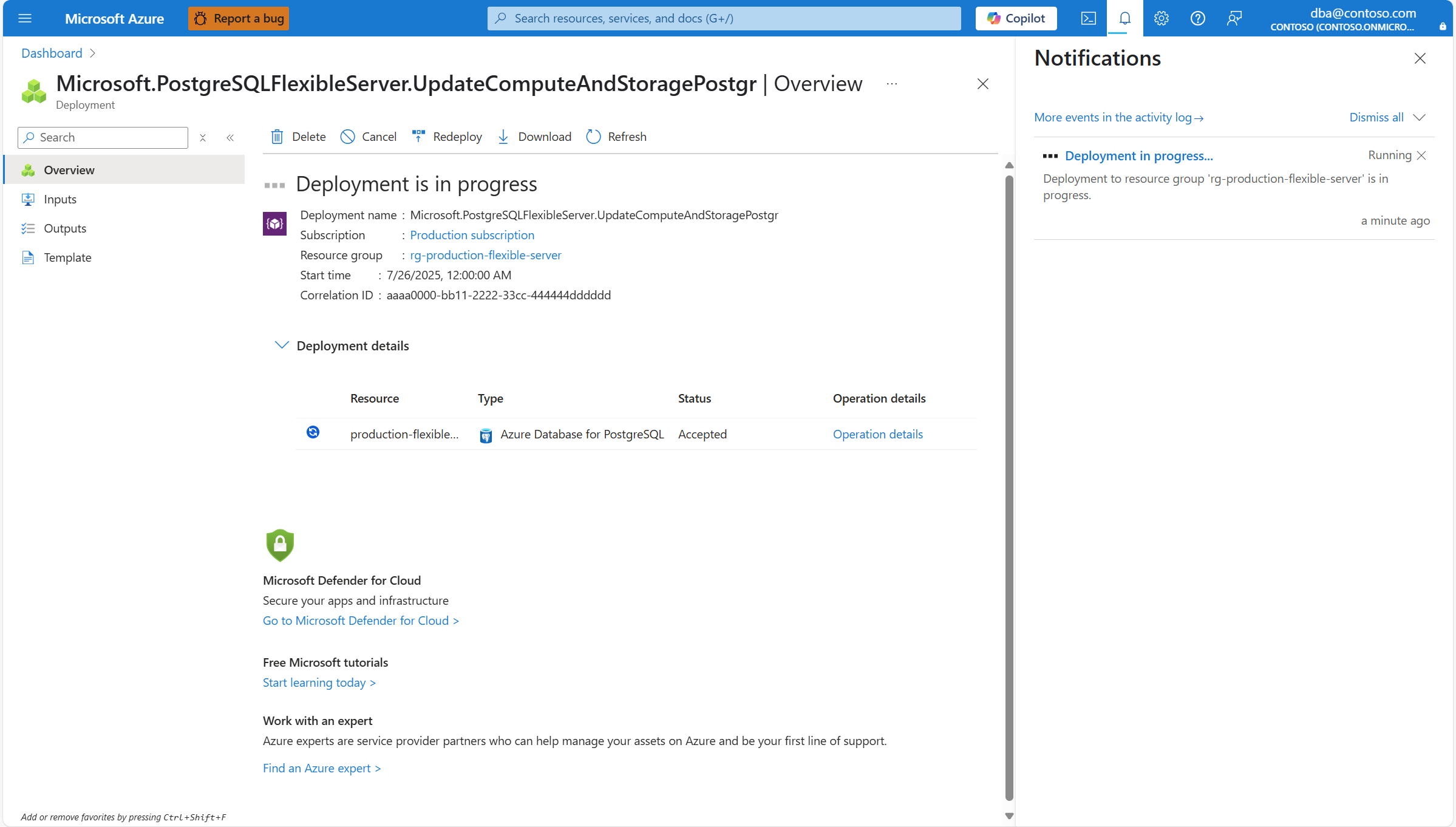
Quando o processo de dimensionamento é concluído, uma notificação mostra que a implantação foi bem-sucedida.