Nota
O acesso a esta página requer autorização. Pode tentar iniciar sessão ou alterar os diretórios.
O acesso a esta página requer autorização. Pode tentar alterar os diretórios.
Uma solução de plataforma Microsoft Sentinel é um pacote implantável para o data lake do Microsoft Sentinel. Inclui código e configuração que o ajudam a analisar e responder a dados de segurança.
Este artigo mostra como empacotar e publicar sua solução de plataforma concluída no Microsoft Security Store.
Pré-requisitos
Antes de começar, consulte os pré-requisitos da solução de plataforma Microsoft Sentinel.
Preparar os componentes da solução
Antes de criar o manifesto do pacote, verifique se todos os componentes da solução aderem à estrutura e aos formatos de nomenclatura necessários.
Importante
Cada solução de plataforma deve incluir um AgentManifest.yaml arquivo.
-
Um
AgentManifest.yamlarquivo. - Você pode incluir as especificações do plugin Copilot:
- Especificações do plug-in da API nomeadas
openapispec_<number>.yamlouopenapispec_<number>.json. - Especificações do plugin GPT ou KQL nomeadas
template_<number>.txt.
- Especificações do plug-in da API nomeadas
- Você pode incluir tarefas de notebooks do Sentinel Data Lake:
- Cada trabalho deve incluir um
.job.yamlarquivo e o bloco de anotações correspondente.
- Cada trabalho deve incluir um
- Você pode incluir
mainTemplate.jsonse sua solução implanta recursos do Azure.
Observação
O modelo ARM não suporta a entrada do usuário.
Criar o manifesto do pacote
Crie um manifesto de pacote para listar os componentes da solução. Inclui o nome da solução, a descrição e o conteúdo do pacote.
No Visual Studio Code, abra a vista Explorador de Ficheiros.
Clique com o botão direito do mouse em uma área vazia e selecione Microsoft Sentinel > Create Package Manifest.
Insira um nome na caixa de diálogo Salvar como e salve o manifesto na pasta da solução. O VS Code cria um
.package.yamlarquivo e o abre no editor de manifesto do pacote.Preencha os detalhes do pacote no editor:
Nome do pacote: O nome que aparece no Microsoft Security Store.
Descrição: Uma breve explicação do que o pacote faz.
Incluir caminhos: As pastas que contêm o manifesto do agente, arquivos YAML de trabalho, blocos de anotações e outros arquivos necessários.
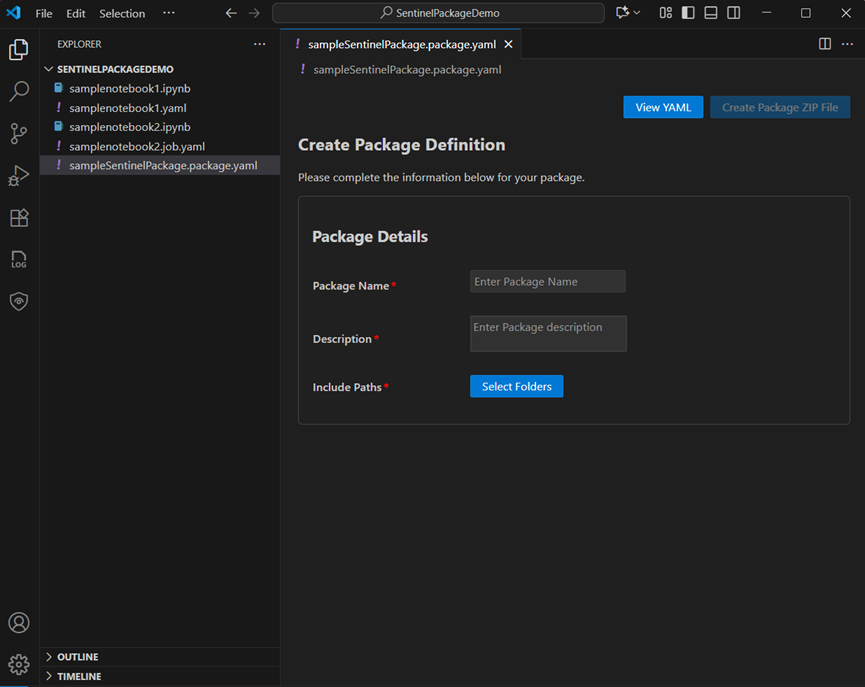
(Opcional) Selecione Exibir YAML para editar o arquivo YAML.
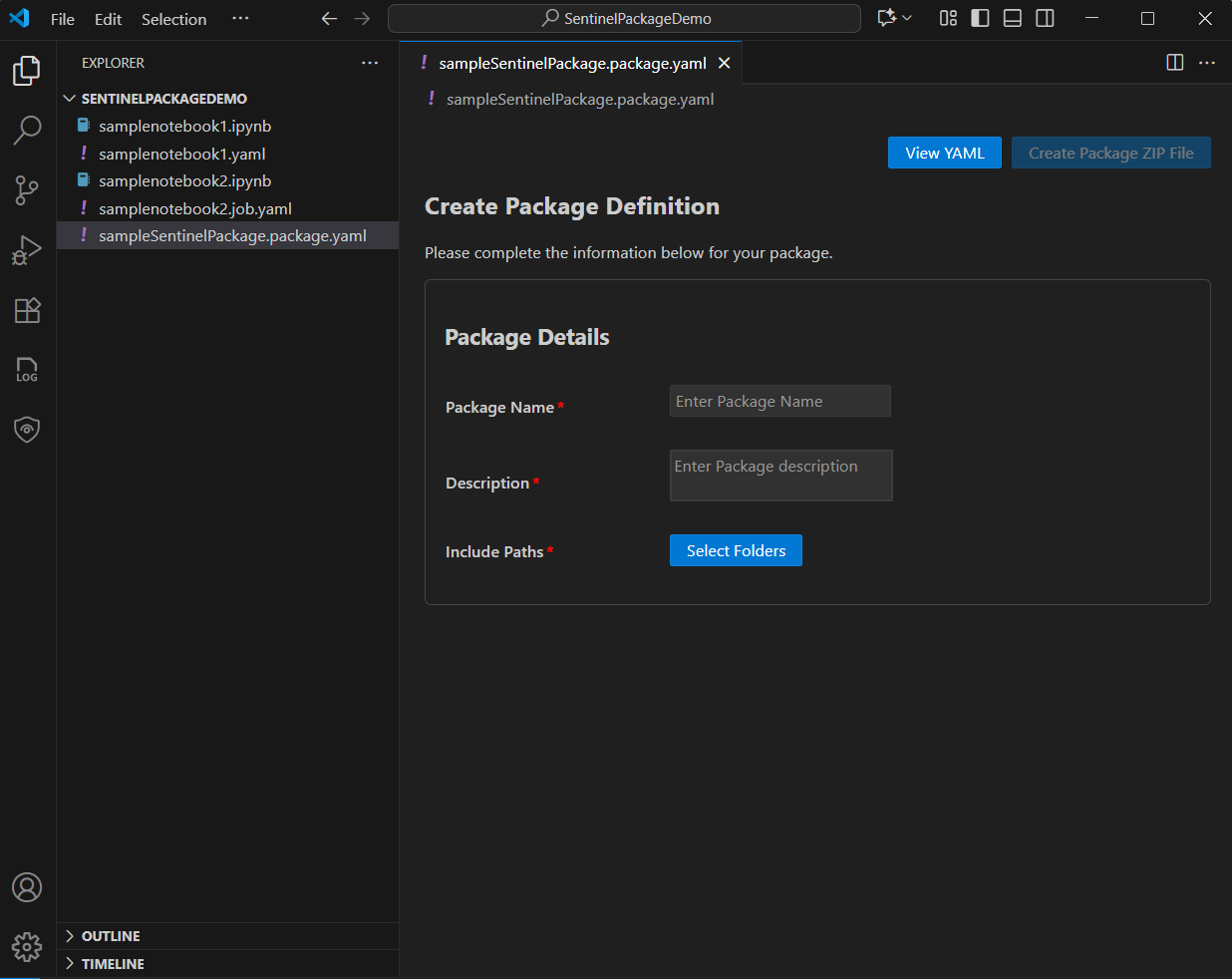
Exemplo de manifesto
packageName: ContosoPlatformSolution
description: Provides advanced hunting notebooks and Copilot plugins for Contoso firewall logs.
includePaths:
  - ./AgentManifest.yaml
  - ./jobs/
  - ./notebooks/
Criar o arquivo ZIP implantável
Depois de definir o manifesto do pacote, crie o arquivo ZIP exigido pelo Microsoft Security Store.
- Abra o ficheiro de manifesto
.package.yamlno Visual Studio Code. - No editor de manifesto, selecione Criar arquivo ZIP de pacote.
- A ferramenta cria um arquivo ZIP e o salva localmente.
Publicar na Loja de Segurança da Microsoft
Depois de criar o ficheiro ZIP, publique-o no Microsoft Security Store.
- Abra o portal do editor do Microsoft Security Store.
- Crie uma nova oferta de solução de plataforma e carregue o pacote ZIP.
- Preencha os detalhes da oferta necessária e envie para validação.
Sugestão
Publique primeiro como uma oferta privada para fazer a sua validação no seu ambiente.
Conteúdo relacionado
Para obter uma introdução às soluções Microsoft Sentinel SIEM, consulte: