Nota
O acesso a esta página requer autorização. Pode tentar iniciar sessão ou alterar os diretórios.
O acesso a esta página requer autorização. Pode tentar alterar os diretórios.
Um tópico é uma conversa com o seu agente. Cada vez que inicias uma nova investigação ou fazes uma pergunta, crias um tópico que mantém o contexto ao longo da conversa.
Fontes da thread
O teu agente cria threads a partir de várias fontes diferentes.
| Fonte | Descrição |
|---|---|
| Conversação | Começas uma conversa no portal. |
| Incidente | Um incidente de PagerDuty, ServiceNow ou Azure Monitor desencadeia uma investigação. |
| Tarefa agendada | Uma tarefa agendada é executada e cria um thread para a sua saída. |
| Equipas | Etiquetas o teu agente num canal do Teams ou numa mensagem direta. |
| Alert | Um webhook ou alerta ativa o seu agente. |
| Relatório diário | Resumo diário automatizado da atividade do seu agente. |
| Melhores práticas | Recomendações de segurança e operacionais do seu agente. |
| Parque infantil | Threads de teste criados no playground de testes. |
| Mensagem de boas-vindas | Tópico inicial de boas-vindas quando acedes a um agente pela primeira vez. |
| Agente | O agente cria proativamente um tópico (por exemplo, para monitorizar alertas). |
Organização de threads
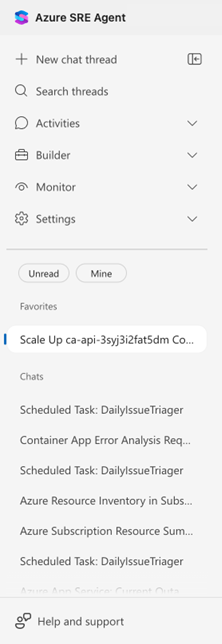
A barra lateral mostra tópicos organizados em duas categorias.
| Seção | Purpose |
|---|---|
| Favoritos | Tópicos que fixaste para acesso rápido. |
| Conversas | Todas as outras conversas. |
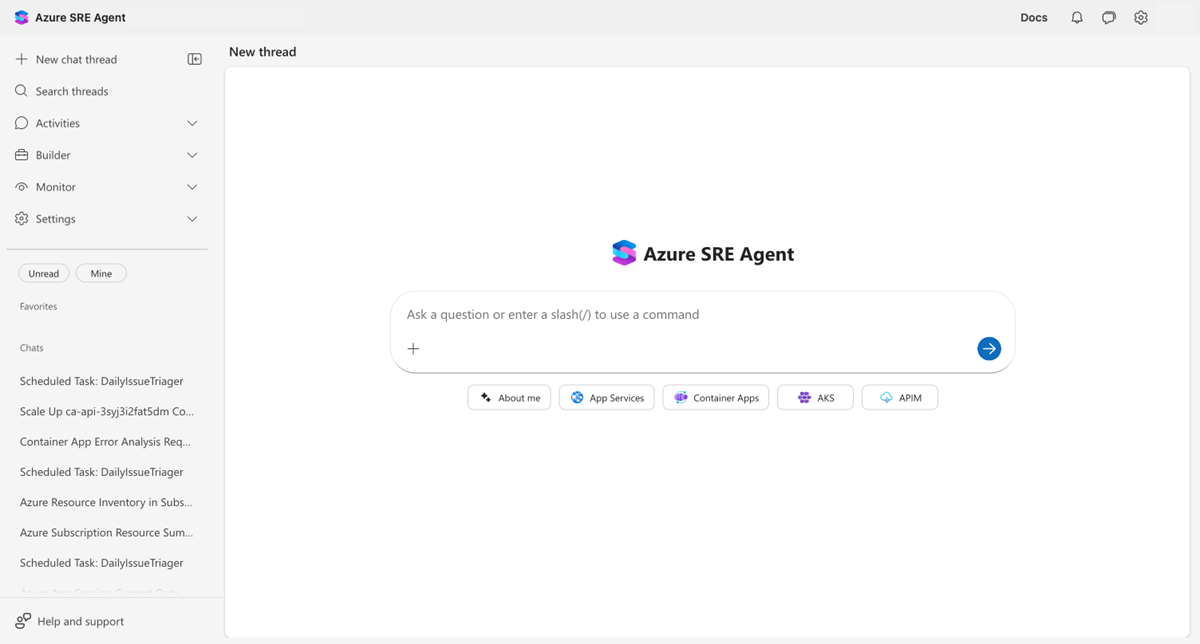
Cada tópico na barra lateral mostra o seu título. Consegues facilmente identificar tópicos não lidos porque aparecem em texto a negrito .
Filtros de threads
Use os dois botões de filtro no topo da lista de tópicos para encontrar conversas relevantes.
| Filter | O que mostra |
|---|---|
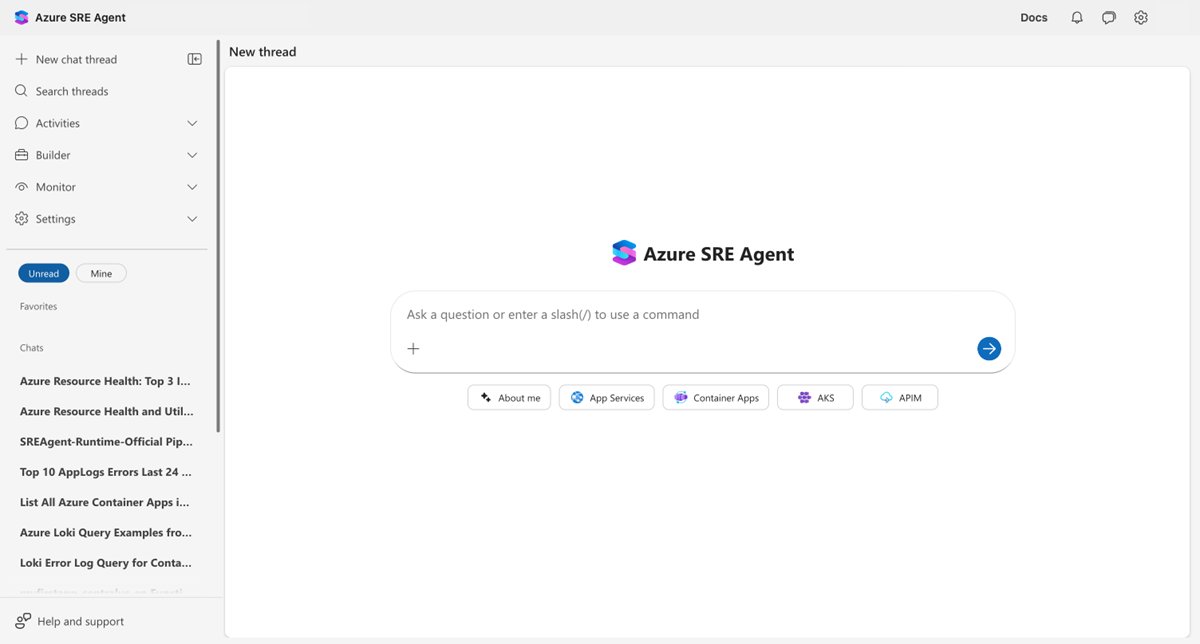
| Não lido | Só tópicos que ainda não leste. |
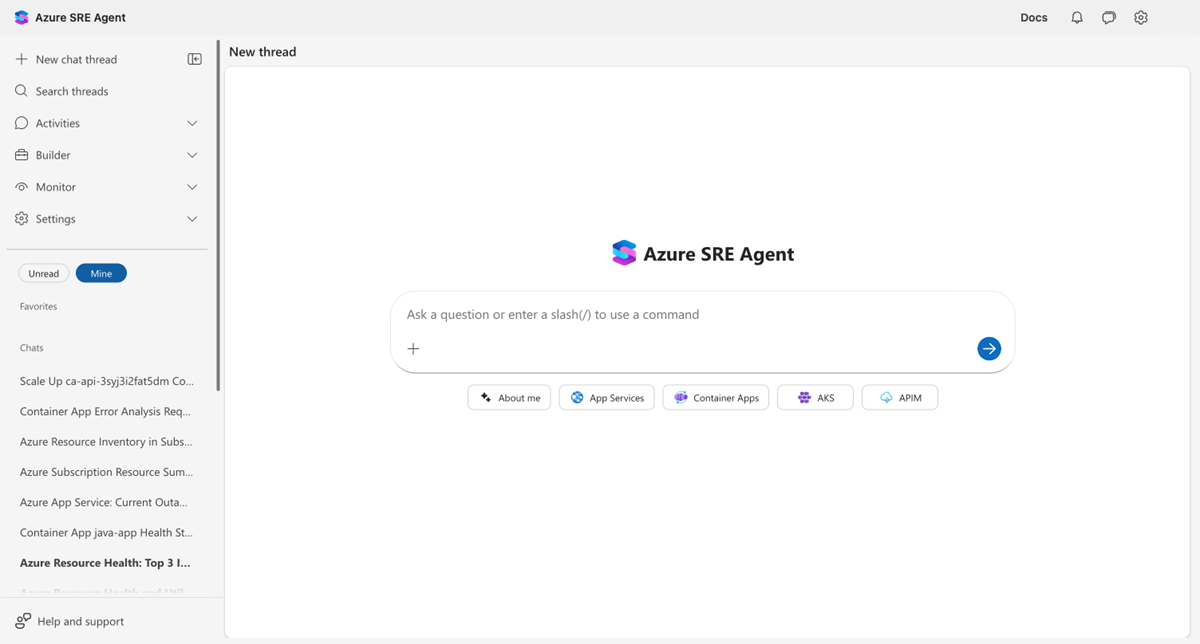
| Mina | Apenas as threads que iniciaste (excluindo tarefas agendadas e threads iniciadas pelo agente). |
O filtro de minas está ativo por defeito. Quando abres a barra lateral, vês primeiro os teus próprios tópicos. Desligue-o para ver todos os tópicos do agente.
Quando ativo, um botão de filtro aparece preenchido (azul). Podes ativar ambos os filtros ao mesmo tempo para que apenas as threads que correspondam a ambas as condições apareçam.
Estado do tópico
Cada thread tem um estado que indica o seu estado atual.
| Situação | Meaning |
|---|---|
| Em curso | O agente está a trabalhar ativamente. |
| Entrada de Utilizador Pendente | O agente está à espera da sua resposta ou aprovação. |
| Concluída | A investigação terminou. |
Gerir threads
Clique com o botão direito em qualquer tópico na barra lateral, ou selecione o menu ... (Mais opções), para aceder às ações da thread.
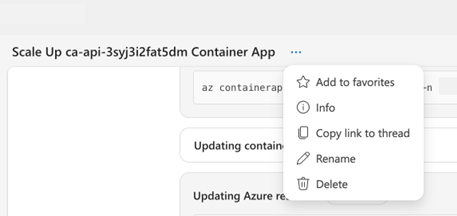
| Action | Descrição |
|---|---|
| Adicionar aos favoritos | Fixe o tópico na secção de Favoritos para acesso rápido. |
| Informações | Ver detalhes do tópico, incluindo ID do thread, data de criação e fonte. |
| Copiar o link para o tópico | Copie uma hiperligação direta para partilhar com os colegas de equipa. |
| Mudar o nome | Muda o título do tópico. |
| Eliminar | Remova permanentemente o tópico. |
Ver detalhes do tópico
Seleciona um tópico para o abrir. A barra de título mostra o nome da thread, um menu ... (Mais opções) e um botão de Visualizar rastreio quando configuras o Application Insights.
Pesquisar conversas
Selecione tópicos de pesquisa na barra lateral para abrir o diálogo de pesquisa. Escreva qualquer parte do título de um tópico, ou cole um ID completo ou parcial do tópico, para encontrar uma conversa específica.
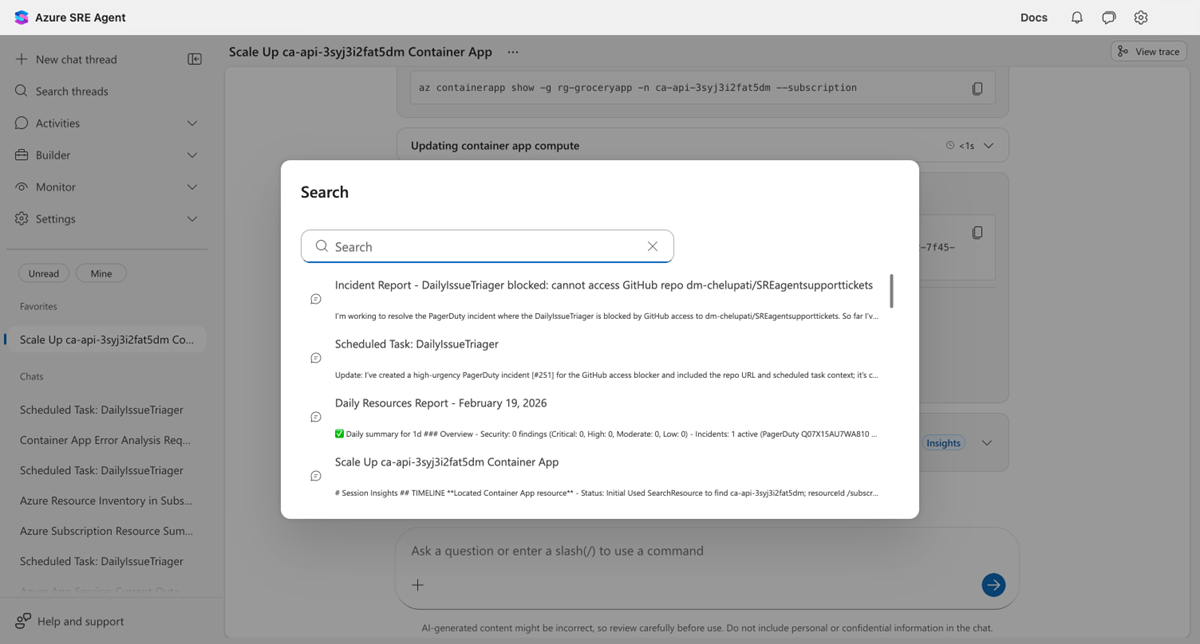
Os resultados de pesquisa mostram o título de cada tópico, ID único e uma pré-visualização da última mensagem. O texto da pesquisa é destacado onde corresponde, no título, no ID, ou em ambos.
A tabela seguinte descreve cenários em que pesquisar por ID de thread é útil.
| Scenario | Como ajuda |
|---|---|
| Depuração | Cole um ID de thread dos registos ou das ferramentas de monitorização para saltar diretamente para a conversa. |
| Colaboração | Um colega partilha um ID de tópico para rever. |
| Referência cruzada | Navegue até um tópico ligado a um relatório de incidente ou a um pedido de suporte. |
Sugestão
Para encontrar o ID de um tópico, clique com o botão direito em qualquer tópico na barra lateral e selecione Informação. O diálogo mostra o ID da thread com um botão Copiar , facilitando a partilha com colegas de equipa ou referência na documentação.
Zoom de imagem
Quando o seu agente gerar ou mostrar imagens no chat (gráficos, diagramas, capturas de ecrã), selecione qualquer imagem para abrir em ecrã inteiro.
| Interação | Como |
|---|---|
| Zoom in/out | Desloca a roda do rato, carrega +/- nas teclas ou usa os botões da barra de ferramentas. |
| Pan | Selecione e arraste quando estiver a aproximar. |
| Resetar vista | Pressione 0 ou selecione o botão de reset na barra de ferramentas. |
| Fechar | Pressione Escape, selecione o botão x ou selecione fora da imagem. |
Um indicador de escala na barra de ferramentas mostra a percentagem atual de zoom (intervalo de zoom: 25% a 500%).
Atalhos de teclado
Os seguintes atalhos de teclado ajudam-no a navegar rapidamente pelos tópicos.
| Shortcut | Action |
|---|---|
| Alt+N | Inicia um novo tópico de conversa. |
| Alt+S | Abre o diálogo de pesquisa de tópicos. |
As dicas de atalho aparecem ao lado dos botões correspondentes na barra lateral. A aplicação ignora atalhos quando o foco está dentro de um campo de entrada de texto ou quando as teclas modificadoras (Ctrl, Shift) estão pressionadas.
Comandos de chat
Digita / ou #, na área de entrada do chat, para aceder a comandos rápidos.
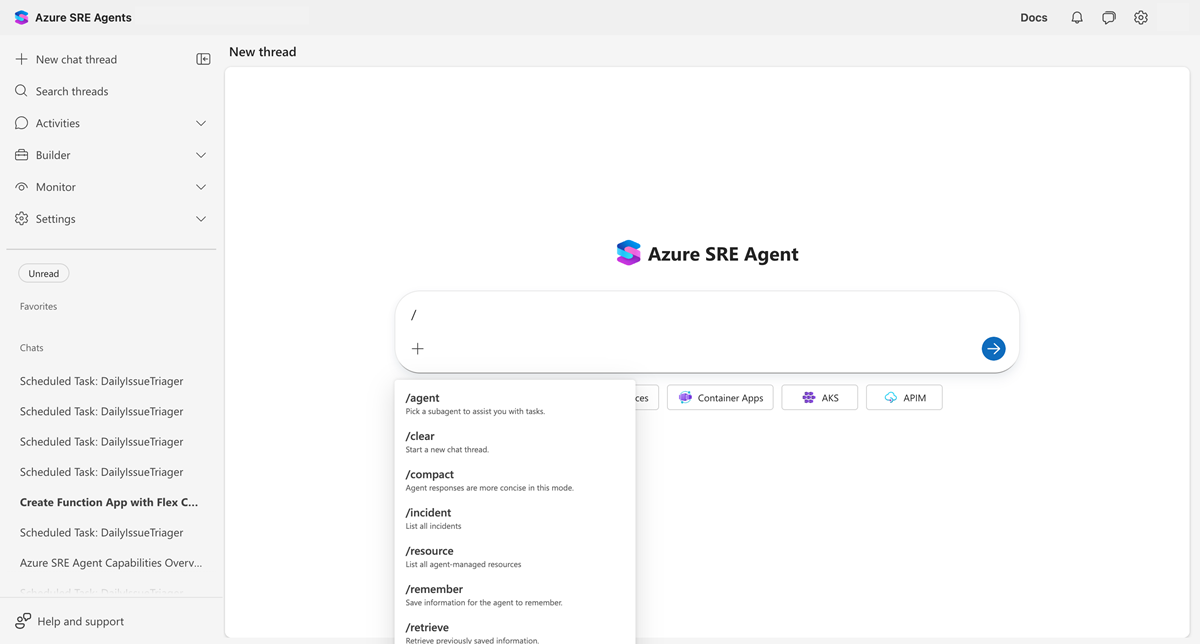
| Comando | Descrição | Mais informações |
|---|---|---|
/agent |
Muda para um agente personalizado específico. | Agentes Personalizados |
/clear |
Comece um novo tópico. | |
/compact |
Resume e comprima o histórico das conversas. | |
/incident |
Lista todos os incidentes. | Resposta a incidentes |
/resource |
Listar recursos geridos pelo agente. | |
#remember |
Guardar a informação na memória do agente. | Memória |
#retrieve |
Recordar informação guardada na memória. | Memória |
#forget |
Remover informação da memória do agente. | Memória |
Compactação de Conversa
Conversas longas são compactadas automaticamente para se manterem dentro dos limites de tokens. Quando este processo ocorre, vê-se uma mensagem "Conversa de compactação..." no chat, semelhante aos comentários de execução de ferramentas.
A compactação preserva o contexto chave enquanto reduz o uso do token. O seu agente continua a recordar factos e decisões importantes tomadas anteriormente na conversa.
Também pode ativar manualmente a compactação usando o /compact comando para resumir a conversa atual.
Sugestão
As tabelas markdown com colunas numéricas ordenam numericamente (1, 2, 12) em vez de lexicograficamente (1, 12, 2).
Threads de teste
Quando testas a configuração do teu agente no parque de testes, crias threads de teste que correm em modo apenas de leitura. Threads de teste
- São separados dos tópicos de produção na barra lateral.
- Não execute ações reais contra os seus recursos do Azure.
- Permite-lhe validar alterações de prompts, configurações de ferramentas e comportamento dos agentes de forma segura.
Os fios de teste aparecem com um rótulo distinto para que possas distingui-los das conversas reais.
Conteúdo relacionado
| Recurso | Por que é importante |
|---|---|
| Memória e conhecimento | Como o seu agente se lembra de informações |
| Resposta a incidentes | Threads criados a partir de incidentes |