Nota
O acesso a esta página requer autorização. Pode tentar iniciar sessão ou alterar os diretórios.
O acesso a esta página requer autorização. Pode tentar alterar os diretórios.
Neste tutorial, aprenda a implantar um site estático gerado porNext.js nos Aplicativos Web Estáticos do Azure. Para obter mais informações sobre as especificidades do Next.js, consulte o README do modelo inicial.
Pré-requisitos
- Uma conta do Azure com uma assinatura ativa. Crie uma conta gratuitamente.
- Uma conta GitHub. Crie uma conta gratuitamente.
- Ter o Node.js instalado.
1. Configurar uma aplicação Next.js
Em vez de usar a Next.js CLI para criar seu aplicativo, você pode usar um repositório inicial. O repositório inicial contém um aplicativo Next.js existente que suporta rotas dinâmicas.
Para começar, crie um novo repositório em sua conta do GitHub a partir de um repositório de modelos.
Ir para https://github.com/staticwebdev/nextjs-starter/generate
Nomeie o repositório nextjs-starter
Em seguida, clone o novo repositório para sua máquina. Certifique-se de substituir
<YOUR_GITHUB_ACCOUNT_NAME>pelo nome da sua conta.git clone http://github.com/<YOUR_GITHUB_ACCOUNT_NAME>/nextjs-starterVá para o aplicativo Next.js recém-clonado.
cd nextjs-starterInstale dependências.
npm installIniciar o aplicativo Next.js no modo de desenvolvimento.
npm run devVá para
http://localhost:3000abrir o aplicativo, onde você deve ver o seguinte site aberto em seu navegador preferido:
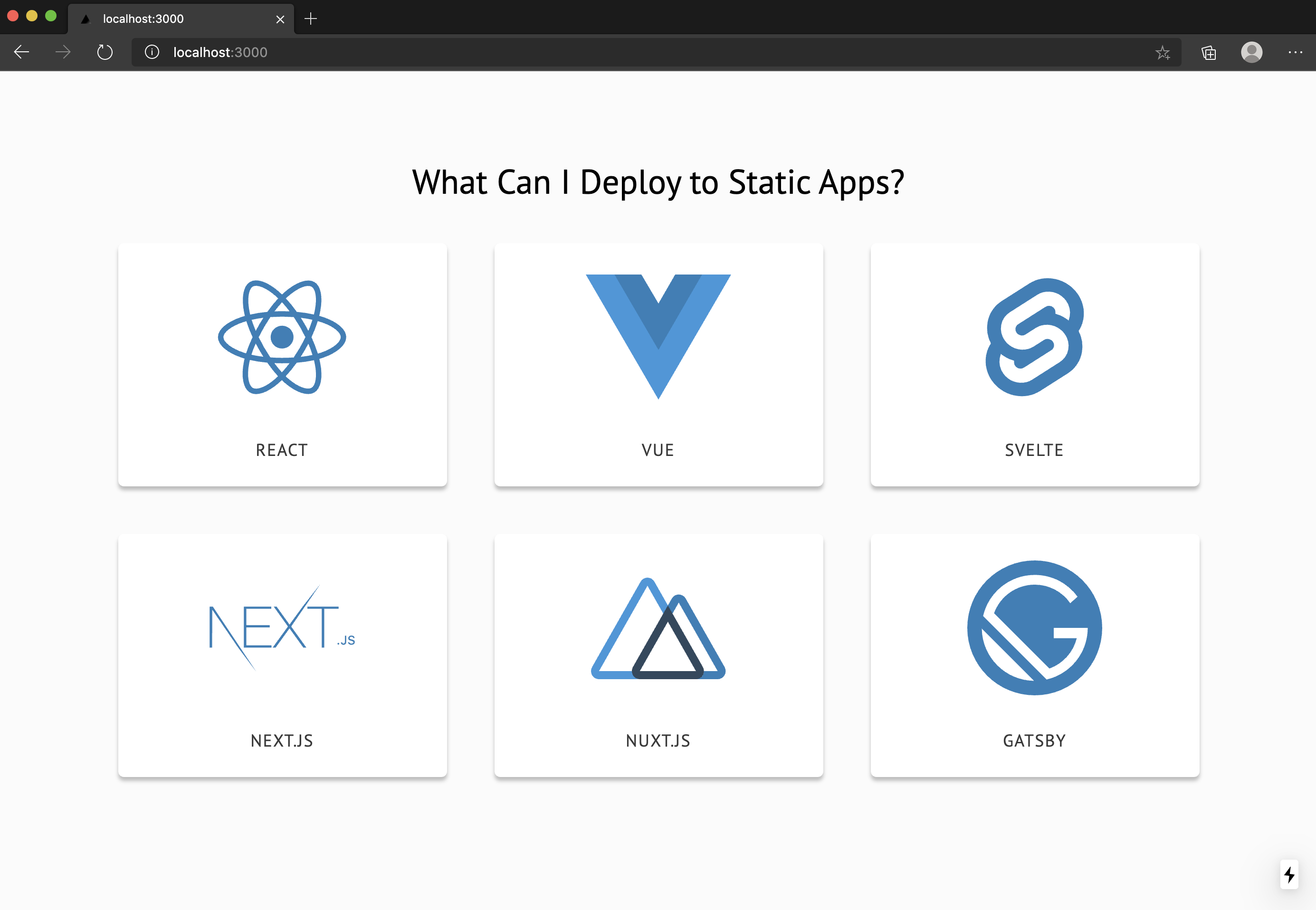
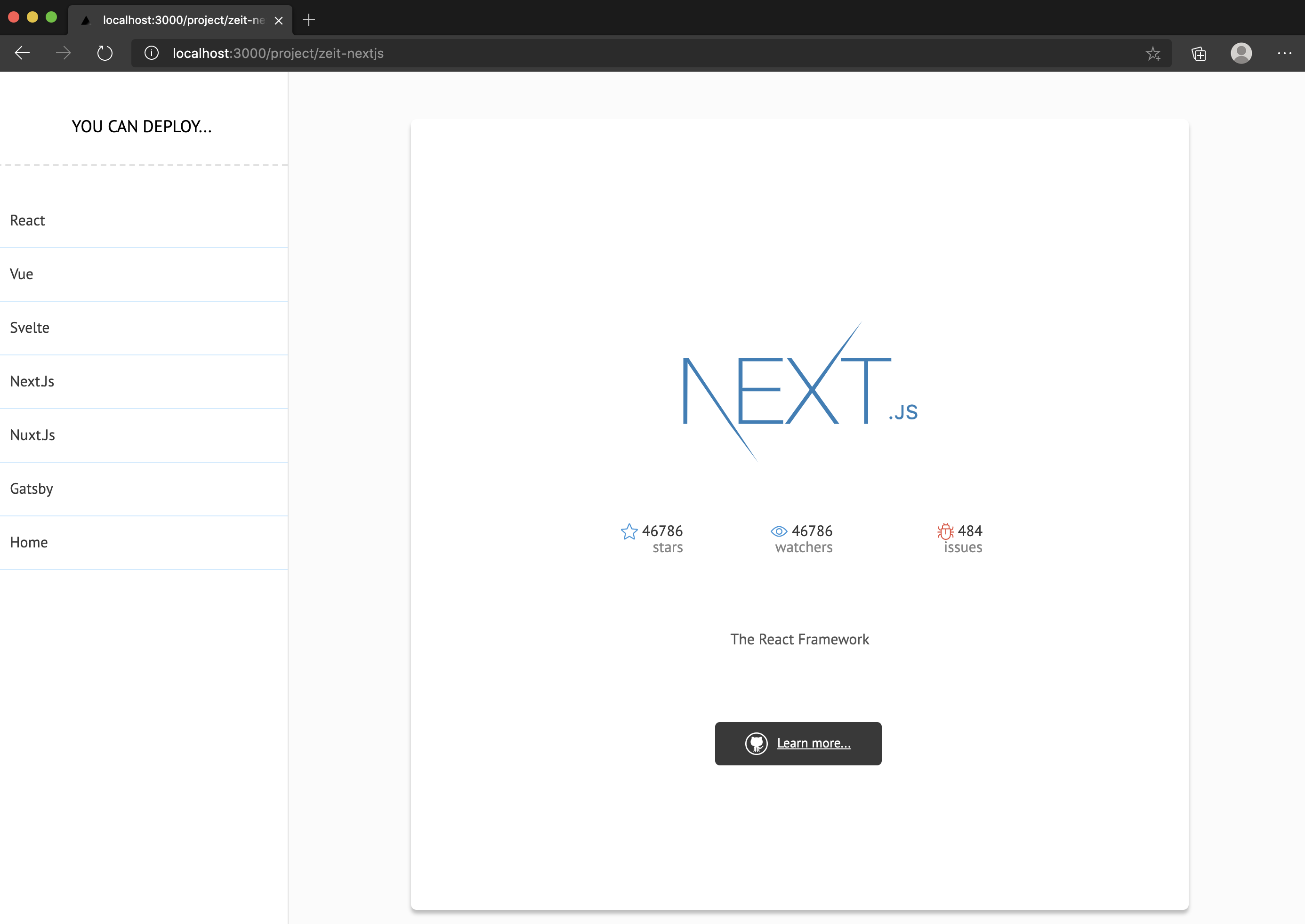
Ao selecionar uma estrutura ou biblioteca, você verá uma página de detalhes sobre o item selecionado:
2. Crie um aplicativo estático
As etapas a seguir mostram como vincular seu aplicativo aos Aplicativos Web Estáticos do Azure. Uma vez no Azure, você pode implantar o aplicativo em um ambiente de produção.
Vai para o portal Azure.
Selecione Criar um recurso.
Pesquise por aplicativos Web estáticos.
Selecione Aplicativo Web estático.
Selecione Criar.
Na guia Noções básicas, insira os seguintes valores.
Propriedade Valor Subscription Seu nome de assinatura do Azure. Grupo de recursos my-nextjs-group Nome my-nextjs-app Tipo de plano Gratuito Região para API do Azure Functions e ambientes de preparo Selecione a região mais próxima de si. Source GitHub Selecione Entrar com o GitHub e autentique-se com o GitHub, se solicitado.
Insira os seguintes valores do GitHub.
Propriedade Valor Organização Selecione a organização GitHub apropriada. Repositório Selecione nextjs-starter. Filial Selecione principal. Na seção Detalhes da compilação , selecione Personalizar nas predefinições de compilação. Adicione os seguintes valores para a configuração da build.
Propriedade Valor Localização da aplicação Insira / na caixa. Localização da api Deixe esta caixa vazia. Local de saída Insira "out" na caixa.
3. Rever e criar
Selecione Rever + Criar para verificar se os detalhes estão corretos.
Selecione Criar para iniciar a criação do Aplicativo Web Estático do Serviço de Aplicativo e provisionar uma Ação do GitHub para implantação.
Quando a implantação for concluída, selecione Ir para o recurso.
Na janela Visão geral , selecione o link URL para abrir o aplicativo implantado.
Se o site não carregar imediatamente, a compilação ainda está em execução. Para verificar o status do workflow de Actions, navegue até o painel de Actions do seu repositório.
https://github.com/<YOUR_GITHUB_USERNAME>/nextjs-starter/actions
Quando o fluxo de trabalho estiver concluído, você poderá atualizar o navegador para exibir seu aplicativo Web.
Agora, qualquer alteração feita na ramificação main inicia uma nova construção e implantação do seu site.
4. Sincronizar alterações
Quando você criou o aplicativo, os Aplicativos Web Estáticos do Azure criaram um arquivo de Ações do GitHub em seu repositório. Sincronize com o servidor puxando para baixo o mais recente para o seu repositório local.
Regresse ao terminal e execute o seguinte comando git pull origin main.
Configurando a renderização estática
Por padrão, o aplicativo é tratado como um aplicativo Next.js renderizado híbrido, mas para continuar a usá-lo como um gerador de site estático, você precisa atualizar a tarefa de implantação.
Abra o repositório no Visual Studio Code.
Navegue até o arquivo de Ações do GitHub que os Aplicativos Web Estáticos do Azure adicionaram ao seu repositório em
.github/workflows/azure-static-web-apps-<your site ID>.ymlAtualize o trabalho Build and Deploy para ter uma variável de ambiente definida
IS_STATIC_EXPORTcomotrue:- name: Build And Deploy id: swa uses: azure/static-web-apps-deploy@latest with: azure_static_web_apps_api_token: ${{ secrets.AZURE_STATIC_WEB_APPS_TOKEN }} repo_token: ${{ secrets.GITHUB_TOKEN }} # Used for GitHub integrations (i.e. PR comments) action: "upload" app_location: "/" # App source code path api_location: "" # Api source code path - optional output_location: "" # Built app content directory - optional env: # Add environment variables here IS_STATIC_EXPORT: trueConfirme as alterações no git e envie-as para o GitHub.
git commit -am "Configuring static site generation" && git push
Quando a compilação for concluída, o site será renderizado estaticamente.
Limpeza de recursos
Se não pretender continuar a utilizar esta aplicação, pode eliminar a instância das Aplicações Web Estáticas do Azure através dos passos seguintes.
- Abra o portal do Azure.
- Procure my-nextjs-group na barra de pesquisa superior.
- Selecione o nome do grupo.
- Selecione Eliminar.
- Selecione Sim para confirmar a ação de exclusão.