Nota
O acesso a esta página requer autorização. Pode tentar iniciar sessão ou alterar os diretórios.
O acesso a esta página requer autorização. Pode tentar alterar os diretórios.
Este artigo mostra-lhe como estabelecer ligação entre uma fonte de dados externa e a sua conta de armazenamento e ler os respetivos dados através de um ponto de acesso a blobs. Permite a criação de pontos de acesso blob na conta, cria uma configuração de ponto de acesso blob, testa a ligação e depois cria o ponto de acesso blob.
Este artigo utiliza uma ligação pública. Para se ligar através de uma ligação privada, consulte Ligar pontos de acesso blob de forma privada (pré-visualização).
Para saber como funcionam os pontos de acesso Blob, consulte Visão geral dos pontos de acesso Blob.
Prerequisites
Uma conta de armazenamento standard de fins gerais v2 ou de blobs em blocos premium numa região suportada. Para criar uma, consulte Criar uma conta de armazenamento. Os passos do portal Azure funcionam apenas em regiões onde a experiência do portal Azure para pontos de acesso blob está disponível. Noutras regiões suportadas, utilize a API REST.
Acesso em rede à conta de armazenamento a partir do cliente que utiliza para ler dados, ou para criar o ponto de acesso blob utilizando a API REST. As regras de rede da conta de armazenamento aplicam-se aos pontos de acesso blob da mesma forma que se aplicam a outros contentores. Para mais informações, consulte Considerações de rede.
As permissões seguintes. Para mais detalhes, consulte Autorizar acesso a pontos de acesso a blobs.
Tarefa Permission Permitir a criação de pontos de acesso de blob Permissão para atualizar a conta de armazenamento ( Microsoft.Storage/storageAccounts/write), como a função de Contribuidor da Conta de ArmazenamentoCriar e testar uma configuração Storage Account Contributor, ou Storage Blob Access Point Contributor (preview) Criar um ponto de acesso blob Contribuidor de Conta de Armazenamento no portal do Azure. Com a API REST, Storage Blob Access Point Contributor (pré-visualização) ou Storage Blob Data Contributor. Os detalhes da sua fonte de dados, como o ponto final de origem e as credenciais. Para a lista completa, consulte Requisitos da fonte de dados para pontos de acesso blob.
Permitir a criação de pontos de acesso a um blob
A criação de pontos de acesso blob está desativada por predefinição para todas as contas de armazenamento. Ligue-o antes de criar uma configuração.
Esta configuração ao nível da conta afeta a segurança e a faturação:
- Impacto na segurança. Quando a configuração está ativada, os utilizadores que conseguem gerir configurações podem ligar a conta de armazenamento a fontes de dados fora do Armazenamento do Azure. Para auditar ou bloquear a definição em toda a sua organização, utilize o Azure Policy. Consulte o artigo "Governar pontos de acesso a blobs com Azure Policy".
- Impacto na faturação. Ativar a configuração não inicia a faturação. É cobrado por cada configuração enquanto está ativa. Consulte Preços e faturação.
Importante
Depois de permitir a criação de pontos de acesso de blobs, a conta de armazenamento não retorna resultados de Blobs da Lista no formato Apache Arrow. Pedidos List Blobs que aceitam apenas Apache Arrow não são suportados, e pedidos que aceitam Apache Arrow com fallback XML retornam XML. Para mais detalhes, consulte as listagens do Apache Arrow.
No portal do Azure, vá para sua conta de armazenamento.
Em Gestão de dados, selecione Pontos de acesso Blob.
Selecione Definições de acesso.
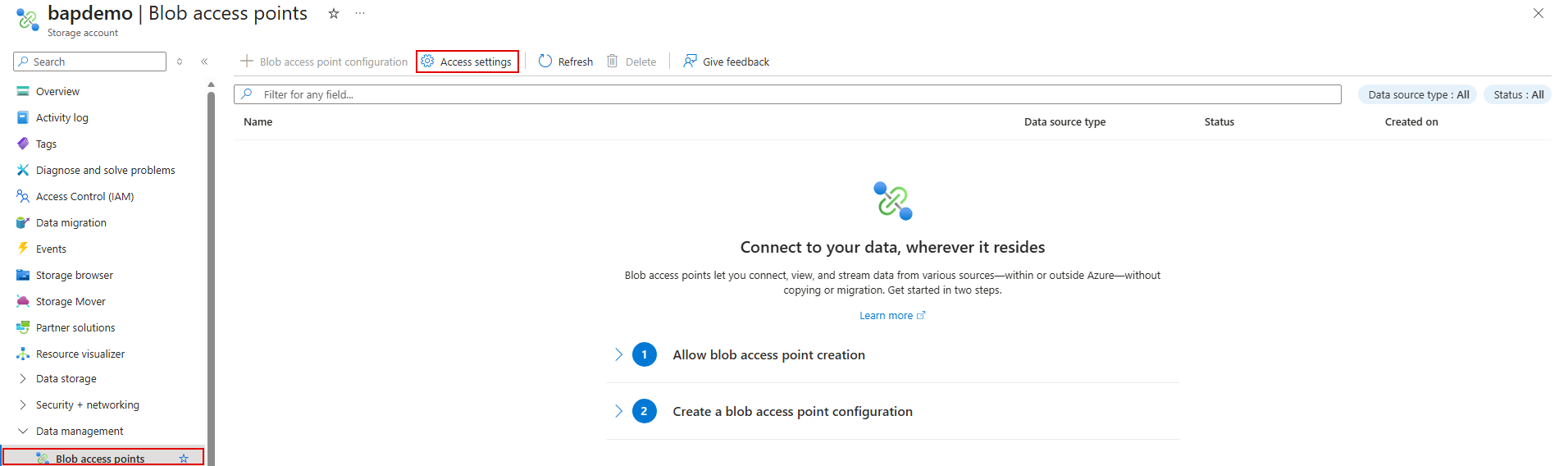
Selecione Permitir criação de pontos de acesso de blob e, em seguida, selecione Aplicar.
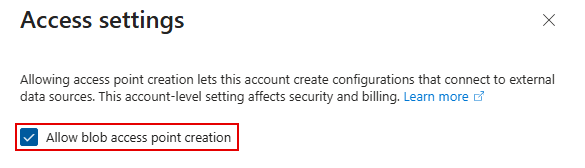
Uma notificação confirma que a criação de pontos de acesso está ativada.
Criar uma configuração
A configuração informa o Armazenamento do Azure sobre onde estão os seus dados, como aceder a eles e como iniciar sessão para aceder aos mesmos.
O nome da configuração deve ter entre 3 e 63 caracteres e conter apenas letras minúsculas, números e hífens. Deve começar e terminar com uma letra ou um número, e cada hífen deve ser precedido e seguido por uma letra ou um número.
Na página de Pontos de acesso Blob, selecione Criar configuração.
No separador Básicos, em Detalhes do Project, introduza os seguintes valores:
- Nome: O nome da configuração.
- Tipo de fonte de dados: O tipo que corresponde à sua fonte de dados. Não é possível alterá-lo mais tarde.
- Endpoint de origem: O URL do seu bucket.
- Descrição: Opcional. Adicione alias ou identificadores que o ajudem a associar a configuração à sua fonte de dados.
- Ativar configuração: Deixe-a selecionada para que a configuração sirva os dados assim que for criada. É cobrado por cada hora em que uma configuração está ativa.
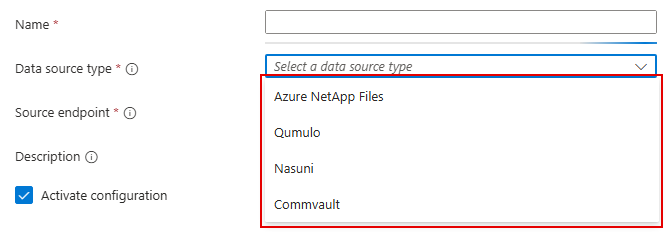
Em Networking, selecione Público: Aceder a dados via internet. Não pode alterar o tipo de ligação mais tarde.
Em Autenticação, introduza o ID da chave de acesso e a chave de acesso secreta. Alterar a região de assinatura apenas se a sua fonte de dados utilizar uma região diferente de
us-east-1.Selecione Permitir certificados autoassinados para verificação TLS (Menos seguro) apenas se a sua fonte de dados utilizar um certificado autoassinado.
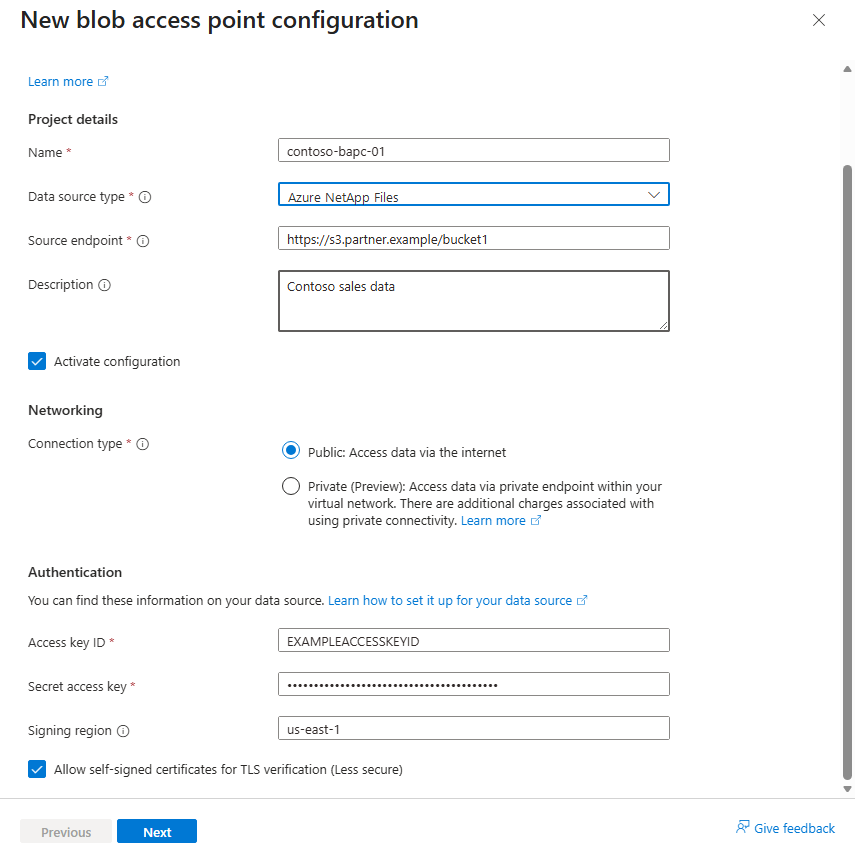
Selecione Seguinte.
No separador Criar ponto de acesso blob, selecione + Ponto de acesso Blob e, em seguida, introduza um nome para o ponto de acesso blob. Adicione apenas um ponto de acesso a blob. O nome segue as regras de nomenclatura do contentor e não deve corresponder a um contentor existente na conta de armazenamento.
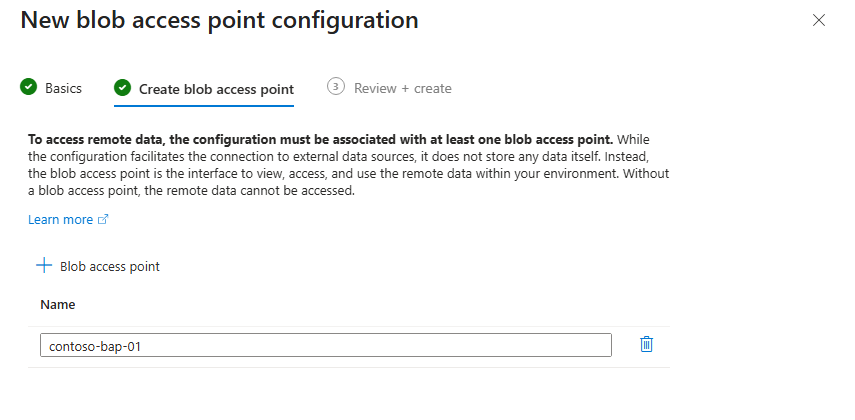
Selecione Próximo, reveja as suas definições e depois selecione Criar.
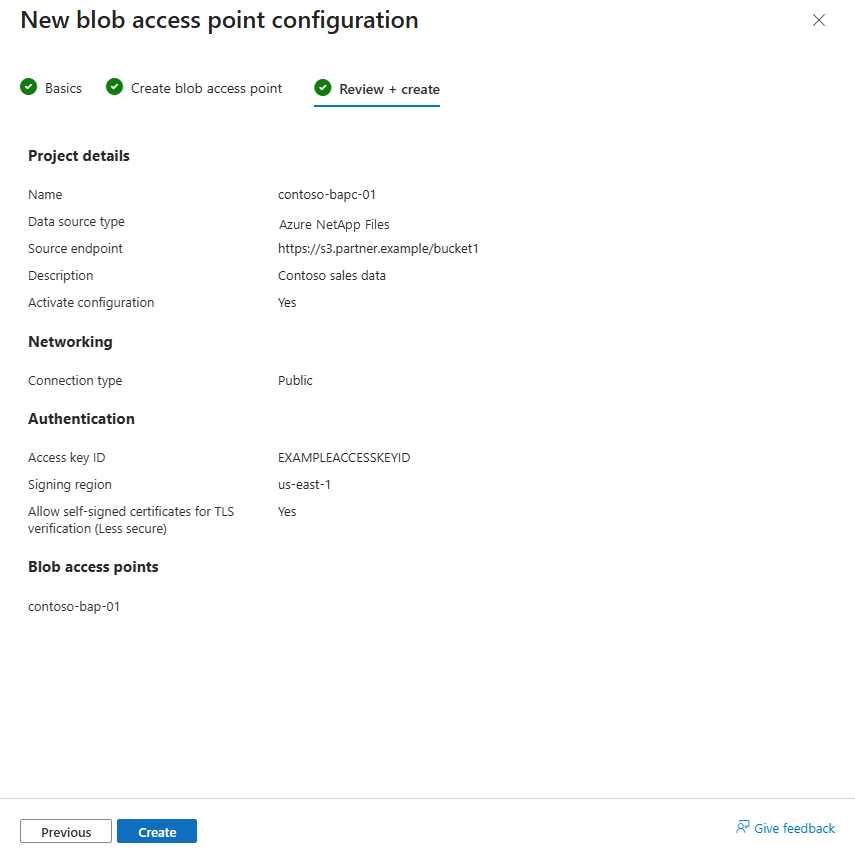
Quando a implementação termina, a configuração aparece na lista com o estado Ativo, e o seu ponto de acesso blob aparece na página Containers , no separador Pontos de acesso Blob .
Importante
A faturação começa quando cria uma configuração ativa. É-lhe cobrado por cada hora em que a configuração se mantém ativa, mesmo quando ninguém lê dados através dela. Para parar cobranças por uma fonte de dados que não está a utilizar, desative a configuração.
Testar a ligação
Criar uma configuração não prova que o Armazenamento do Azure consegue aceder à sua fonte de dados nem que as suas credenciais funcionam. O teste de ligação verifica os seguintes itens:
| Cheque | É aprovado quando |
|---|---|
| Caminho de rede | Armazenamento do Azure chega ao endpoint de origem. |
| Authentication | A fonte de dados aceita o ID da chave de acesso e a chave de acesso secreta. |
| Assinatura da solicitação | A região de sinalização corresponde ao que a fonte de dados espera. |
Na página Pontos de acesso Blob , selecione a configuração.
Na página de Visão Geral , selecione Testar ligação.
Quando o teste termina, Ligação testada mostra Bem-sucedida com a hora do teste.
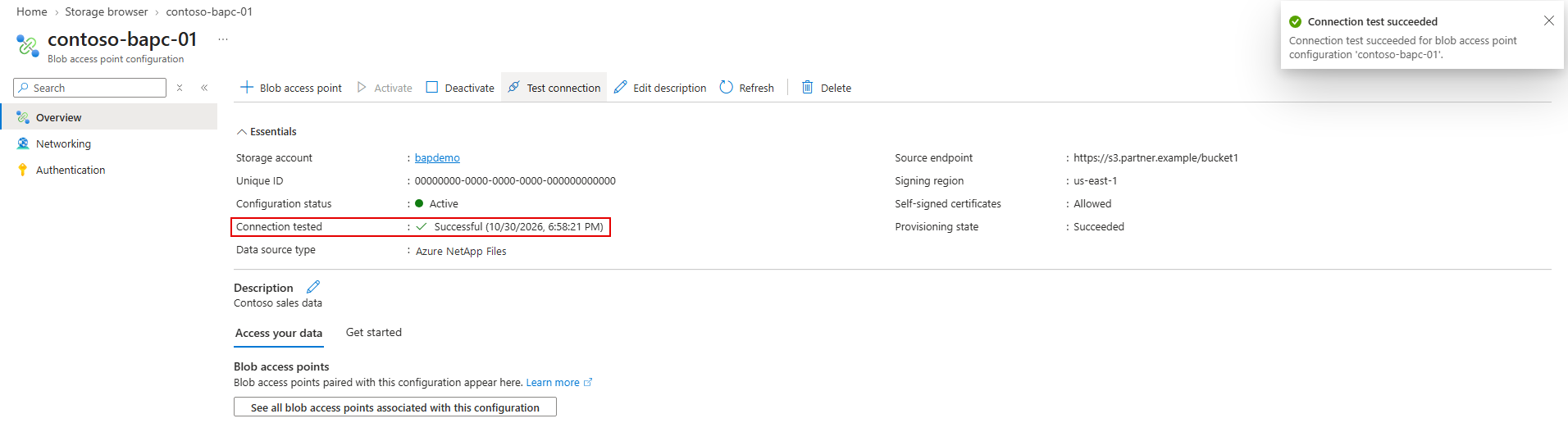
Se o teste falhar, consulte O teste de ligação falha.
Criar um ponto de acesso blob
Um ponto de acesso a blob é um contentor que está ligado à sua configuração. Liga-o quando o crias, e não podes alterar o link mais tarde. Cada configuração serve um ponto de acesso a um blob. O nome do ponto de acesso do blob segue as regras de nomenclatura dos contentores e não deve corresponder a um contentor existente na conta de armazenamento.
Se adicionou um ponto de acesso blob no separador Criar ponto de acesso blob , ele já existe. Vá para Verificar a criação do ponto de acesso de blob.
Caso contrário, crie-o a partir da configuração:
Na página de Visão Geral da configuração, selecione + Ponto de acesso Blob.
Introduza um Nome para o ponto de acesso do blob.
Selecione Criar.
Verificar a criação do ponto de acesso blob
Na sua conta de armazenamento, em Armazenamento de dados, selecione Contentores.
Selecione o separador Pontos de acesso Blob e, em seguida, selecione o seu ponto de acesso blob.
Os blobs da sua fonte de dados aparecem. O campo de configuração do ponto de acesso Blob mostra a configuração que o ponto de acesso Blob utiliza.
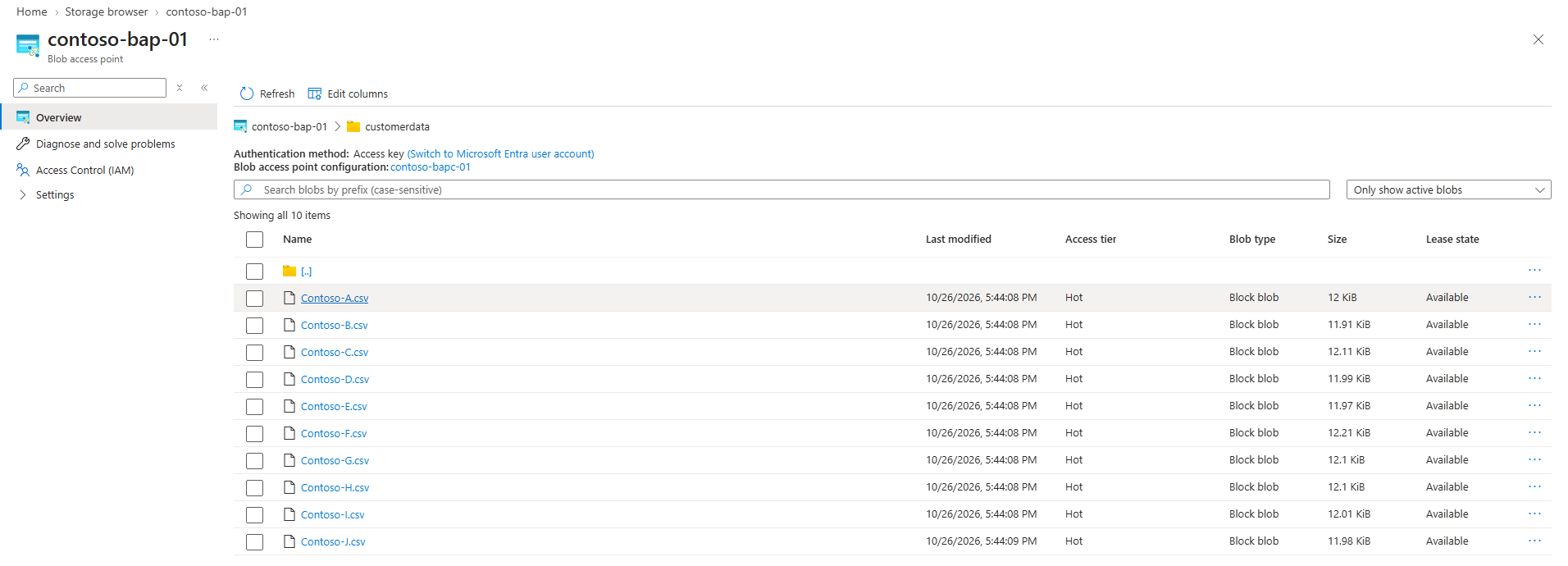
Se o portal indicar que as definições de rede da conta de armazenamento podem estar a bloquear o acesso, permita ao seu cliente entrar nas regras de rede da conta de armazenamento. Para mais informações, consulte Considerações de rede.
