Nota
O acesso a esta página requer autorização. Pode tentar iniciar sessão ou alterar os diretórios.
O acesso a esta página requer autorização. Pode tentar alterar os diretórios.
Aplica-se a: ✔️ partilhas de ficheiros SMB
Namespaces de Sistemas de Arquivos Distribuídos, comumente referidos como Namespaces DFS ou DFS-N, é uma função de servidor do Windows Server usada para simplificar a implantação e a manutenção de compartilhamentos de arquivos SMB na produção. Os Namespaces DFS fornecem virtualização do espaço de nomes de armazenamento, permitindo criar uma camada de desvio entre o caminho UNC da sua partilha de ficheiros e a partilha de ficheiros efetiva. Os Namespaces DFS funcionam com compartilhamentos de arquivos SMB, independentes de onde esses compartilhamentos de arquivos estão hospedados. Ele pode ser usado com compartilhamentos SMB hospedados em um Servidor de Arquivos do Windows local com ou sem a Sincronização de Arquivos do Azure, compartilhamentos de arquivos do Azure diretamente, compartilhamentos de arquivos SMB hospedados em Arquivos NetApp do Azure ou outras ofertas de terceiros e até mesmo com compartilhamentos de arquivos hospedados em outras nuvens.
Em sua essência, os Namespaces DFS fornecem um mapeamento entre um caminho UNC amigável, como \\contoso\shares\ProjectX e o caminho UNC subjacente do compartilhamento SMB como \\Server01-Prod\ProjectX ou \\storageaccount.file.core.windows.net\projectx. Quando o usuário final deseja navegar para seu compartilhamento de arquivos, ele digita o caminho UNC amigável, mas seu cliente SMB acessa o caminho SMB subjacente do mapeamento. Você também pode estender esse conceito básico para assumir um nome de servidor de arquivos existente, como \\MyServer\ProjectX. Você pode usar esse recurso para obter os seguintes cenários:
Forneça um nome de prova de migração para um conjunto lógico de dados. Por exemplo, você pode mapear
\\contoso\shares\Engineeringpara\\OldServer\Engineering. Ao concluir a migração para os Arquivos do Azure, você pode alterar o mapeamento para\\storageaccount.file.core.windows.net\engineering, de modo que, quando um usuário final acessa o caminho UNC amigável, ele é redirecionado diretamente para o caminho de compartilhamento de arquivos do Azure.Estabeleça um nome comum para um conjunto lógico de dados que é distribuído para vários servidores em sites físicos diferentes, como por meio da Sincronização de Arquivos do Azure. Neste exemplo, um nome como
\\contoso\shares\FileSyncExampleé mapeado para vários caminhos UNC, como\\FileSyncServer1\ExampleShare,\\FileSyncServer2\DifferentShareName,\\FileSyncServer3\ExampleShare. Quando o utilizador acede ao UNC de fácil utilização, recebe uma lista de possíveis caminhos UNC e escolhe o mais próximo com base nas definições do site do Windows Server Active Directory (AD).Expanda um conjunto lógico de dados sobre limites de tamanho, IO ou outros limites de escala. Isso pode ser útil ao lidar com diretórios de usuários, onde cada usuário obtém sua própria pasta em um compartilhamento, ou com compartilhamentos de rascunho, onde os usuários obtêm espaço arbitrário para lidar com necessidades temporárias de dados. Com os Namespaces DFS, você costura várias pastas em um namespace coeso. Por exemplo,
\\contoso\shares\UserShares\user1mapeia para\\storageaccount.file.core.windows.net\user1,\\contoso\shares\UserShares\user2mapeia para\\storageaccount.file.core.windows.net\user2e assim por diante.
Você pode ver um exemplo de como usar Namespaces DFS com sua implantação de Arquivos do Azure na visão geral do vídeo a seguir.
Observação
Pule até 10:10 no vídeo para ver como configurar os DFS Namespaces.
Se você já tiver um Namespace DFS instalado, nenhuma etapa especial será necessária para usá-lo com os Arquivos do Azure e a Sincronização de Arquivos. Se você estiver acessando seu compartilhamento de arquivos do Azure no local, considerações normais de rede se aplicam. Consulte Considerações de rede dos Arquivos do Azure para obter mais informações.
Tipos de namespace
Os Espaços de Nomes DFS fornecem dois tipos de espaços de nomes principais:
-
Namespace baseado em domínio: um namespace hospedado como parte do domínio do Windows Server AD. Os namespaces hospedados como parte do AD terão um caminho UNC contendo o nome do seu domínio, por exemplo,
\\contoso.com\shares\mysharese o seu domínio forcontoso.com. Os namespaces baseados em domínio oferecem suporte a limites de maior escala e redundância interna por meio do AD. Os namespaces baseados em domínio não podem ser um recurso clusterizado em um cluster de failover. -
Namespace autônomo: um namespace hospedado em um servidor individual, não hospedado como parte do Windows Server AD. Os namespaces autônomos terão um nome baseado no nome do servidor autônomo, como , onde
\\MyStandaloneServer\shares\myshareo servidor autônomo é nomeadoMyStandaloneServer. Os namespaces autônomos oferecem suporte a destinos de escala mais baixa do que os namespaces baseados em domínio, mas podem ser hospedados como um recurso clusterizado em um cluster de failover.
Requerimentos
Para usar Namespaces DFS com Arquivos do Azure e Sincronização de Arquivos, você deve ter os seguintes recursos:
- Um domínio do Ative Directory. Isso pode ser hospedado em qualquer lugar que você quiser, como localmente, em uma máquina virtual (VM) do Azure ou até mesmo em outra nuvem.
- Um Windows Server que pode hospedar o namespace. Um padrão comum de implantação de Namespaces DFS é usar o controlador de domínio do Ative Directory para hospedar os namespaces, no entanto, os namespaces podem ser configurados a partir de qualquer servidor com a função de servidor Namespaces DFS instalada. Os Espaços de Nomes DFS estão disponíveis em todas as versões suportadas do Windows Server.
- Um compartilhamento de arquivos SMB hospedado em um ambiente associado a um domínio, como um compartilhamento de arquivos do Azure hospedado em uma conta de armazenamento associada a um domínio ou um compartilhamento de arquivos hospedado em um Servidor de Arquivos do Windows associado a um domínio usando a Sincronização de Arquivos do Azure. Para obter mais informações sobre como ingressar em sua conta de armazenamento no domínio, consulte Autenticação baseada em identidade. Os Servidores de Ficheiros do Windows são integrados ao domínio da mesma forma, independentemente de você estar a usar a Sincronização de Ficheiros do Azure.
- Os compartilhamentos de arquivos SMB que você deseja usar com Namespaces DFS devem ser acessíveis a partir de suas redes locais. Para obter mais informações, consulte Considerações de rede para acesso direto.
Instalar a função de servidor Espaços de Nomes DFS
Se já estiver a utilizar Espaços de Nomes DFS ou pretender configurar Espaços de Nomes DFS no controlador de domínio, pode ignorar estes passos com segurança.
Para instalar a função de servidor Espaços de Nomes DFS, abra o Gestor de Servidores no servidor. Selecione Gerenciar e, em seguida, selecione Adicionar funções e recursos. O assistente resultante orienta você pela instalação dos componentes necessários do Windows para executar e gerenciar Namespaces DFS.
Na seção Tipo de Instalação do assistente de instalação, selecione o botão de opção Instalação baseada em função ou recurso e selecione Avançar. Na secção Seleção de Servidor , selecione o(s) servidor(es) pretendido(s) no qual pretende instalar a função de servidor Espaços de Nomes DFS e selecione Seguinte.
Na secção Funções de Servidor, selecione e marque a função Espaços de Nomes DFS em Serviços de Ficheiros e Armazenamento>Serviços de Ficheiros e ISCSI. Quando você seleciona a função de servidor Namespaces DFS, ela também pode adicionar quaisquer funções de servidor de suporte necessárias ou recursos que você ainda não tenha instalado.
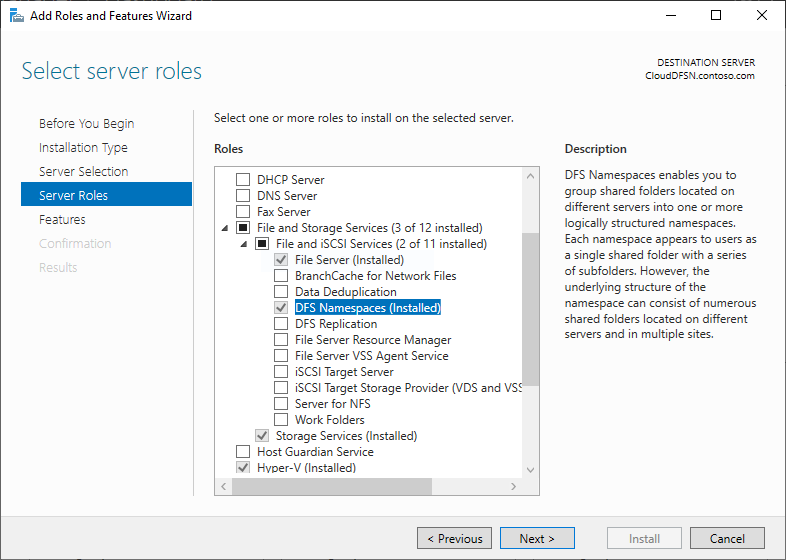
Depois de verificar a função Espaços de Nomes DFS, pode selecionar Seguinte em todos os ecrãs subsequentes e selecionar Instalar assim que o assistente ativar o botão. Quando a instalação estiver concluída, você poderá configurar seu namespace.
Assuma nomes de servidores existentes com consolidação raiz
Um uso importante para os Espaços de Nomes DFS é assumir o nome de um servidor existente para fins de refatoração do layout físico das partilhas de ficheiros. Por exemplo, você pode querer consolidar compartilhamentos de arquivos de vários servidores de arquivos antigos juntos em um único servidor de arquivos durante uma migração de modernização. Tradicionalmente, a familiaridade do usuário final e a vinculação de documentos limitam sua capacidade de consolidar compartilhamentos de arquivos de servidores de arquivos diferentes juntos em um host. No entanto, o recurso de consolidação raiz de Namespaces DFS permite que você levante um único servidor para vários nomes de servidor e roteie para o nome de compartilhamento apropriado.
Embora útil para vários cenários de migração de data center, a consolidação raiz é especialmente útil para adotar compartilhamentos de arquivos do Azure nativos da nuvem porque:
- Os compartilhamentos de arquivos do Azure não permitem que você mantenha nomes de servidor locais existentes.
- Os compartilhamentos de arquivos do Azure devem ser acessados por meio do FQDN (nome de domínio totalmente qualificado) da conta de armazenamento. Por exemplo, uma partilha de ficheiros do Azure chamada
sharena conta de armazenamentostorageaccounté sempre acedida através do caminho UNC\\storageaccount.file.core.windows.net\share. Isso pode ser confuso para os usuários finais que esperam um nome curto (por exemplo, ) ou um nome que é um subdomínio do nome de domínio da organização (por exemplo\\MyServer\share).\\MyServer.contoso.com\share
A consolidação raiz só pode ser usada com namespaces autônomos. Se você já tiver um namespace baseado em domínio existente para seus compartilhamentos de arquivos, não precisará criar um namespace consolidado raiz.
Habilitando a consolidação raiz
Habilite a consolidação raiz definindo as seguintes chaves do registo a partir de uma sessão elevada do PowerShell (ou usando a comunicação remota do PowerShell).
New-Item `
    -Path "HKLM:SYSTEM\CurrentControlSet\Services\Dfs" `
    -Type Registry `
    -ErrorAction SilentlyContinue
New-Item `
    -Path "HKLM:SYSTEM\CurrentControlSet\Services\Dfs\Parameters" `
    -Type Registry `
    -ErrorAction SilentlyContinue
New-Item `
    -Path "HKLM:SYSTEM\CurrentControlSet\Services\Dfs\Parameters\Replicated" `
    -Type Registry `
    -ErrorAction SilentlyContinue
Set-ItemProperty `
    -Path "HKLM:SYSTEM\CurrentControlSet\Services\Dfs\Parameters\Replicated" `
    -Name "ServerConsolidationRetry" `
    -Value 1
Criando entradas DNS para nomes de servidores de arquivos existentes
Para que os Espaços de Nomes DFS respondam a nomes de servidores de ficheiros existentes, crie registos de alias (CNAME) para os servidores de ficheiros existentes que apontem para o nome do servidor de Espaços de Nomes DFS. O procedimento exato para atualizar seus registros DNS pode depender de quais servidores sua organização está usando e se sua organização está usando ferramentas personalizadas para automatizar o gerenciamento de DNS. As etapas a seguir são para o servidor DNS incluído no Windows Server e usado automaticamente pelo Windows AD.
Em um servidor DNS do Windows, abra o console de gerenciamento DNS. Você pode encontrar isso selecionando o botão Iniciar e digitando DNS. Navegue até a zona de pesquisa direta do seu domínio. Por exemplo, se o seu domínio for contoso.com, a zona de pesquisa direta pode ser encontrada em Zonas > de contoso.com no console de gerenciamento. A hierarquia exata mostrada nesta caixa de diálogo depende da configuração de DNS da sua rede.
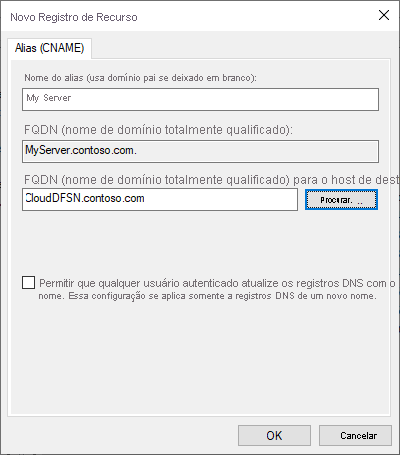
Clique com o botão direito do rato na zona de pesquisa direta e selecione Novo Alias (CNAME). Na caixa de diálogo resultante, insira o nome abreviado do servidor de arquivos que você está substituindo (o nome de domínio totalmente qualificado é preenchido automaticamente na caixa de texto denominada Nome de domínio totalmente qualificado). Na caixa de texto denominada FQDN (nome de domínio totalmente qualificado) para o host de destino, digite o nome do servidor DFS-N. Você pode usar o botão Procurar para ajudá-lo a selecionar o servidor, se desejar. Selecione OK para criar o registro CNAME para seu servidor.
Criar um espaço de nomes
A unidade básica de gerenciamento para Namespaces DFS é o namespace. A raiz do namespace, ou nome, é o ponto de partida do namespace, de modo que, no caminho \\contoso.com\Public\UNC, a raiz do namespace é Public.
Se estiver a utilizar Namespaces DFS para assumir um nome de servidor existente com consolidação de raiz, o nome do namespace deverá ser o nome do servidor que pretende assumir, precedido do caractere #. Por exemplo, se você quiser assumir um servidor existente chamado MyServer, você criaria um namespace DFS-N chamado #MyServer. O exemplo do PowerShell cuida de anteceder o #, mas se o utilizador criar por meio do console de Gerenciamento DFS, necessitará anteceder conforme apropriado.
Para criar um novo namespace, abra o console de Gerenciamento DFS . Você pode encontrar isso selecionando o botão Iniciar e digitando Gerenciamento DFS. O console de gerenciamento resultante tem duas seções chamadas Namespaces e Replication, que se referem a Namespaces DFS e Replicação DFS (DFS-R), respectivamente. O Azure File Sync fornece um mecanismo moderno de replicação e sincronização que pode ser usado no lugar de DFS-R se a replicação também for desejada.
Selecione a seção Namespaces e selecione o botão New Namespace (você também pode clicar com o botão direito do mouse na seção Namespaces ). O Assistente de Novo Namespace resultante orienta você na criação de um namespace.
A primeira seção do assistente exige que você escolha o servidor de Namespace DFS para hospedar o namespace. Vários servidores podem hospedar um namespace, mas você precisará configurar Namespaces DFS com um servidor de cada vez. Introduza o nome do servidor de Espaço de Nomes DFS pretendido e selecione Seguinte. Na seção Nome e Configurações do Namespace , insira o nome desejado do seu namespace e selecione Avançar.
A seção Tipo de namespace permite que você escolha entre um namespace baseado em domínio e um namespace autônomo. Se pretender utilizar Espaços de Nomes DFS para preservar um nome de servidor de ficheiros/dispositivo NAS existente, deve selecionar a opção de espaço de nomes autónomo. Para qualquer outro cenário, selecione um namespace baseado em domínio. Consulte os tipos de namespace para obter mais informações sobre como escolher entre tipos de namespace.
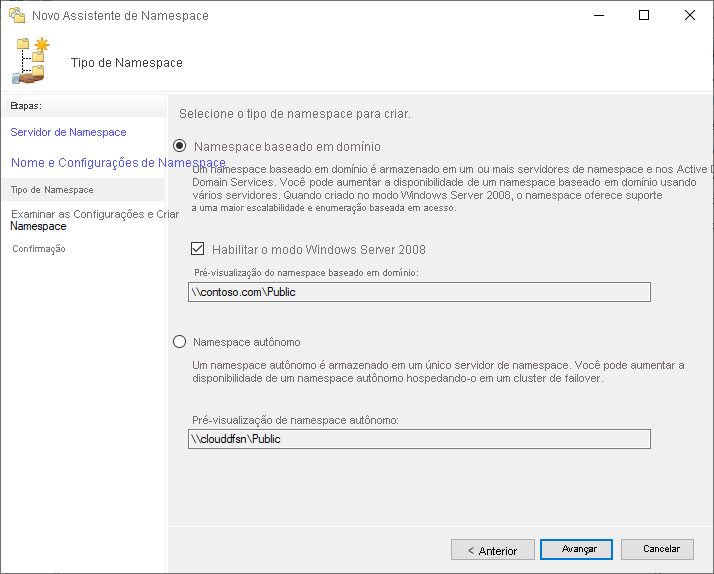
Selecione o tipo de namespace desejado para seu ambiente e selecione Avançar. O assistente resumirá o namespace a ser criado. Selecione Criar para criar o namespace e Fechar quando a caixa de diálogo for concluída.
Configurar pastas e destinos de pastas
Para que um namespace seja útil, ele deve ter pastas e destinos de pasta. Cada pasta pode ter um ou mais destinos de pasta, que são ponteiros para o(s) compartilhamento(s) de arquivos SMB que hospedam esse conteúdo. Quando os usuários navegam em uma pasta com destinos de pasta, o computador cliente recebe uma referência que redireciona de forma transparente o computador cliente para um dos destinos de pasta. Você também pode ter pastas sem destinos de pasta para adicionar estrutura e hierarquia ao namespace.
Pode pensar nas pastas DFS Namespaces como análogas às partilhas de ficheiros.
Na consola de Gestão DFS, selecione o espaço de nomes que acabou de criar e selecione Nova Pasta. A caixa de diálogo Nova pasta resultante permitirá que você crie a pasta e seus destinos.
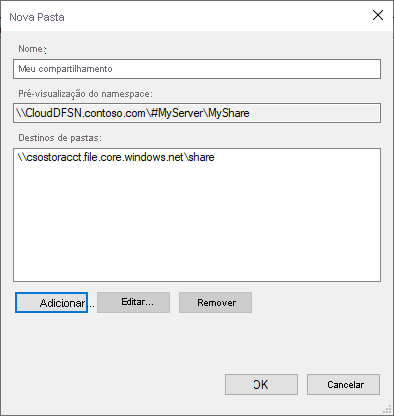
Na caixa de texto denominada Nome , forneça o nome da pasta. Selecione Adicionar... para adicionar destinos de pasta para esta pasta. A caixa de diálogo Add Folder Target resultante fornece uma caixa de texto chamada Path to folder target onde você pode fornecer o caminho UNC para a pasta desejada. Selecione OK na caixa de diálogo Adicionar pasta de destino . Se você estiver adicionando um caminho UNC a um compartilhamento de arquivos do Azure, poderá receber uma mensagem informando que o servidor storageaccount.file.core.windows.net não pode ser contatado. Isso é esperado; selecione Sim para continuar. Por fim, selecione OK na caixa de diálogo Nova pasta para criar a pasta e os destinos da pasta.
Agora que criou um espaço de nomes, uma pasta e um destino de pasta, deverá conseguir montar a partilha de ficheiros através de Espaços de Nomes DFS. Se você estiver usando um namespace baseado em domínio, o caminho completo para seu compartilhamento deverá ser \\<domain-name>\<namespace>\<share>. Se você estiver usando um namespace autônomo, o caminho completo para seu compartilhamento deverá ser \\<DFS-server>\<namespace>\<share>. Se você estiver usando um namespace autônomo com consolidação raiz, poderá acessar diretamente pelo nome do servidor antigo, como \\<old-server>\<share>.
Enumeração Access-Based (ABE)
Usar o ABE para controlar a visibilidade dos arquivos e pastas nos compartilhamentos de arquivos do Azure SMB não é um cenário com suporte no momento. O ABE é um recurso do DFS-N, portanto, é possível configurar a autenticação baseada em identidade e habilitar o recurso ABE. No entanto, isso só se aplica às pastas alvo DFS-N; não se aplica retroativamente às pastas de partilha de ficheiros em si. Isso ocorre porque DFS-N funciona por referência, em vez de atuar como um proxy antes do destino da pasta.
Por exemplo, se o utilizador digitar o caminho \\mydfsnserver\share, o cliente SMB obtém a referência de \\mydfsnserver\share => \\server123\share e faz a montagem contra este.
Por isso, o ABE só funcionará nos casos em que o servidor DFS-N estiver hospedando a lista de nomes de usuário antes do redirecionamento:
\\DFSServer\users\contosouser1 => \\SA.file.core.windows.net\contosouser1
\\DFSServer\users\contosouser1 => \\SA.file.core.windows.net\users\contosouser1
(Onde contosouser1 é uma subpasta do compartilhamento de usuários )
Se cada utilizador for colocado numa subpasta após o redirecionamento, o ABE não funcionará.
\\DFSServer\SomePath\users --> \\SA.file.core.windows.net\users
Ver também
- Implantando um compartilhamento de arquivos do Azure: Planejando uma implantação de Arquivos do Azure e Como criar um compartilhamento de arquivos.
- Configurando o acesso ao compartilhamento de arquivos: autenticação baseada em identidade e considerações de rede para acesso direto.
- Namespaces do sistema de arquivos distribuídos do Windows Server