Nota
O acesso a esta página requer autorização. Pode tentar iniciar sessão ou alterar os diretórios.
O acesso a esta página requer autorização. Pode tentar alterar os diretórios.
✔️ Aplica-se a: Partilhas clássicas de ficheiros SMB e NFS criadas com o fornecedor de recursos do Microsoft.Storage
✔️ Aplica-se a: Partilhas de ficheiros criadas com o fornecedor de recursos Microsoft.FileShares (pré-visualização)
Este artigo explica como ajustar o tamanho, o custo e as características de desempenho dos compartilhamentos de arquivos do Azure usando o portal do Azure, o Azure PowerShell e a CLI do Azure. Os procedimentos são diferentes para compartilhamentos de arquivos clássicos, que usam o provedor de recursos Microsoft.Storage, versus compartilhamentos de arquivos criados com Microsoft.FileShares (visualização).
Alterar as características de custo e desempenho de um compartilhamento de arquivos clássico
Depois de criar a tua partilha de ficheiros clássica, podes precisar de ajustar o provisionamento (modelos provisionados) ou o nível de acesso (modelo pay-as-you-go) da partilha. As seções a seguir mostram como ajustar as propriedades relevantes para seu compartilhamento.
Alterar as características de custo e desempenho de um compartilhamento de arquivos clássico v2 provisionado
Depois de criar a tua partilha de ficheiros clássica v2 provisionada, podes alterar uma ou todas as três quantidades provisionadas da tua partilha de ficheiros. A quantidade de armazenamento, IOPS e taxa de transferência provisionada pode ser dimensionada dinamicamente para cima ou para baixo à medida que suas necessidades mudam. No entanto, você só pode diminuir uma quantidade provisionada após 24 horas desde o último aumento de quantidade. As alterações de armazenamento, IOPS e taxa de transferência entram em vigor em poucos minutos após uma alteração de provisionamento.
Siga estas instruções para atualizar o provisionamento para seu compartilhamento de arquivos.
Aceda à sua conta de armazenamento. No menu de serviço, em Armazenamento de dados, selecione Compartilhamentos de arquivos.
Na listagem de compartilhamento de arquivos, selecione o compartilhamento de arquivos para o qual você deseja alterar o provisionamento.
Na visão geral do compartilhamento de arquivos, selecione Alterar tamanho e desempenho.
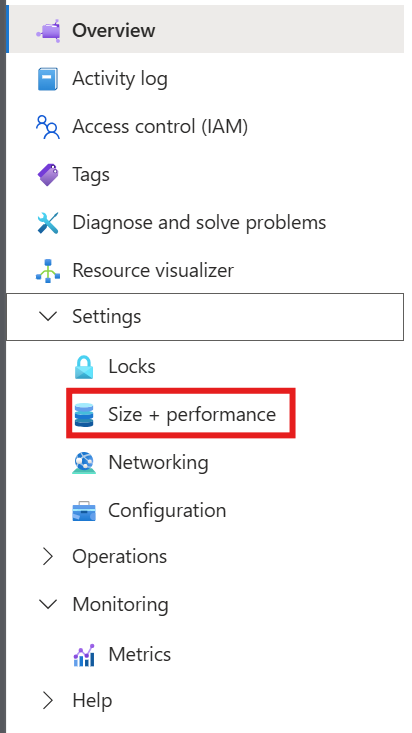
A caixa de diálogo pop-out Tamanho e desempenho tem as seguintes opções:
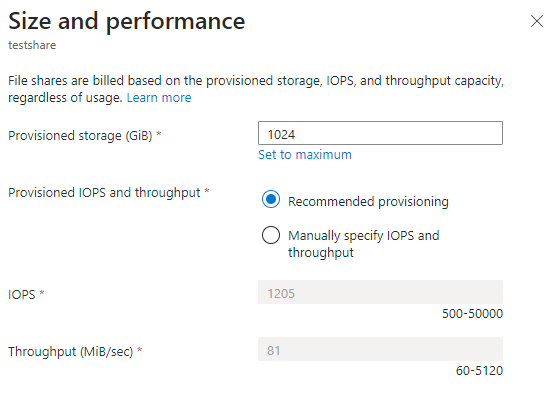
Armazenamento provisionado (GiB): a quantidade de armazenamento provisionada no compartilhamento.
IOPS e taxa de transferência provisionadas: um grupo de botões de opção que permite selecionar entre Provisionamento recomendado e Especificar manualmente IOPS e taxa de transferência. Se o seu compartilhamento estiver no nível de IOPS e taxa de transferência recomendado para a quantidade de armazenamento provisionado, o provisionamento recomendado será selecionado; caso contrário, Especificar manualmente IOPS e taxa de transferência será selecionado. Você pode alternar entre essas duas opções, dependendo do seu desejo de alterar o provisionamento de compartilhamento.
IOPS: Se você selecionar Especificar manualmente IOPS e taxa de transferência, essa caixa de texto permitirá que você altere a quantidade de IOPS provisionadas nesse compartilhamento de arquivos.
Taxa de transferência (MiB/seg): Se você selecionar Especificar manualmente IOPS e taxa de transferência, essa caixa de texto permitirá alterar a quantidade de taxa de transferência provisionada nesse compartilhamento de arquivos.
Selecione Salvar para salvar as alterações de provisionamento. As alterações de armazenamento, IOPS e taxa de transferência entram em vigor em poucos minutos após uma alteração de provisionamento.
Alterar as características de custo e desempenho de um compartilhamento de arquivos clássico v1 provisionado
Depois de criar seu compartilhamento de arquivos v1 provisionado, você pode alterar o tamanho do armazenamento provisionado do compartilhamento de arquivos. A alteração do armazenamento provisionado do compartilhamento também alterará a quantidade de IOPS provisionados e a largura de banda provisionada. Só é possível diminuir o armazenamento provisionado após 24 horas desde o último aumento de armazenamento. As alterações de armazenamento, IOPS e taxa de transferência entram em vigor em poucos minutos após uma alteração de provisionamento. Para obter mais informações, consulte detalhes de provisionamento da versão 1 provisionada.
Siga estas instruções para atualizar o provisionamento para seu compartilhamento de arquivos.
Aceda à sua conta de armazenamento. No menu de serviço, em Armazenamento de dados, selecione Compartilhamentos de arquivos.
Na listagem de compartilhamento de arquivos, selecione o compartilhamento de arquivos para o qual você deseja alterar o provisionamento.
Na visão geral do compartilhamento de arquivos, selecione Alterar tamanho e desempenho.
A janela de diálogo Tamanho e desempenho tem uma única opção, Espaço de armazenamento provisionado (GiB). Se você precisar de mais IOPS ou taxa de transferência do que a quantidade determinada de armazenamento provisionado fornece, poderá aumentar sua capacidade de armazenamento provisionado para obter IOPS e taxa de transferência adicionais.
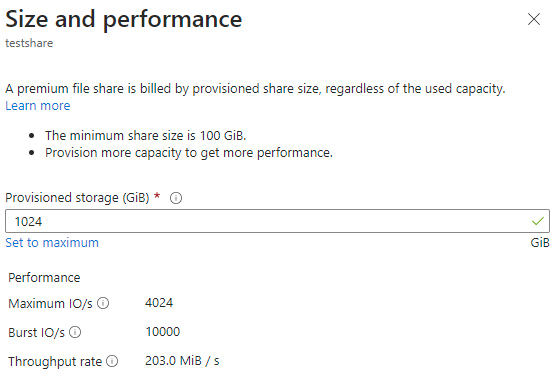
Selecione Salvar para salvar as alterações de provisionamento. As alterações de armazenamento, IOPS e taxa de transferência entram em vigor em poucos minutos após uma alteração de provisionamento.
Observação
Você pode usar o PowerShell e a CLI para habilitar/desabilitar o bursting pago, se desejar. O bursting pago é um recurso avançado do modelo de faturamento v1 provisionado. Veja o v1 provisionado de bursting pago antes de ativar o bursting pago.
Alterar as características de custo e desempenho de um compartilhamento de arquivos clássico pré-pago
Depois de criar o seu compartilhamento de arquivos com pagamento conforme o uso, há duas propriedades que pode desejar alterar:
Camada de acesso: a camada de acesso do compartilhamento de arquivos determina a proporção de armazenamento para IOPS/custos de taxa de transferência (na forma de transações). Há três níveis de acesso: otimização de transações,frequente e frio. Alterar a camada do compartilhamento de arquivos do Azure resulta em custos de transação para a movimentação para a nova camada de acesso. Para obter mais informações, consulte alternar entre camadas de acesso.
Cota: A cota é um limite no tamanho do compartilhamento de arquivos. A propriedade quota é usada nos modelos provisionados v2 e provisionados v1 para significar "capacidade de armazenamento provisionada", no entanto, no modelo pagamento por utilização, quota não tem impacto direto na faturação. Os dois principais motivos pelos quais você pode querer modificar isso são se você usar a cota para limitar o crescimento do seu compartilhamento de arquivos para manter o controle dos custos de armazenamento/transação usados no modelo de pagamento conforme o uso, ou se você tiver uma conta de armazenamento anterior à introdução do recurso de compartilhamento de arquivos grande, que permitiu que os compartilhamentos de arquivos crescessem além de 5 TiB. O tamanho máximo de compartilhamento de arquivos para um compartilhamento de arquivos pré-pago é de 100 TiB.
Siga estas instruções para atualizar a camada de acesso do seu compartilhamento de arquivos usando o portal do Azure.
Aceda à sua conta de armazenamento. No menu de serviço, em Armazenamento de dados, selecione Compartilhamentos de arquivos.
Na listagem de compartilhamento de arquivos, selecione o compartilhamento de arquivos para o qual você deseja alterar a camada de acesso.
Na visão geral do compartilhamento de arquivos, selecione Alterar camada.
Selecione a camada de acesso desejada na lista suspensa fornecida.
Selecione Aplicar para salvar a alteração da camada de acesso.
Para seguir estas instruções e atualizar a cota do seu compartilhamento de arquivos.
Aceda à sua conta de armazenamento. No menu de serviço, em Armazenamento de dados, selecione Compartilhamentos de arquivos.
Na listagem de compartilhamento de arquivos, selecione o compartilhamento de arquivos para o qual você deseja alterar a cota.
Na visão geral do compartilhamento de arquivos, selecione Editar cota.
No pop-out editar cota, insira o tamanho máximo desejado do compartilhamento ou selecione Definir como máximo. Não há implicação em termos de custos de definir a quota para o tamanho máximo.
Selecione OK para salvar as alterações de cota. A nova quota entra em vigor em poucos minutos.
Alterar as características de custo e desempenho de um compartilhamento de arquivos (Microsoft.FileShares)
Siga estas instruções para alterar o tamanho e o desempenho de um compartilhamento de arquivos (Microsoft.FileShares) usando o portal do Azure. A quantidade de armazenamento, IOPS e taxa de transferência provisionada pode ser dimensionada dinamicamente para cima ou para baixo à medida que suas necessidades mudam. No entanto, você só pode diminuir uma quantidade provisionada após 24 horas desde o último aumento de quantidade. As alterações de armazenamento, IOPS e taxa de transferência entram em vigor em poucos minutos após uma alteração de provisionamento.
Selecione o compartilhamento de arquivos que deseja modificar.
No menu de contexto, selecione Configurações.
Escolha Tamanho + desempenho.
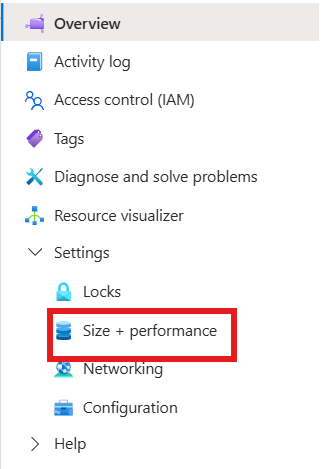
A caixa de diálogo Tamanho e desempenho tem as seguintes opções:
Capacidade provisionada (GiB): a quantidade de armazenamento provisionado na partilha.
IOPS e taxa de transferência provisionadas: um grupo de botões de opção que permite selecionar entre Provisionamento recomendado e Especificar manualmente IOPS e taxa de transferência. Se o seu compartilhamento estiver no nível de IOPS e taxa de transferência recomendado para a quantidade de armazenamento provisionado, o provisionamento recomendado será selecionado; caso contrário, Especificar manualmente IOPS e taxa de transferência será selecionado. Você pode alternar entre essas duas opções para alterar o provisionamento de compartilhamento.
IOPS: Se você selecionar Especificar manualmente IOPS e taxa de transferência, essa caixa de texto permitirá que você altere a quantidade de IOPS provisionadas nesse compartilhamento de arquivos.
Taxa de transferência (MiB/seg): Se você selecionar Especificar manualmente IOPS e taxa de transferência, essa caixa de texto permitirá alterar a quantidade de taxa de transferência provisionada no compartilhamento de arquivos.
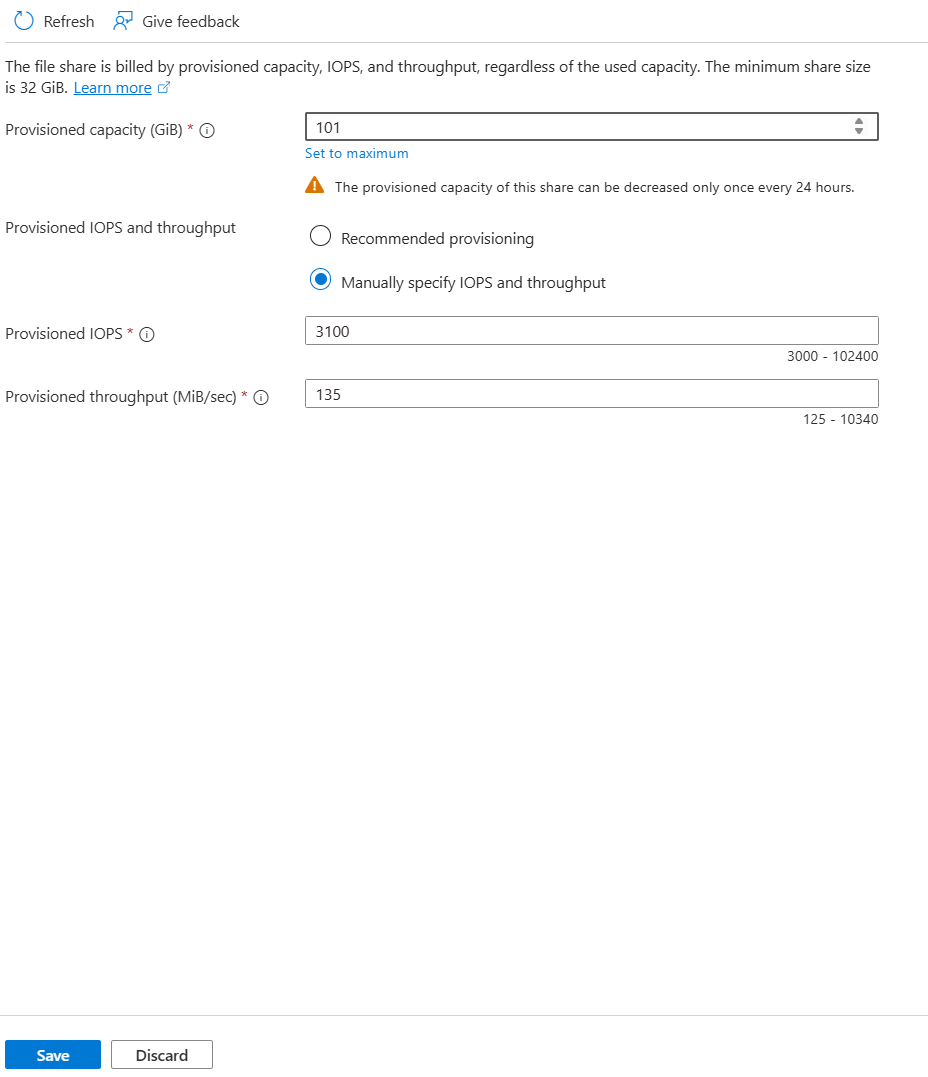
Selecione Guardar. As alterações de armazenamento, IOPS e taxa de transferência entram em vigor em poucos minutos após uma alteração de provisionamento.
Excluir um compartilhamento de arquivos clássico
Pode querer apagar partilhas de ficheiros não utilizadas ou desatualizadas. Os compartilhamentos de arquivos em contas de armazenamento com exclusão suave habilitada podem ser recuperados dentro do período de retenção.
Siga estas instruções para excluir um compartilhamento de arquivos clássico usando o portal do Azure.
Aceda à sua conta de armazenamento. No menu de serviço, em Armazenamento de dados, selecione Compartilhamentos de arquivos.
Na lista de compartilhamento de arquivos, selecione o ... para o compartilhamento de arquivos que você deseja excluir.
Selecione Excluir compartilhamento no menu de contexto.
O pop-out Excluir contém uma pesquisa sobre por que você está excluindo o compartilhamento de arquivos. Você pode ignorar isso, mas agradecemos qualquer feedback que você tenha sobre os Arquivos do Azure, especialmente se algo não estiver funcionando corretamente para você.
Introduza o nome da partilha de ficheiros para confirmar a eliminação e, em seguida, selecione Eliminar.
Excluir um compartilhamento de arquivos (Microsoft.FileShares)
Antes de eliminar a partilha de ficheiros criada com o fornecedor de recursos Microsoft.FileShares, certifique-se de eliminar o seu endpoint privado associado. A eliminação de partilha de ficheiros falhará se o endpoint privado ainda estiver presente.
Para excluir um compartilhamento de arquivos (Microsoft.FileShares) usando o portal do Azure, siga estas etapas.
Aceda à partilha de ficheiros.
Selecione Excluir no menu de contexto.
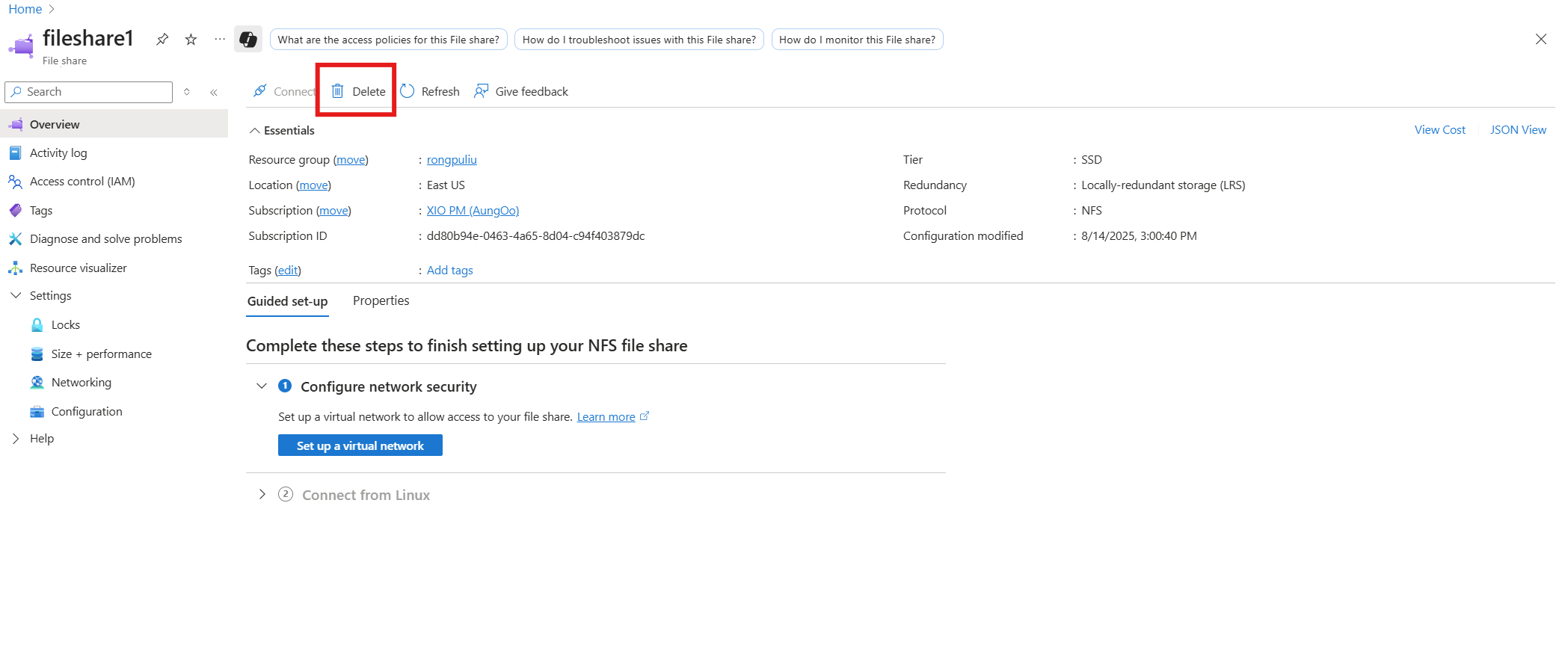
O pop-out Excluir contém uma pesquisa sobre por que você está excluindo o compartilhamento de arquivos. Pode saltar isto, mas agradecemos qualquer feedback que tenha, especialmente se algo não estiver a funcionar corretamente para si.
Introduza o nome da partilha de ficheiros para confirmar a eliminação e, em seguida, selecione Eliminar.
Próximos passos
- Saiba mais sobre os Arquivos do Azure
- Saiba como planejar uma implantação do Azure Files