Nota
O acesso a esta página requer autorização. Pode tentar iniciar sessão ou alterar os diretórios.
O acesso a esta página requer autorização. Pode tentar alterar os diretórios.
Aplica-se a: ✔️ Linux VMs
O módulo do Azure PowerShell é utilizado para criar e gerir recursos do Azure a partir da linha de comandos do PowerShell ou em scripts. Este início rápido mostra como usar o módulo do Azure PowerShell para implantar uma máquina virtual (VM) Linux no Azure. Este guia de início rápido usa a imagem mais recente da loja Debian. Para ver a sua VM em ação, também se ligará à VM via SSH e instalará o servidor web NGINX.
Se não tiver uma subscrição do Azure, crie uma conta gratuita antes de começar.
Iniciar o Azure Cloud Shell
O Azure Cloud Shell é um shell interativo gratuito que você pode usar para executar as etapas neste artigo. Tem ferramentas comuns do Azure pré-instaladas e configuradas para utilização com a sua conta.
Para abrir o Cloud Shell, basta selecionar Experimentar no canto superior direito de um bloco de código. Selecione Copiar para copiar os blocos de código, cole-o no Cloud Shell e prima Enter para executá-lo.
Criar um grupo de recursos
Crie um grupo de recursos do Azure com New-AzResourceGroup . Um grupo de recursos é um contêiner lógico no qual os recursos do Azure são implantados e gerenciados:
New-AzResourceGroup -Name 'myResourceGroup' -Location 'EastUS'
Criar uma máquina virtual
Estaremos gerando automaticamente um par de chaves SSH para usar para se conectar à VM. A chave pública criada usando -GenerateSshKey será armazenada no Azure como um recurso, usando o nome fornecido como SshKeyName. O recurso de chave SSH pode ser reutilizado para criar VMs adicionais. As chaves pública e privada também serão baixadas para você. Quando você cria seu par de chaves SSH usando o Cloud Shell, as chaves são armazenadas em uma conta de armazenamento que é criada automaticamente pelo Cloud Shell. Não exclua a conta de armazenamento, ou o compartilhamento de arquivos nela, até que você tenha recuperado suas chaves ou você perderá o acesso à VM.
Você será solicitado a fornecer um nome de usuário que será usado quando você se conectar à VM. Ser-lhe-á também solicitada uma palavra-passe, que pode deixar em branco. O login de senha para a VM é desabilitado ao usar uma chave SSH.
Neste exemplo, você cria uma VM chamada myVM, no Leste dos EUA, usando o tamanho Standard_B2s VM.
New-AzVm `
    -ResourceGroupName 'myResourceGroup' `
    -Name 'myVM' `
    -Location 'East US' `
    -image Debian11 `
    -size Standard_B2s `
    -PublicIpAddressName myPubIP `
    -OpenPorts 80 `
    -GenerateSshKey `
    -SshKeyName mySSHKey
A saída lhe dará a localização da cópia local da chave SSH. Por exemplo:
Private key is saved to /home/user/.ssh/1234567891
Public key is saved to /home/user/.ssh/1234567891.pub
As informações de custo não são apresentadas durante o processo de criação da máquina virtual para o PowerShell como no portal do Azure. Se você quiser saber mais sobre como o custo funciona para máquinas virtuais, consulte a página Visão geral da otimização de custos.
Irá demorar alguns minutos até a VM ser implementada. Quando a implantação estiver concluída, avance para a próxima seção.
Instalar o NGINX
Para ver a VM em ação, instale o servidor Web NGINX.
Invoke-AzVMRunCommand `
   -ResourceGroupName 'myResourceGroup' `
   -Name 'myVM' `
   -CommandId 'RunShellScript' `
   -ScriptString 'sudo apt-get update && sudo apt-get install -y nginx'
O -ScriptString parâmetro requer a versão 4.27.0 ou posterior do Az.Compute módulo.
Ver o servidor Web em ação
Obtenha o endereço IP público da sua VM:
Get-AzPublicIpAddress -Name myPubIP -ResourceGroupName myResourceGroup | select "IpAddress"
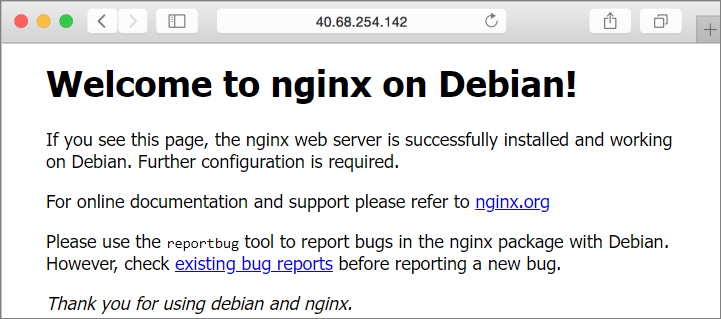
Utilize um browser à sua escolha para ver a página predefinida de boas-vindas do NGINX. Insira o endereço IP público da VM como o endereço da Web.
Limpar recursos
Quando não for mais necessário, você poderá usar o cmdlet Remove-AzResourceGroup para remover o grupo de recursos, a VM e todos os recursos relacionados:
Remove-AzResourceGroup -Name 'myResourceGroup'
Próximos passos
Neste início rápido, você implantou uma máquina virtual simples, criou um grupo e uma regra de segurança de rede e instalou um servidor Web básico. Para saber mais sobre as máquinas virtuais do Azure, continue para o tutorial das VMs do Linux.