Nota
O acesso a esta página requer autorização. Pode tentar iniciar sessão ou alterar os diretórios.
O acesso a esta página requer autorização. Pode tentar alterar os diretórios.
Pesquisar
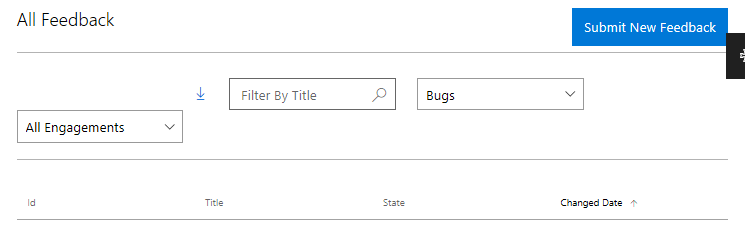
Na página Todos os Comentários no portal do MS Collaborate, você pode ver todos os itens de trabalho para os compromissos aos quais você tem acesso. Você pode filtrar a página para comentários específicos das seguintes maneiras:
- Classifique colunas individuais na tabela de comentários.
- Selecione compromissos específicos.
- Filtrar por título.
- Filtrar por tipo de item de trabalho.
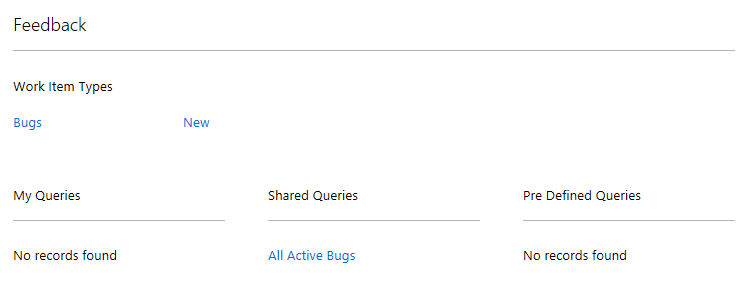
Tipos de consultas
O sistema de Comentários no MS Collaborate tem diferentes tipos de consultas salvas. As consultas de feedback são uma maneira fácil de encontrar itens de trabalho que atendam aos critérios definidos. Basta clicar no link da consulta e a lista de resultados aparecerá. Você também pode salvar edições em uma consulta existente ou usar salvar como para criar uma nova consulta com um novo nome.
Você pode usar os seguintes tipos de consultas para um compromisso ou programa:
- Minhas consultas são criadas por você e são visíveis apenas para você. Esta é uma consulta privada.
- As Consultas Compartilhadas são criadas pelos proprietários do programa e do engajamento. Essas consultas são visíveis para todos os usuários dentro de um compromisso.
- As consultas predefinidas são gerenciadas pela equipe do MS Collaborate. Entre em contato com os proprietários do seu compromisso para recomendar alterações.
Você pode abrir qualquer consulta existente e usar a opção Salvar como para salvá-la em sua lista Minhas consultas ou para criar uma nova consulta a partir da existente.
Como criar consultas
Para criar consultas, você deve estar dentro do contexto de um compromisso específico.
Navegue até um Compromisso e clique em uma das opções na página Interação para acessar a lista de comentários desejados na consulta.
Clique no ícone Filtro Avançado para ver os campos que você pode usar para definir a consulta.
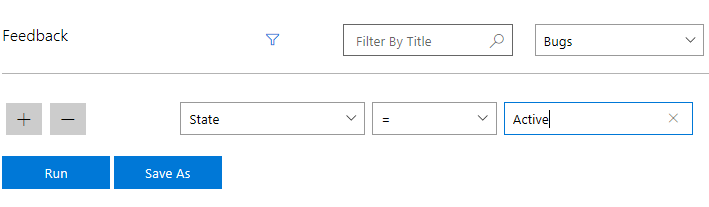
Clique em Executar para retornar os resultados da consulta desejados, você pode clicar em Salvar como para adicionar a consulta.
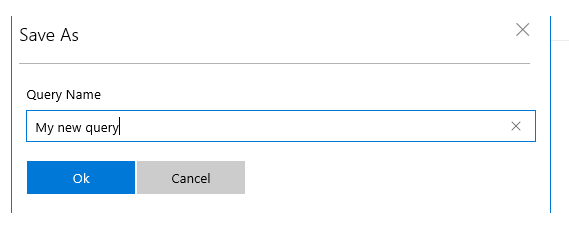
Para Editar uma consulta existente, navegue até a consulta, clique no ícone Filtro Avançado e, em seguida, clique em Salvar como para salvar a consulta como uma nova consulta.
Como encontrar comentários enviados por si
Navegue até um Compromisso e clique em uma das opções na página Interação para acessar a lista de comentários desejados na consulta.
Clique no ícone Filtro Avançado para ver os campos que você pode usar para definir a consulta.
Clique no botão '+' para adicionar um novo filtro. Selecione CreatedBy na lista de campos disponíveis.
Digite @user na caixa de texto.
Clique em Executar para retornar os resultados da consulta desejados.
