Nota
O acesso a esta página requer autorização. Pode tentar iniciar sessão ou alterar os diretórios.
O acesso a esta página requer autorização. Pode tentar alterar os diretórios.
Esta página fornece guias de solução de problemas para problemas comuns.
Iniciar sessão
O navegador mostra a página "Recursos para parceiros" ao entrar no Partner Center
Depois de navegar até o painel do Collaborate e inserir seu nome de usuário e senha, você será redirecionado para a página Recursos para parceiros .
Correções/Soluções alternativas
Alterar Diretório / Conta
- Clique no ícone de emblema no canto superior direito e selecione o diretório em que você costuma trabalhar
- Use o controle de seleção de conta no menu de navegação esquerdo para selecionar a conta correta
Limpar cache de navegação no EDGE
- Abra o menu Configurações e mais
- Selecione Configurações e, em seguida, Privacidade e segurança
- Clique no botão Escolha o que limpar na seção Limpar dados de navegação
- Selecione Cookies e dados de sites salvos e opções de dados e arquivos armazenados em cache
- Clique no botão Limpar .
Leia mais sobre o cache do navegador.
Limpar cache de navegação no Chrome
- Abra o menu Personalizar e controlar o Google Chrome
- Selecione Mais ferramentas e, em seguida, Limpar dados de navegação...
- Selecione Cookies e outros dados do site e Opções de imagens e arquivos armazenados em cache
- Clique no botão Limpar dados .
Entrada na conta da Microsoft
Se não conseguir iniciar sessão no Web site Microsoft Collaborate, experimente estas sugestões:
- Certifique-se de que inicia sessão utilizando o seu endereço de e-mail completo
- verificar o estado do serviço de conta Microsoft
- Certifique-se de que introduziu a sua palavra-passe corretamente. As palavras-passe são sensíveis a maiúsculas e minúsculas. Se se esqueceu da palavra-passe, aceda à página Repor a palavra-passe da conta Microsoft.
- Certifique-se de que o seu navegador está configurado para permitir cookies. Se o seu browser não permitir cookies, não poderá iniciar sessão com a sua conta Microsoft.
- Tente limpar o cache do seu navegador, cookies, arquivos temporários e qualquer outro histórico de navegação armazenado. Feche o navegador e, em seguida, abra uma nova sessão de navegação InPrivate.
O navegador trava ou mostra o erro "a página não pode ser exibida" ao entrar no Partner Center
Depois de navegar até o painel do Collaborate e inserir seu nome de usuário e senha, você verá um destes problemas ou erros:
- O seu navegador parece travar ou deixar de responder
- Você recebe um erro "A página não pode ser exibida"
- você recebe um erro que diz "ERR_TOO_MANY_REDIRECTS"
- você recebe um erro que diz "Hmm, não podemos chegar a esta página".
- você aceita um e-mail de convite do Partner Center e recebe esta mensagem:
Você foi convidado a acessar ... aplicação como ... . No entanto, não conseguimos criar esta conta de trabalho ou escola, uma vez que... é um domínio federado com o AD no local. Entre em contato com o administrador para garantir que você esteja configurado corretamente no AD local e que possa tentar novamente aceitar esse convite.
Por que isso está acontecendo
Há uma boa chance de isso estar acontecendo porque seu endereço de email corporativo está vinculado a um MSA/Live ID pessoal (contas profissionais e pessoais compartilham o mesmo nome), o que era uma prática comum com contas do Microsoft Connect. Essa prática não é mais suportada pela Microsoft e pode levar a vários problemas. Por favor, veja esta postagem no blog para obter mais detalhes.
Correções e soluções alternativas
A solução alternativa é renomear sua conta pessoal do MSA. Consulte este artigo para obter as etapas detalhadas.
Registo
Registo de conta
Não foi possível validar a sua identidade como administrador global. Certifique-se de que consegue iniciar sessão com uma conta de administrador global para o inquilino do Microsoft Entra que pretende associar.

O erro indica que um usuário está conectado com uma conta de trabalho (ID do Microsoft Entra) que não tem privilégios de administrador.
Correções/Soluções alternativas
Siga as instruções para se registrar usando a Conta da Microsoft.
Como encontrar um Administrador Global para a sua Organização
Encontrar um Administrador Global pode ser uma tarefa difícil, especialmente se a organização for grande e os escritórios estiverem localizados em vários países/regiões.
Usando o Portal do Azure
Observação
Tem de iniciar sessão com a sua conta organizacional para utilizar o Portal do Azure. Você não poderá usar o Portal do Azure se sua organização decidir restringir o acesso do usuário para não administradores.
- Navegue até o Portal do Azure
- Selecione Microsoft Entra ID no primeiro menu à esquerda
- Selecione Funções e Administradores no segundo menu à esquerda
- Encontre a função de Administrador Global na lista e clique para ver os membros
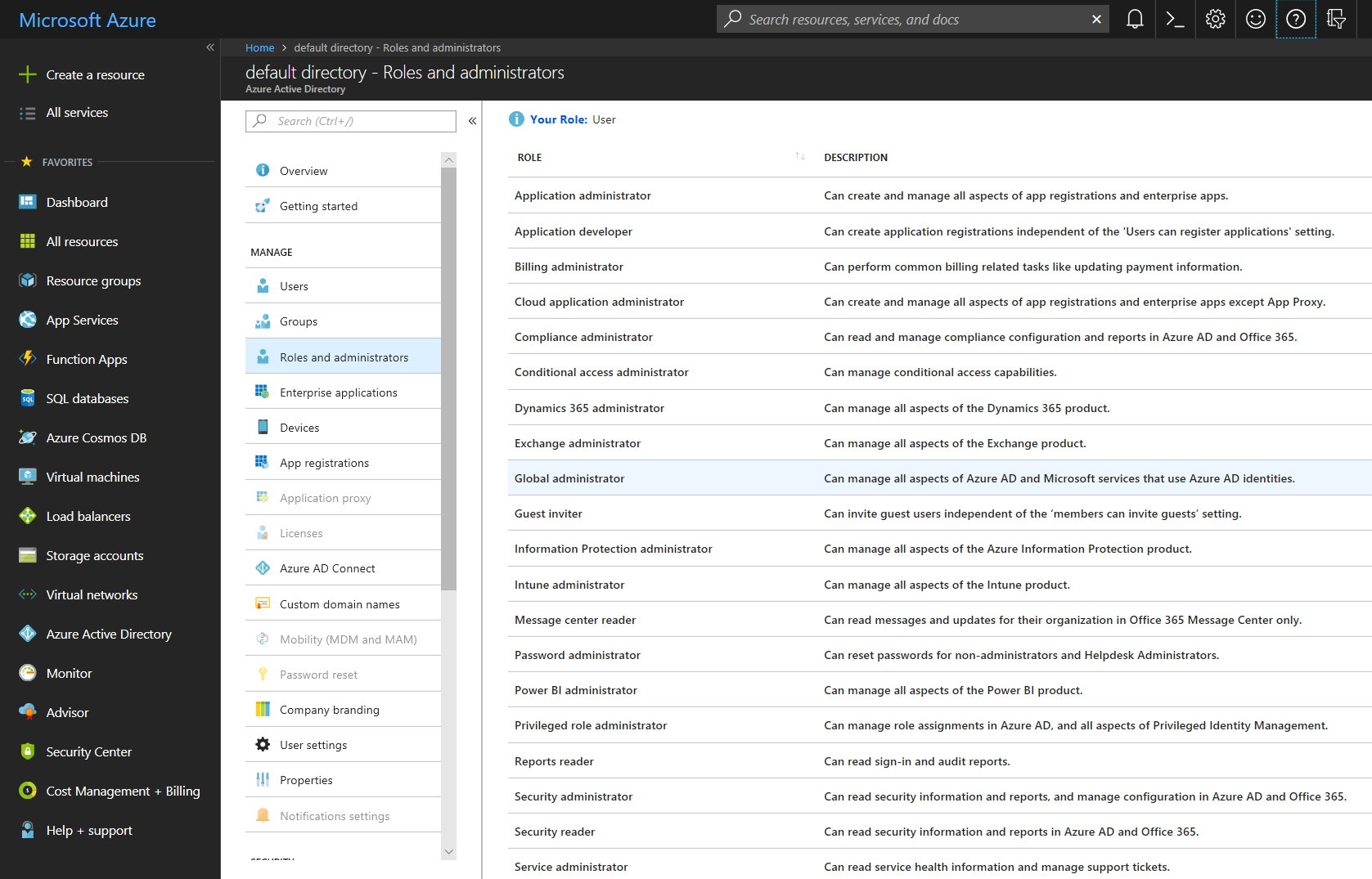
Confira estes artigos para saber mais sobre a função de Administrador Global .
- Noções básicas sobre soluções de identidade do Azure
- Exibir membros e descrições de funções de administrador no Microsoft Entra ID
Usando o PowerShell
Observação
Você deve entrar com sua conta organizacional para se conectar ao Microsoft Entra ID usando o PowerShell.
Iniciar o console do Windows Powershell como administrador
Se você nunca instalou o módulo do Azure AD para Powershell, execute este comando
Install-Module AzureADExecute estes comandos para exibir os membros da função de Administrador Global
    Connect-AzureAD
    $role = Get-AzureADDirectoryRole | Where-Object {$_.displayName -eq 'Company Administrator'}
    Get-AzureADDirectoryRoleMember -ObjectId $role.ObjectId | Where-Object {$_.ObjectType -eq 'User'} | Get-AzureADUser
Confira estes artigos para saber mais sobre o PowerShell e o módulo Azure AD.
Convites
Se você tiver sido convidado a participar da conta do Partner Center, precisará aceitar o convite antes de poder acessar o portal do Collaborate. Se vir uma mensagem de erro semelhante à apresentada abaixo, significa que tem duas contas na Microsoft utilizando o mesmo endereço de correio eletrónico.
Você foi convidado a acessar ... aplicação como ... .
No entanto, não conseguimos criar esta conta de trabalho ou escola porque ... é um domínio federado com o Active Directory local.
Entre em contato com o administrador para garantir que você esteja configurado corretamente no AD local e que possa tentar novamente aceitar esse convite.
As informações abaixo destinam-se a dar-lhe informações suficientes para se desbloquear. A Microsoft agora está limitando o uso de contas pessoais da Microsoft vinculadas a um endereço de email do trabalho/escola, quando o domínio de email é configurado na ID do Microsoft Entra. Se os usuários tiverem configurado suas contas de trabalho como nomes de entrada para o MSA da conta da Microsoft, eles serão impedidos de acessar o Portal do Collaborate. Nesse cenário, os usuários terão que renomear sua conta pessoal da Microsoft, seguindo estas etapas:
- Inicie sessão na página As suas informações da sua conta Microsoft.
- Selecione Gerir a forma como inicia sessão na Microsoft.
- Procure na seção Alias de conta .
- Se você já tiver um endereço de e-mail pessoal listado lá, você pode pular esta etapa.
- Se o seu endereço de e-mail do trabalho ou da escola for o único listado, introduza o seu endereço de e-mail pessoal ou obtenha um novo da Microsoft e selecione Adicionar e-mail ou Adicionar número de telefone.
- Se o seu endereço de e-mail pessoal não tiver (alias principal) listado ao lado dele, selecione Tornar principal para defini-lo como seu alias principal.
- Selecione Remover ao lado do seu endereço de e-mail profissional para removê-lo da sua conta.
No futuro, iniciará sessão na sua conta Microsoft pessoal com o seu endereço de correio eletrónico pessoal. Poderá ter de iniciar sessão novamente em algumas aplicações e dispositivos Windows.
Depois de concluído, prossiga com a aceitação dos convites do Collaborate enviados pelo alias Microsoft Invitations. Mais informações sobre como bloquear a capacidade de criar uma nova Microsoft pessoal usando um endereço de email do trabalho/escola estão disponíveis neste artigo.
Acesso
O usuário não pode ver pacotes e/ou compromissos aos quais tem acesso
A maioria dos usuários pertence a um único locatário do Microsoft Entra e a uma única conta no DevCenter. Os usuários, que existem em vários locatários e/ou contas do Microsoft Entra no DevCenter, talvez precisem selecionar manualmente um locatário e/ou conta específica do Microsoft Entra para obter acesso aos recursos.
Como selecionar um locatário do Microsoft Entra
Clique no ícone de selo no canto superior direito da tela. Você verá uma lista de inquilinos disponíveis do Microsoft Entra se pertencer a mais de um inquilino do Microsoft Entra.
Como selecionar uma conta específica para um locatário do Microsoft Entra
O nome da conta é mostrado no painel de navegação esquerdo acima da lista de programas disponíveis para esta conta. Clique no nome da conta exibida atualmente para abrir uma lista de contas disponíveis para o locatário selecionado do Microsoft Entra.
Por que está a faltar permissão de acesso para programas e compromissos?
As permissões de acesso para programas e compromissos podem estar ausentes se sua conta do Collaborate estiver inativa por mais de 180 dias. Nesses casos, as permissões de acesso são automaticamente desativadas como parte do nosso mecanismo de Desativação Automática de Permissões. Você deve ter recebido notificações por e-mail 30 dias, 14 dias e 1 dia antes desta ação, fornecendo instruções sobre como manter ou reativar seu acesso.
Status da sincronização de feedback: Falhou
Há vários motivos para reportar a falha de sincronização do item de trabalho em Collaborate Feedback. Entre em contato com o Suporte ao Cliente para obter ajuda.
E-mail de notificação
Se tiver problemas com o recebimento de notificações, adicione seu endereço de e-mail preferido na Central de Ações | A Minha Página de Preferências , ou o sistema pode enviar a notificação para o seu endereço de início de sessão do Azure (onmicrosoft.com) do Partner Center, que é inválido. Clique no link para Orientação de atualização de preferências.