Nota
O acesso a esta página requer autorização. Pode tentar iniciar sessão ou alterar os diretórios.
O acesso a esta página requer autorização. Pode tentar alterar os diretórios.
Importante
Algumas informações neste artigo estão relacionadas ao produto pré-lançado que pode ser modificado substancialmente antes de ser lançado comercialmente. A Microsoft não faz garantias, expressas ou implícitas, quanto às informações fornecidas aqui.
Este artigo fornece orientação sobre como Proprietários e Colaboradores podem configurar e gerenciar agentes com eficiência.
Este tópico ajuda você a aprender sobre:
- Configurando um agente
- Fornecer feedback diretamente a um agente para melhorar seu desempenho
- Controlando a atividade de um agente executando-a ou pausando-a
- Editando suas configurações
- Gerenciar sua memória para garantir que ela produza resultados relevantes e precisos
- Procurando por agentes na Loja de Segurança
Esses controles de gerenciamento oferecem flexibilidade para personalizar os agentes para se adequar aos seus fluxos de trabalho, garantindo que você mantenha controle total sobre seus recursos e comportamento.
Observação
Dependendo de como o administrador configurou o acesso, esse agente está disponível em seu espaço de trabalho.
Configurar agentes criados pela Microsoft
Você deve configurar um agente para usá-lo. Siga estas etapas de configuração para agentes criados pela Microsoft.
Entre no Security Copilot (https://securitycopilot.microsoft.com).
No painel de navegação esquerdo, selecione Agentes. A biblioteca de agentes é exibida.
Escolha um agente que você deseja usar e selecione Configurar para prosseguir para a página de detalhes do agente.
Selecione uma identidade para o agente. Você tem a opção de optar por criar uma identidade de agente ou atribuir uma conta de usuário existente.
Dica
É recomendável que você crie uma identidade de agente. Para obter mais informações, consulte O que são identidades de agente?.
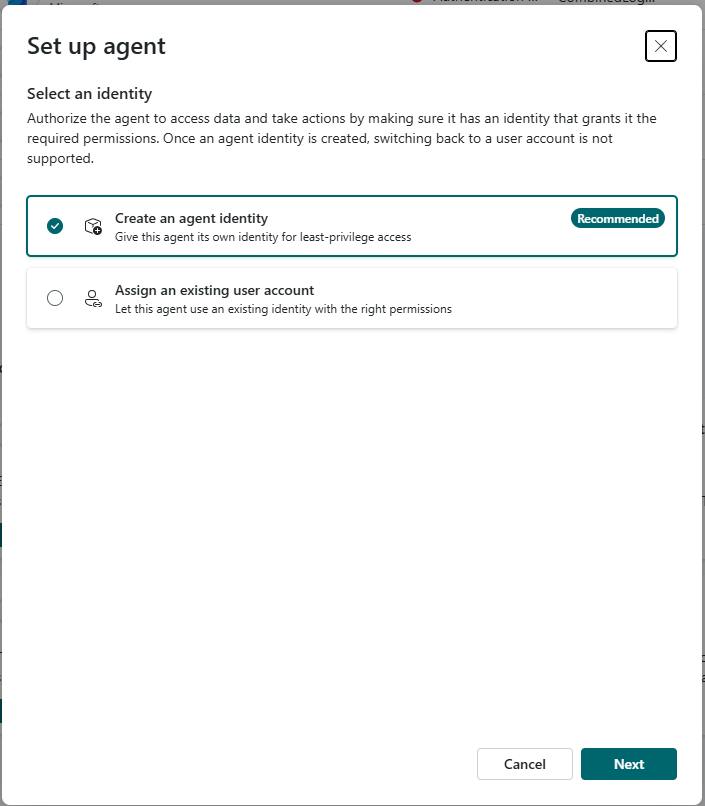
Siga as instruções de configuração e adicione parâmetros de entrada, se necessário. Os parâmetros variam de acordo com o agente. Para obter mais informações, consulte Terminologia do agente.
Parâmetro Descrição Gatilho Um evento ou condição que informa a um sistema agencial para iniciar uma ação ou série de ações. Permissões O nível de autorização que um agente de IA recebe para acessar informações específicas ou realizar tarefas. Identidade As credenciais que o agente usa durante a execução. Para alguns agentes, você tem a opção de criar uma ID de agente ou conectar-se usando uma conta de usuário existente. Plug-ins Um componente que estende o que um agente pode fazer, fornecendo acesso a recursos em serviços da Microsoft e não Microsoft e sites públicos por meio de APIs. Produtos Os produtos da Microsoft necessários para a execução do agente. Acesso baseado em função As funções ou permissões necessárias para ativar e/ou executar o agente. Depois de concluir a configuração, você será levado para a página do agente.
Selecione Executar para visualizar a saída do agente ou gerenciar o agente.
Configurar agentes criados por parceiros
Importante
A Microsoft recomenda que você use funções com o menor número de permissões. Usar contas com menos permissões ajuda a melhorar a segurança da sua organização. O Administrador Global é uma função altamente privilegiada que deve ser limitada a cenários de emergência quando não for possível usar uma função existente.
Ao configurar um agente criado por parceiro que acessa uma ferramenta Microsoft (habilidade) e acessa dados de um produto da Microsoft, como Microsoft Intune, Microsoft Entra, Microsoft Sentinel, Defender ou Inteligência contra Ameaças do Defender, um Administrador Global dentro do locatário deve aprovar para permitir o acesso de permissões necessárias para o agente.
Depois que a aprovação for concedida, os proprietários e colaboradores do Security Copilot poderão concluir a configuração do agente, incluindo a configuração da identidade, do gatilho e de outros valores.
Para agentes que não precisam de permissões de produto da Microsoft, a aprovação não é necessária.
Para o proprietário e colaboradores do Security Copilot
Durante o processo de configuração do agente, é exibida uma faixa informando que o agente requer o consentimento do Administrador Global e o botão Configurar está desativado.
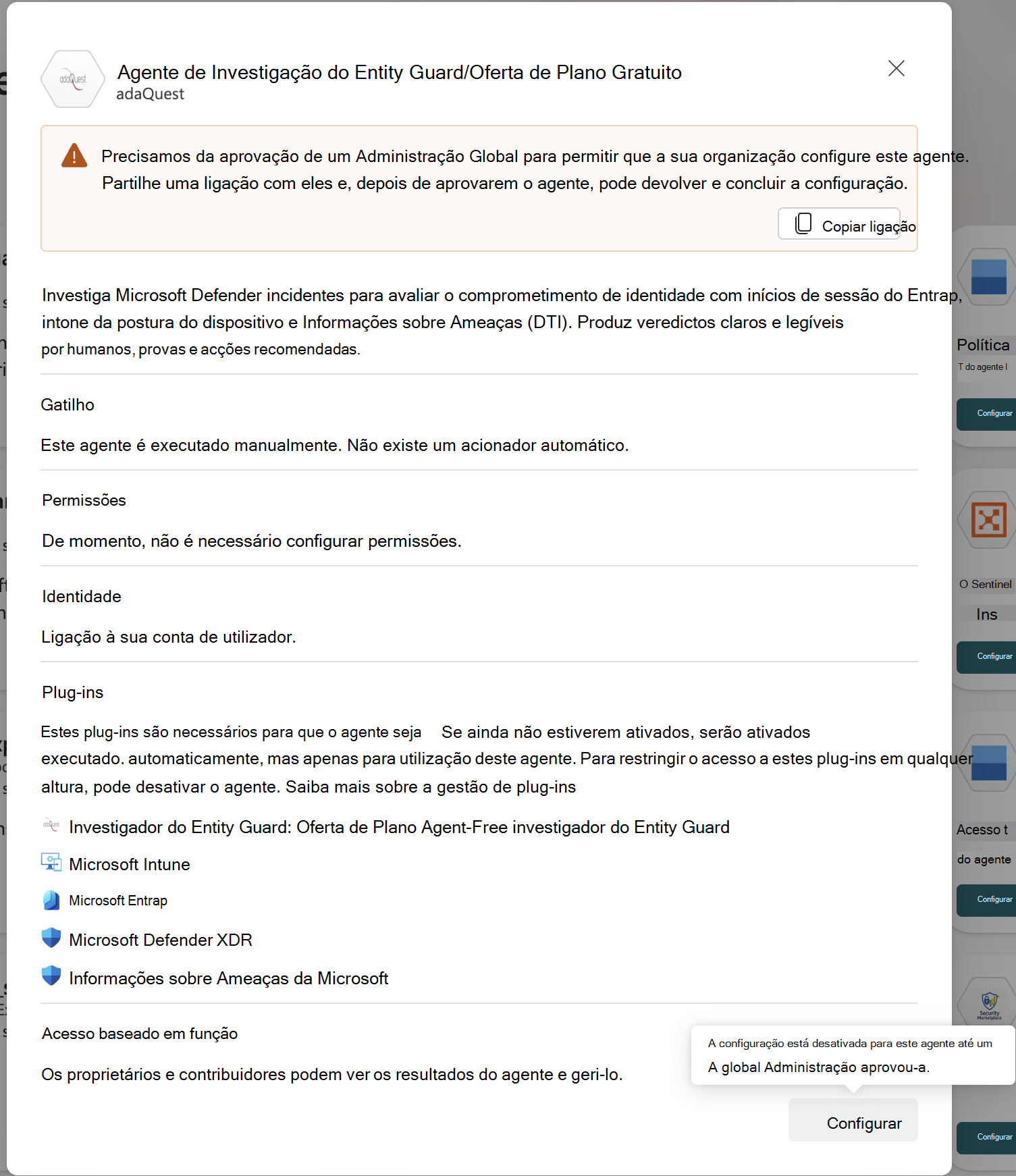
Selecione Copiar Link para compartilhá-lo com o Administrador Global. Depois que o Administrador Global concluir as etapas de aprovação, você poderá prosseguir com as etapas de configuração do agente.
Selecione Configurar para prosseguir para a página de detalhes do agente.
Atribua uma conta de usuário existente, entre e selecione Avançar.
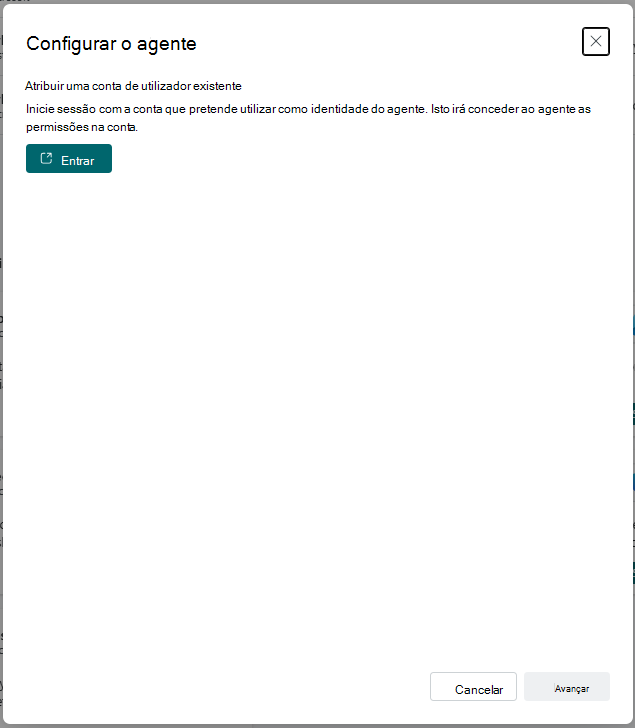
Siga as instruções de configuração e adicione parâmetros de entrada, se necessário. Os parâmetros variam de acordo com o agente. Para obter mais informações, consulte Terminologia do agente.
Depois de concluir a configuração, você será levado para a página do agente.
Selecione Executar para visualizar a saída do agente ou gerenciar o agente.
Para administradores globais
Abra o link fornecido pelo proprietário/colaborador do Security Copilot para aprovar a configuração do agente. Você também pode navegar até Agentes> ativos, selecionar Configurar no agente.
O modal do agente exibe os detalhes do agente e a mensagem a ser aprovada. Revise as permissões necessárias e outros detalhes sobre o agente, como descrição, gatilho e outros.
Inicie o processo de aprovação selecionando Iniciar aprovação. Siga as instruções para conceder as permissões necessárias.
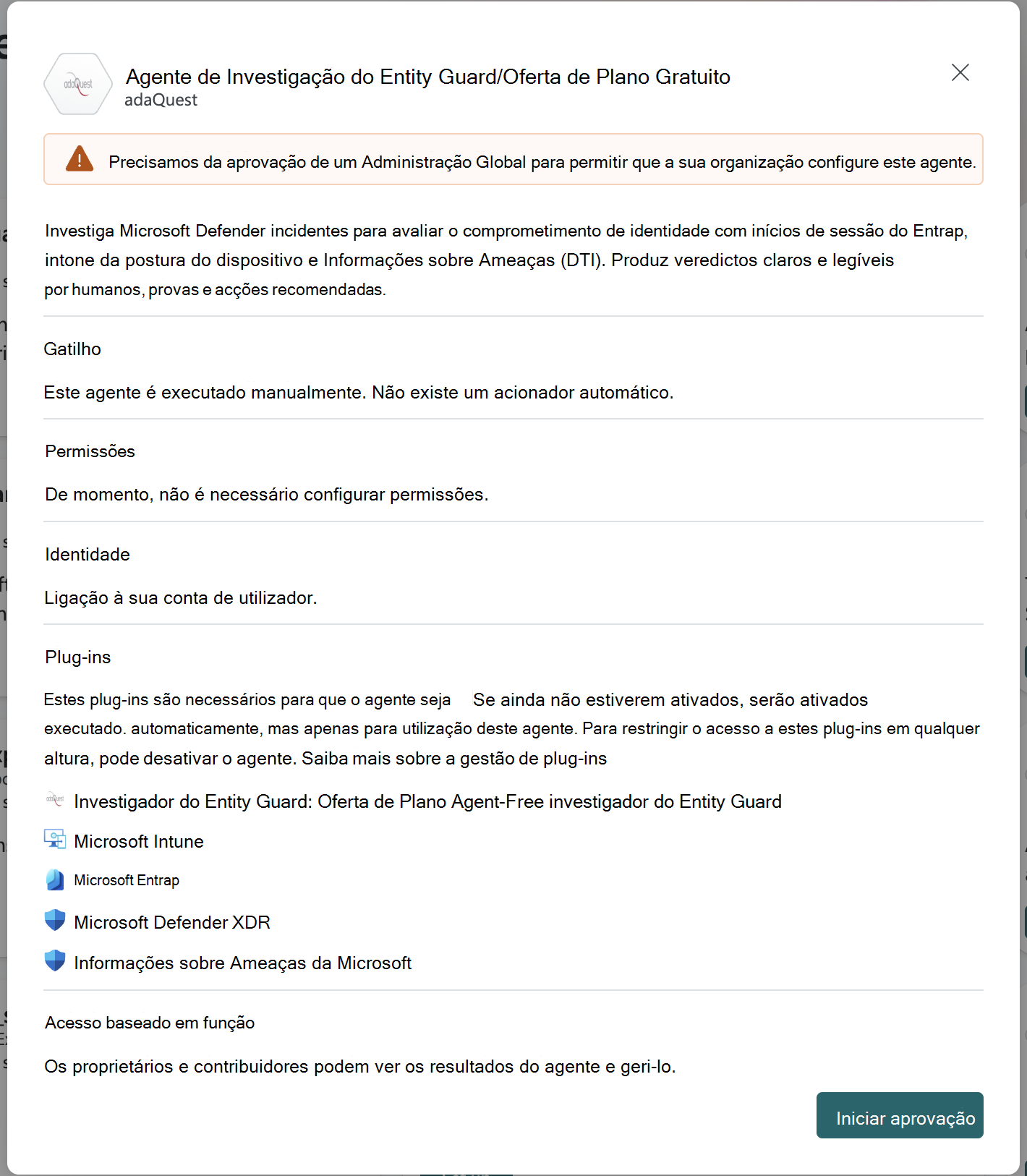
Você precisa aprovar o uso do agente para uso em sua organização. Dependendo do agente, você também pode precisar aprovar agentes que usam habilidades ou plug-ins criados pela Microsoft para acessar dados e realizar ações.
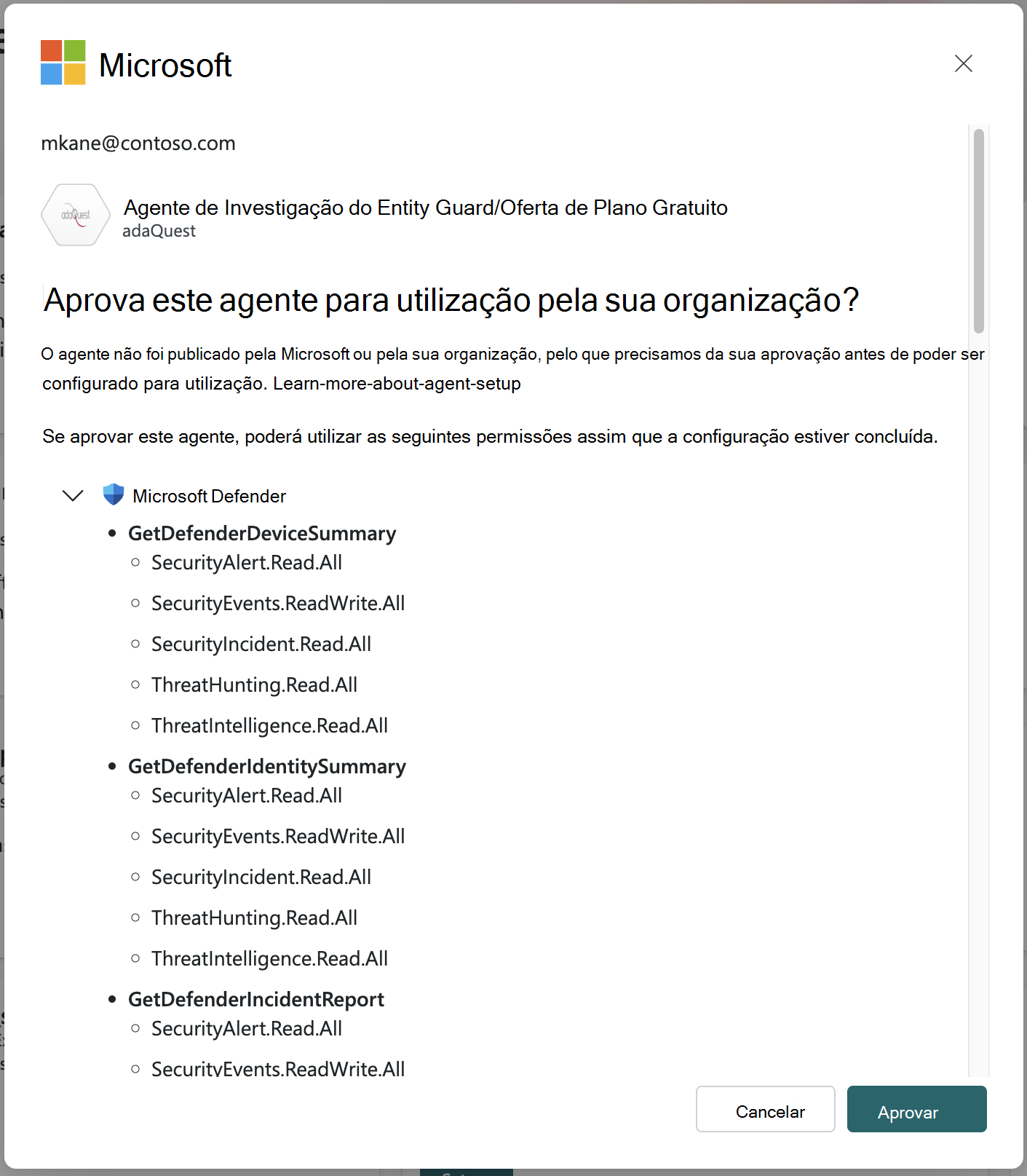
Depois que a aprovação for concluída, o proprietário ou contribuidor do Security Copilot poderá concluir a configuração do agente. Você também tem a opção de configurar o agente para usuários em sua organização.
Faça comentários
Os proprietários e colaboradores podem fornecer feedback ao agente para ajudá-lo a melhorar. Quando você fornece comentários relacionados ao agente, o agente leva em consideração sua entrada durante suas operações. Esse feedback é armazenado na memória do agente, permitindo que ele personalize suas respostas e ações com base em seus insights. Você também pode gerenciar a memória do agente para refinar ainda mais as considerações necessárias ao formar saídas. Para obter mais informações, consulte Gerenciando a memória do agente.
Se seus comentários forem para a Microsoft, suas contribuições poderão ser consideradas em planos futuros. Esses comentários ajudam a melhorar o produto em geral, informando a equipe de desenvolvimento sobre as experiências do usuário e sugestões de melhorias.
No painel de resultados do agente, selecione o botão de comentários.
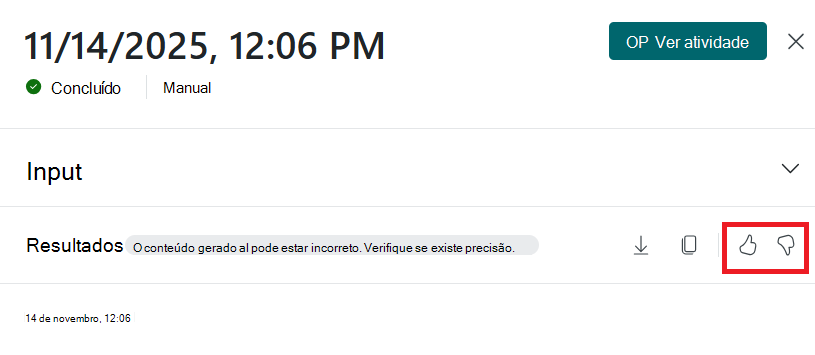
Selecione se seus comentários são para o agente ou para a Microsoft no menu suspenso.
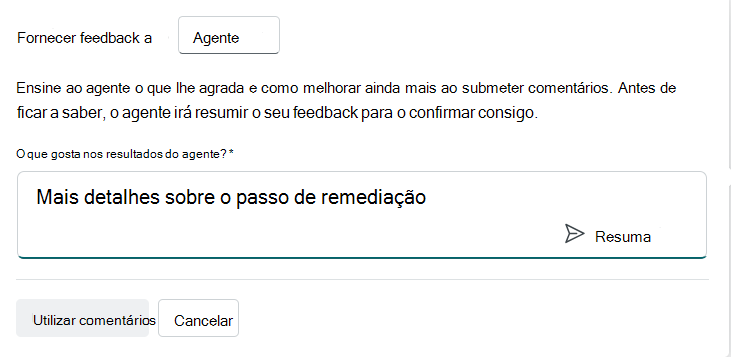
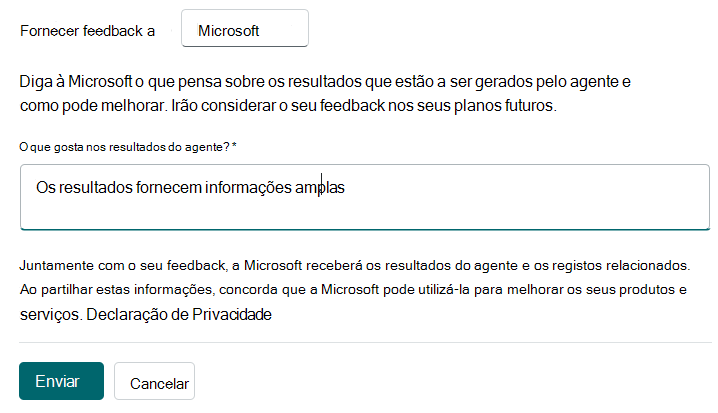
Forneça detalhes relacionados aos seus comentários e selecione Enviar.
Gerenciar a memória do agente
Depois de fornecer feedback ao agente, você tem a opção de ajustar sua memória. Gerenciar a memória do agente é crucial para adaptar seu desempenho. Você pode controlar quais informações o agente retém e usa, garantindo que ele considere dados relevantes ao formar saídas. Esse gerenciamento ajuda a refinar as respostas do agente e melhorar sua eficácia geral.
Na página do agente, selecione o menu de estouro (...) e Gerenciar memória. Os comentários inseridos anteriormente para o agente estão listados.

Selecione os comentários que você deseja examinar.
Você pode optar por remover os comentários da memória selecionando Rejeitar comentários.
Executar ou pausar um agente
Você tem a flexibilidade de configurar o agente para ser executado automática ou manualmente. Se preferir que o agente opere em segundo plano, você poderá defini-lo para ser executado automaticamente. Como alternativa, você pode optar por executá-lo manualmente quando necessário. Se o agente não precisar estar ativo, você poderá pausá-lo para interromper suas operações temporariamente.
Vá para o agente que você deseja configurar.
Selecione se deseja pausar ou executar o agente.
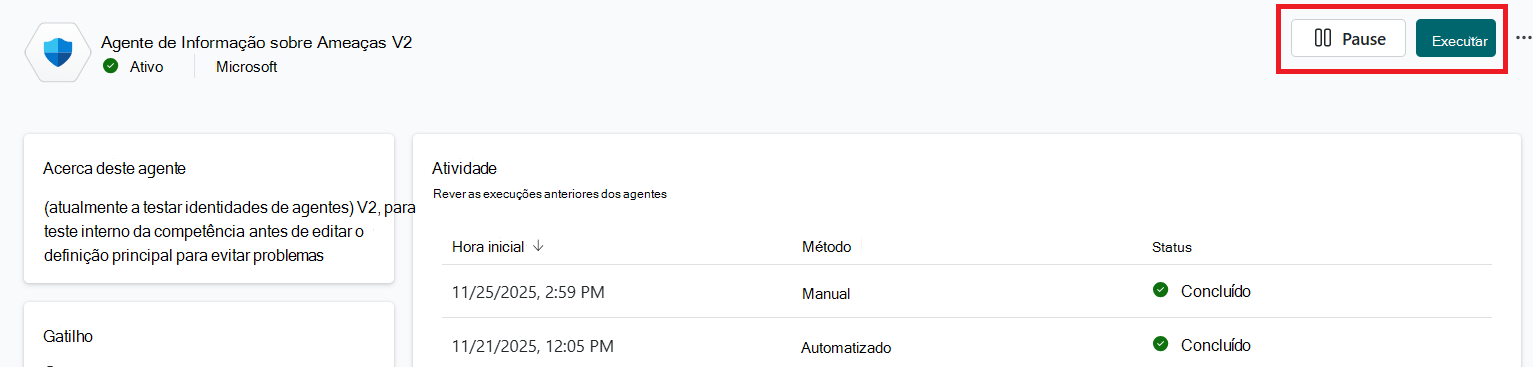
Se o gatilho do agente já estiver ativado, ele será executado automaticamente conforme programado e o botão Ativar o gatilho ficará esmaecido. Você também pode optar por executar manualmente o agente selecionando Uma vez.
Editar um agente
Proprietários e colaboradores podem editar um agente para modificar suas configurações. Isso inclui ajustar sua identidade ou outros parâmetros disponíveis para melhor atender às suas necessidades. A edição permite que você personalize o comportamento do agente e garanta que ele esteja alinhado com seus requisitos específicos.
Vá para o agente que você deseja editar.
Selecione Editar.
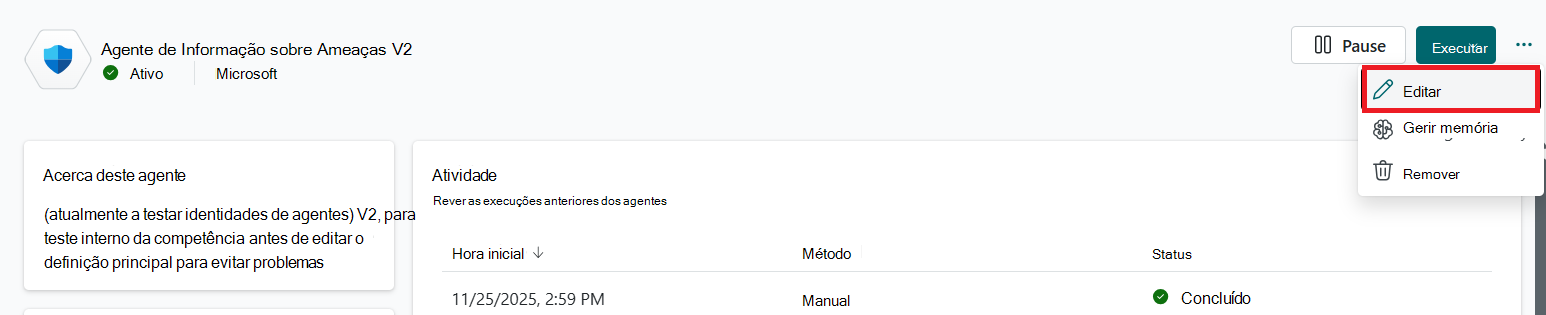
Atualize os detalhes do agente e selecione Concluir.
Procurar mais agentes no Repositório de Segurança
Na página Agentes, você pode acessar facilmente os agentes no Security Store. Para obter mais informações, consulte a documentação do Repositório de Segurança.
Selecione Procurar mais agentes ou selecione Repositório de Segurança no menu. Para obter mais informações, consulte Segurança da Microsoft Store no Microsoft Security Copilot.