Nota
O acesso a esta página requer autorização. Pode tentar iniciar sessão ou alterar os diretórios.
O acesso a esta página requer autorização. Pode tentar alterar os diretórios.
A página de configurações de plug-in ajuda os proprietários a controlar a funcionalidade dos plug-ins no Security Copilot.
Gerenciar plug-ins personalizados
As seguintes opções de plug-in personalizado são configuráveis:
- Controlar se os colaboradores podem adicionar plug-ins personalizados para suas sessões
- Controlar se os colaboradores podem publicar plug-ins personalizados para todos na organização
Os proprietários devem definir as permissões para adicionar plug-ins personalizados antes que eles possam ser acessados. Por padrão, somente os proprietários podem adicionar e gerenciar seus próprios plug-ins personalizados. Além disso, os proprietários podem especificar quem tem a capacidade de adicionar e gerenciar plug-ins personalizados para todos em sua organização.
Os plug-ins adicionados pelos proprietários podem ser definidos como disponíveis apenas para eles ou para qualquer pessoa na organização.
Os plug-ins adicionados pelos proprietários e definidos para estarem disponíveis para qualquer pessoa na organização podem ser acessados, ativados ou desativados e usados por todos os usuários do Security Copilot. No entanto, somente os proprietários podem fazer modificações no plug-in.
Para obter instruções sobre como criar seus próprios plug-ins, consulte Plug-ins personalizados.
Opções para gerenciar plug-ins
Para gerenciar plug-ins como proprietário:
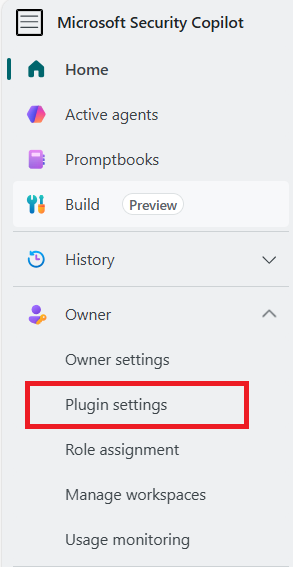
Na navegação à esquerda, navegue até Proprietário. Selecione Configurações do plug-in.
Escolha quem pode adicionar e gerenciar seus próprios plug-ins personalizados. Selecione Somente proprietários ou Colaboradores e proprietários.
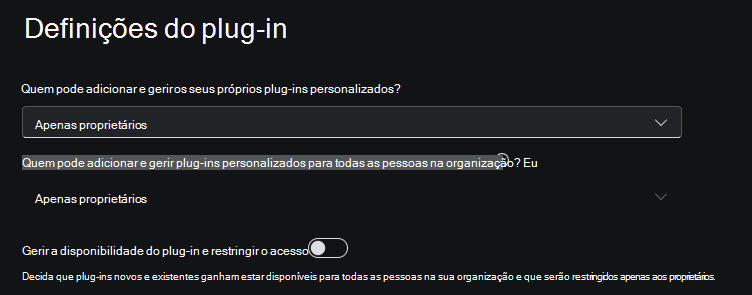
Somente proprietários:
Quando um proprietário define esse valor de configuração, somente os proprietários podem adicionar e gerenciar plug-ins personalizados para si mesmos (escopo do usuário).
Proprietários e colaboradores:
Quando um proprietário define esse valor de configuração, os proprietários e colaboradores podem adicionar e gerenciar plug-ins personalizados para si mesmos (escopo do usuário). Essa opção habilita a segunda permissão, "Quem pode adicionar e gerenciar plug-ins personalizados para todos na organização?".
Escolha quem pode adicionar e gerenciar plug-ins personalizados para usuários neste workspace.
Somente proprietários:
Quando um proprietário define esse valor de configuração, somente os proprietários podem adicionar e gerenciar plug-ins personalizados para a organização (escopo do usuário).
Proprietários e colaboradores:
Quando um proprietário define esse valor de configuração, os proprietários e colaboradores podem adicionar e gerenciar plug-ins personalizados para a organização (escopo do usuário).
Escolha gerenciar a disponibilidade do plug-in pré-instalado e restrinja o acesso.
Como administrador, você tem controle total sobre quais plug-ins estão disponíveis em sua organização. Você pode optar por tornar os plug-ins específicos acessíveis a todos ou restringi-los apenas aos proprietários. Essas configurações se aplicam a experiências do Security Copilot autônomas e incorporadas.
Quando você configura um agente do Security Copilot, os plug-ins necessários para esse agente são habilitados automaticamente. Esses plug-ins são ativados exclusivamente para esse agente e não alterarão o status dos plug-ins que você disponibilizou ou restringiu à sua organização. Você pode desativar o agente a qualquer momento, dando-lhe controle total sobre sua operação.
Gerenciar plug-ins pré-instalados
Por padrão, todos os Proprietários e Colaboradores têm acesso a plug-ins pré-instalados da Microsoft e que não são da Microsoft. Quando um proprietário alterna a disponibilidade do plug-in e restringe o acesso, há duas opções para a disponibilidade do plug-in:
- Todos os usuários
- Somente proprietários
Depois que o acesso é restrito, novos plug-ins pré-instalados são disponibilizados para os proprietários somente até que sejam configurados de outra forma.
Aviso
Restringir o acesso é uma alteração imediata que afeta todos os usuários do Security Copilot e das experiências inseridas. Tenha cuidado e notifique os usuários antes do impacto.
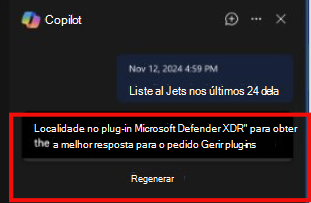
Plug-ins restritos afetam experiências inseridas. Considere o exemplo em que um analista tem acesso ao Security Copilot e ao Microsoft Defender XDR, mas os plug-ins do Microsoft Defender XDR e do Natural Language para KQL são restritos. A experiência do analista para o Copilot no Defender é semelhante à seguinte:
Plug-ins pré-instalados, como o Microsoft Sentinel e o Pesquisa de IA do Azure , exigem mais configuração. Qualquer plug-in com a engrenagem  ou o botão Configurar é configurado por usuário. Todos os usuários que têm acesso ao plug-in configuram a configuração desse plug-in por conta própria.
Gerenciar o acesso a dados de serviços do Microsoft 365
Permita que os usuários consultem informações dos serviços do Microsoft 365 que sua organização licenciou. Para obter mais informações, consulte Acesso a dados dos serviços do Microsoft 365.
Adicionar plug-ins personalizados
A adição de plug-ins personalizados estende os recursos do Security Copilot.
Importante
Você deve tomar precaução e garantir que os plug-ins criados ou disponibilizados em sua organização aderam às práticas de IAR. Para obter mais informações, confira Princípios de IA da Microsoft.
Você também deve garantir que os plug-ins personalizados disponibilizados à sua organização sejam totalmente examinados. É uma boa prática examinar primeiro os plug-ins personalizados no nível do usuário, antes de disponibilizá-los para toda a organização.
Observação
Essa opção só estará disponível se um Proprietário tiver configurado o Security Copilot para permitir que Proprietários e Colaboradores adicionem e gerenciem plug-ins personalizados para todos na organização.
As etapas para adicionar um plug-in personalizado são as seguintes:
Selecione o ícone de fontes do Security Copilot.
Em Gerenciar plug-ins, role para baixo até a seção Personalizado.
Selecione, Carregar plug-in.
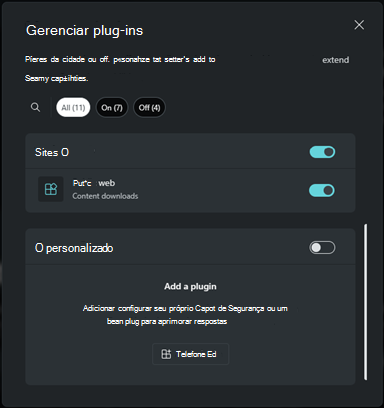
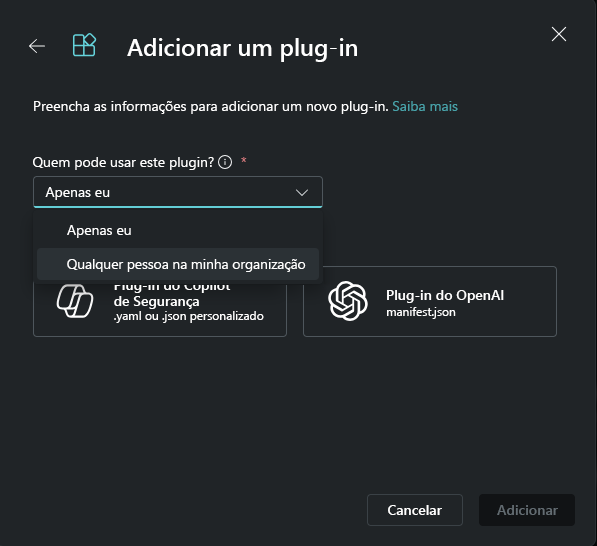
Nas opções suspensas, especifique se você deseja disponibilizar o plug-in apenas para você ou qualquer pessoa na organização. Em seguida, escolha entre adicionar um plug-in do Security Copilot ou um plug-in do OpenAI.
Observação
Se você optar por disponibilizar um plug-in apenas para você, uma tag privada será adicionada ao plug-in. Se você escolher a opção de disponibilizá-lo para qualquer pessoa da organização, o plug-in estará disponível para todos os usuários do Security Copilot.
Dependendo do plug-in que você gostaria de adicionar, siga as etapas correspondentes:
Selecione o plug-in do Security Copilot.
Você pode optar por carregar um arquivo ou carregar como um link.
Para carregar um arquivo:
- Selecione a seção Carregar arquivo.
- Selecione o arquivo a ser carregado e selecione Adicionar.
Para carregar um link:
- Ative a alternância Carregar como um link.
- Cole um link para um arquivo .yaml ou .json.
- Especifique o tipo de arquivo.
- Selecione Adicionar.
Depois que o plug-in for adicionado com sucesso, alguns plug-ins poderão precisar ser configurados. Você também pode optar por configurar o plug-in posteriormente.
Forneça os valores apropriados para os campos de configurações e selecione Configuração.
Depois de concluir as etapas de configuração, o plug-in ficará visível na seção Personalizado. Você pode ativar ou desativar a alternância.
Observação
Você precisa concluir as etapas de configuração para que o plug-in esteja disponível para uso e apareça na seção Personalizado .
Atualizar um plug-in personalizado
Dependendo de como os proprietários gerenciam os plug-ins personalizados, você poderá atualizar seus próprios plug-ins personalizados.
Plug-ins personalizados criados por proprietários não são editáveis por colaboradores.
Se precisar fazer alterações no plug-in adicionado, você poderá editar o arquivo do plug-in da seguinte maneira:
Selecione o ícone do plug-in do Security Copilot.
Na seção Personalizado, selecione o ícone de engrenagem ao lado do plug-in que você deseja atualizar.
Selecione Editar arquivo e faça as atualizações apropriadas.
Selecione Salvar e confirme se deseja continuar.
Excluir um plug-in personalizado
Dependendo de como os proprietários gerenciam plug-ins personalizados, você poderá excluir plug-ins personalizados adicionados da seguinte maneira:
Selecione o ícone do plug-in do Security Copilot.
Na seção Personalizado, selecione o ícone de engrenagem ao lado do plug-in que você deseja excluir.
Selecione Excluir e confirme se deseja continuar.