Nota
O acesso a esta página requer autorização. Pode tentar iniciar sessão ou alterar os diretórios.
O acesso a esta página requer autorização. Pode tentar alterar os diretórios.
Saiba como usar o Explorador de Arquivos Remoto para exibir, carregar e baixar arquivos em uma máquina remota do Visual Studio. Com o Explorador de Arquivos Remoto, execute operações de arquivo comuns, como:
- Carregue ficheiros da sua máquina local para uma máquina remota
- Baixar arquivos de uma máquina remota para sua máquina local
- Criar pastas em uma máquina remota
- Excluir arquivos e pastas em uma máquina remota
- Renomear arquivos e pastas em uma máquina remota
- Pesquisar arquivos e pastas em uma máquina remota
Pré-requisitos
Visual Studio versão 17.6 ou posterior.
Certifique-se de que o Linux e o desenvolvimento embutido com C++ pacote de desenvolvimento estejam instalados. Execute o instalador do Visual Studio e verifique se a carga de trabalho Linux e desenvolvimento incorporado com C++ está selecionada. Verifique também se o componente Explorador de Arquivos Remoto para Linux está selecionado e atualize sua instalação, se necessário.
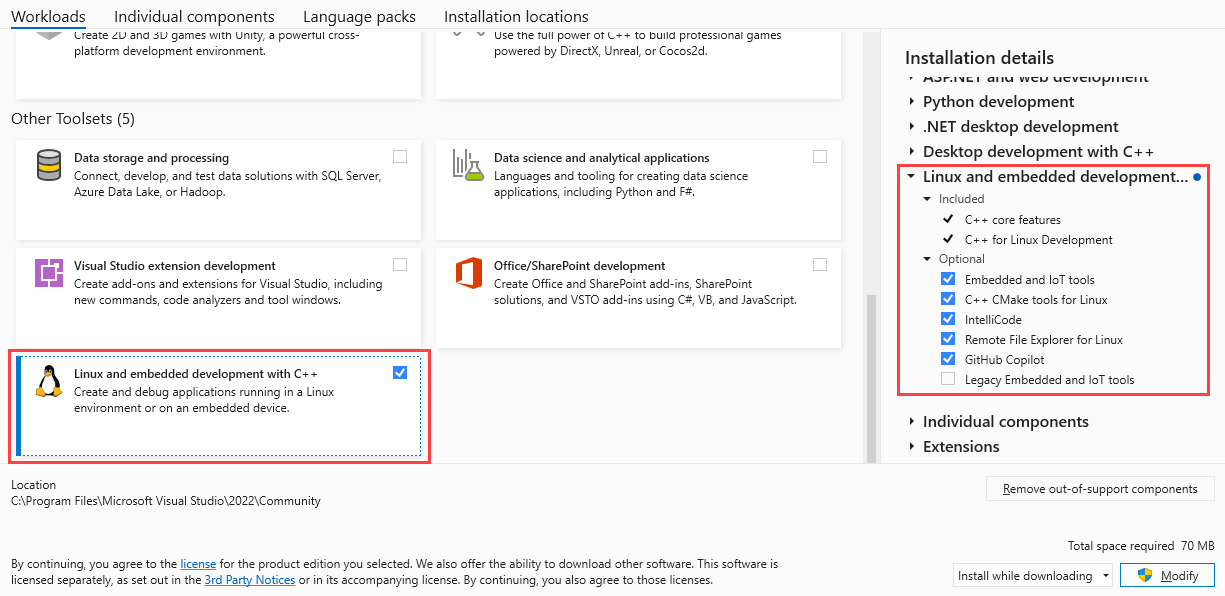
Instale e configure o Secure Shell (SSH) na máquina remota. Para instalar o SSH no Linux, execute estes comandos na máquina remota:
sudo apt update
sudo apt install openssh-server
sudo systemctl start ssh
sudo systemctl status ssh
Visualizar e editar arquivos em uma máquina remota
Nesses exemplos, a máquina remota é uma instância do Subsistema Windows para Linux em execução na porta 22 do localhost. O projeto é um novo projeto CMake criado no Visual Studio. O projeto de exemplo está na máquina remota na C:\Users\{username}\projects\ pasta.
Para abrir o Explorador de Arquivos Remoto no Visual Studio, escolha Exibir>Outras Janelas>Explorador de Arquivos Remoto.
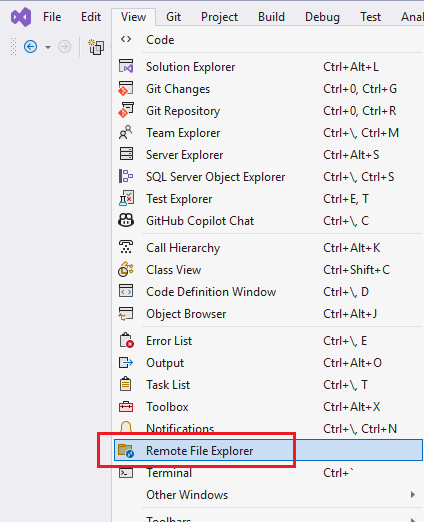
A janela Explorador de Ficheiros Remoto abre:
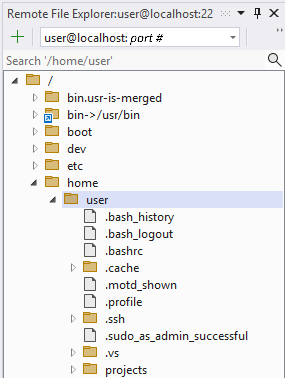
Se você vir uma mensagem para selecionar ou criar uma nova conexão no Gerenciador de Conexões, verifique se o servidor SSH está em execução na máquina remota. Se sua máquina remota estiver sendo executada no Subsistema Windows para Linux (WSL), verifique se a instância WSL está em execução. Verifique se a lista suspensa de destino de depuração do Visual Studio está definida para a instância remota. Para se conectar a uma máquina remota diferente, na janela Explorador de Arquivos Remotos, no menu suspenso Selecione o destino do host, selecione o destino remoto. Pode aparecer sob uma forma como username@hostname:port. Por exemplo, username@localhost:22. Você também pode selecionar Adicionar nova conexão para adicionar uma nova conexão ao Gerenciador de Conexões. Para obter mais informações, consulte Gerenciador de conexões.
Abra e edite ficheiros diretamente a partir do Explorador de Ficheiros Remoto. Para abrir um ficheiro, faça duplo clique no ficheiro na janela Explorador de Ficheiros Remoto . O arquivo é aberto na janela do editor. Você também pode clicar com o botão direito do mouse no arquivo e selecionar Abrir no menu de contexto ou pressionar Ctrl+Enter. Quando você salva o arquivo, as alterações são salvas diretamente na máquina remota.
Carregar ficheiros para uma máquina remota
Para carregar ficheiros ou diretórios para a máquina remota, clique com o botão direito do rato na pasta na janela Explorador de Ficheiros Remoto onde pretende carregar ficheiros e selecione Carregar.
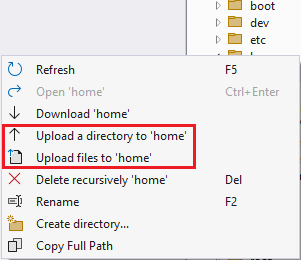
Use a janela do explorador de pastas que se abre para selecionar o arquivo ou pasta que você deseja carregar. Você pode arrastar e soltar arquivos de sua máquina local na janela do Explorador de Arquivos Remoto . Como alternativa, use os botões Carregar arquivos ou Carregar pasta para escolher os itens a serem carregados:
Baixar arquivos de uma máquina remota
Para baixar arquivos ou diretórios da máquina remota, clique com o botão direito do mouse na pasta ou arquivo na janela Explorador de Arquivos Remoto que você deseja baixar e selecione Baixar.
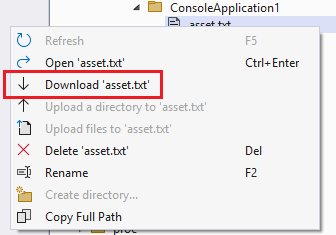
Use a janela do explorador de pastas que se abre para selecionar onde baixar o arquivo ou pasta. Você também pode usar o botão Baixar item para escolher o item que deseja baixar.
Monitorar e cancelar operações em ficheiros
Monitore o progresso do upload ou download de itens na janela de status na parte inferior da janela do Explorador de Arquivos Remoto . Selecione o botão Cancelar para interromper a operação.

Outras operações de arquivo
Renomeie arquivos e pastas, crie novas pastas, exclua arquivos e pastas e procure arquivos e pastas.
- Renomear um arquivo ou pasta: clique com o botão direito do mouse no arquivo ou pasta e selecione Renomear no menu de contexto ou selecione o botão Renomear na barra de ferramentas. O nome do arquivo torna-se editável. Digite o novo nome para o item e pressione Enter.
- Crie uma nova pasta: clique com o botão direito do mouse na janela Explorador de Arquivos Remoto e selecione Nova Pasta. Digite um nome para a nova pasta e pressione Enter.
- Excluir um arquivo ou pasta: clique com o botão direito do mouse no arquivo ou pasta e selecione Excluir no menu de contexto ou selecione o botão Excluir na barra de ferramentas. Confirme a exclusão na caixa de diálogo exibida. Excluir arquivos ou pastas da máquina remota é uma ação permanente e não pode ser desfeita.
- Atualizar a vista: clique com o botão direito do rato na janela Explorador de Ficheiros Remoto e selecione Atualizar no menu de contexto, ou selecione o botão Atualizar na barra de ferramentas ou prima F5. Ele apenas atualiza a exibição do que está selecionado. Se você tiver uma pasta selecionada, ela atualizará a exibição dessa pasta. Se você tiver um arquivo selecionado, ele atualizará a exibição desse arquivo.
- Procurar ficheiros: introduza texto na caixa de pesquisa na parte superior da janela do Explorador de Ficheiros Remoto para localizar pastas ou ficheiros. A pesquisa não diferencia maiúsculas de minúsculas e pesquisa todos os arquivos e pastas sob o item selecionado. Se uma pasta for selecionada, ela pesquisará todos os arquivos e pastas nessa pasta. Se um arquivo for selecionado, ele pesquisará todos os arquivos e pastas no mesmo diretório que esse arquivo.
Botões da barra de ferramentas do Explorador de Arquivos Remotos
A barra de ferramentas do Explorador de Arquivos Remotos permite acessar operações de arquivos remotos:

Os botões destacados são, da esquerda para a direita:
- +: Crie uma nova janela do Remote Explorer.
-
Home: Vá para o
$HOMEdiretório do usuário conectado no momento na máquina remota. - Configurações: Abra as configurações do Explorador de Arquivos Remoto.
- Upload de arquivos: Carregue arquivos de sua máquina local para a máquina remota.
- Carregar pasta: Carregue uma pasta da sua máquina local para a máquina remota.
- Item de download: Baixe um arquivo ou pasta da máquina remota para sua máquina local.
- Atualizar Item: atualize a exibição do item selecionado.
- Renomear item: renomeie um arquivo ou pasta na máquina remota.
- Excluir item: exclua um arquivo ou pasta na máquina remota.
- Pesquisar: procure arquivos ou pastas na máquina remota.
Configurações do Explorador de Arquivos Remoto
Para alterar as configurações do Explorador de Arquivos Remoto, selecione o botão Configurações na barra de ferramentas. A caixa de diálogo Configurações do Explorador de Arquivos Remotos é aberta com a seguinte opção:
- Ativar ícones dinâmicos de arquivos para arquivos sem extensão: mostra ícones com base no tipo de arquivo através da verificação do mime-type. Útil para arquivos Linux sem extensões para que um ícone de arquivo correto seja mostrado em vez de um ícone de documento genérico. Pode afetar o desempenho.