Nota
O acesso a esta página requer autorização. Pode tentar iniciar sessão ou alterar os diretórios.
O acesso a esta página requer autorização. Pode tentar alterar os diretórios.
A modernização do GitHub Copilot para C++ ajuda-te a atualizar projetos em C++ para versões mais recentes do MSVC Build Tools. Se necessário, o Copilot irá atualizar as definições do seu projeto para usar a versão mais recente do MSVC e, após a execução da compilação, realizará uma avaliação minuciosa do impacto dessas alterações. Desenvolve um plano sobre como abordar cada problema identificado. Depois de aprovar o plano, o agente completa uma sequência de tarefas e valida que quaisquer alterações resolveram os problemas identificados. Se ainda houver trabalho a fazer, o agente continua a iterar repetidamente até que os problemas sejam resolvidos ou até que interrompa a conversa.
Observação
A modernização do GitHub Copilot para C++ está atualmente em versão preliminar.
Requerimentos
- Visual Studio 2026 versão 18.3 ou posterior
- Uma conta do GitHub Copilot
- Uma base de código baseada em MSBuild (
.sln,.vcxproj) OU uma base de código baseada em CMake
Ativar a modernização do GitHub Copilot para C++
A modernização do GitHub Copilot para C++ está ativada por padrão. Para desativar ou ativar explicitamente a funcionalidade, siga estes passos.
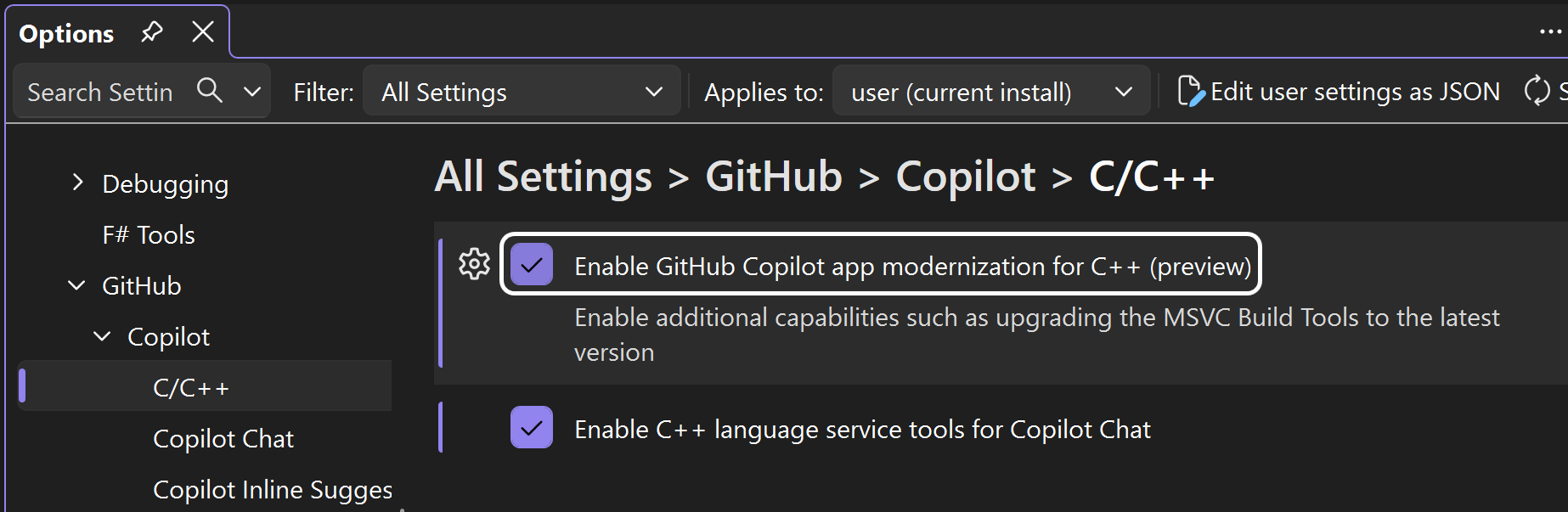
- No Visual Studio, selecione Opções de Ferramentas > ... para abrir a janela de Opções .
- Navegue até todas as definições > do GitHub > Copilot > C/C++.
- Selecionar (para ativar) ou limpar (desativar) a caixa de seleção para Ativar a modernização do GitHub Copilot para C++ (pré-visualização).
- Reinicie o Visual Studio para que a alteração de definição entre em vigor.
Atualize a sua base de código usando a modernização do GitHub Copilot para C++
Esta secção descreve como iniciar o agente Modernize e as fases que ele percorre para atualizar a sua base de código.
Inicie o agente Modernize
A modernização do GitHub Copilot é um agente que opera dentro da janela do GitHub Copilot Chat. Pode iniciar o agente de qualquer uma das seguintes formas:
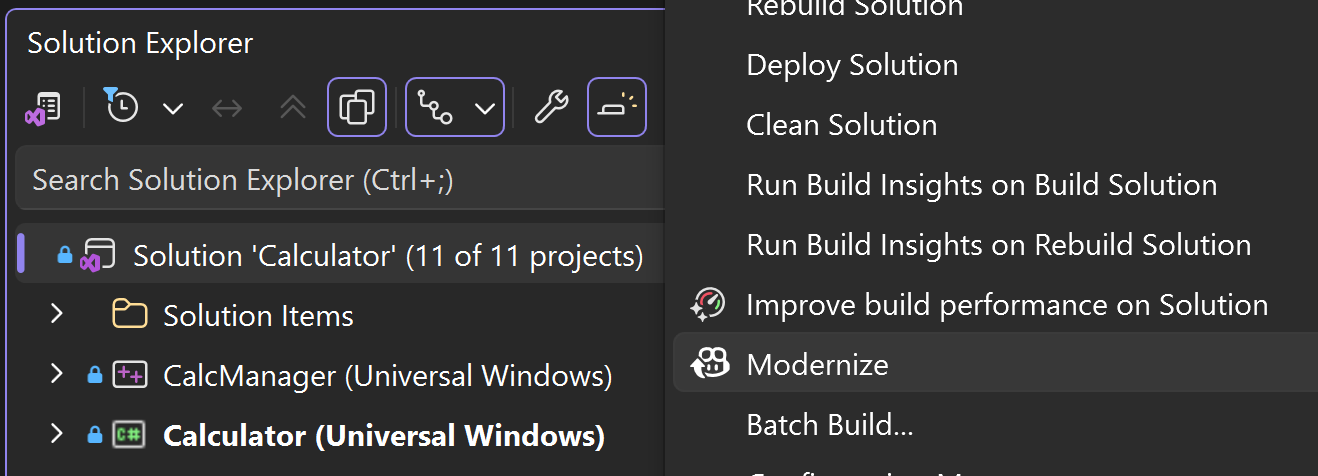
- No menu de contexto do Explorador de Soluções: Clique com o botão direito na solução ou num projeto carregado no Explorador de Soluções e escolha Modernizar no menu contextual. Isto abre automaticamente uma janela de Chat do Copilot no GitHub, ativa o agente Modernize e fornece-lhe prompts relevantes para escolher e começar.
Do GitHub Copilot Chat: Abra a janela do GitHub Copilot Chat ao selecionar Ver > GitHub Copilot Chat. Depois de abrir a janela do GitHub Copilot Chat, mencione
@Modernizenum prompt para ativar o agente Modernize. Por exemplo, escreva este prompt:Use @Modernize to update MSVC Build Tools.
Para bases de código baseadas em MSBuild destinadas a uma versão anterior das MSVC Build Tools
Na primeira vez que carregas um .vcxproj projeto que tem como alvo uma versão anterior das Ferramentas de Compilação do MSVC, vês uma opção para atualizar as definições do projeto para usar uma versão mais recente das Ferramentas de Compilação do MSVC. Se redirecionar algum dos seus projetos para uma nova versão do MSVC Build Tools e a modernização do GitHub Copilot para C++ estiver ativada, recebe uma barra de informação no Visual Studio a pedir para usar a modernização do GitHub Copilot para C++ para resolver quaisquer problemas de compilação recentemente introduzidos. Ao selecionar Executar a modernização do GitHub Copilot para C++ , abre a janela de chat do GitHub Copilot, ativa o agente Modernize e fornece-lhe prompts relevantes para começar.
Iniciar a atualização
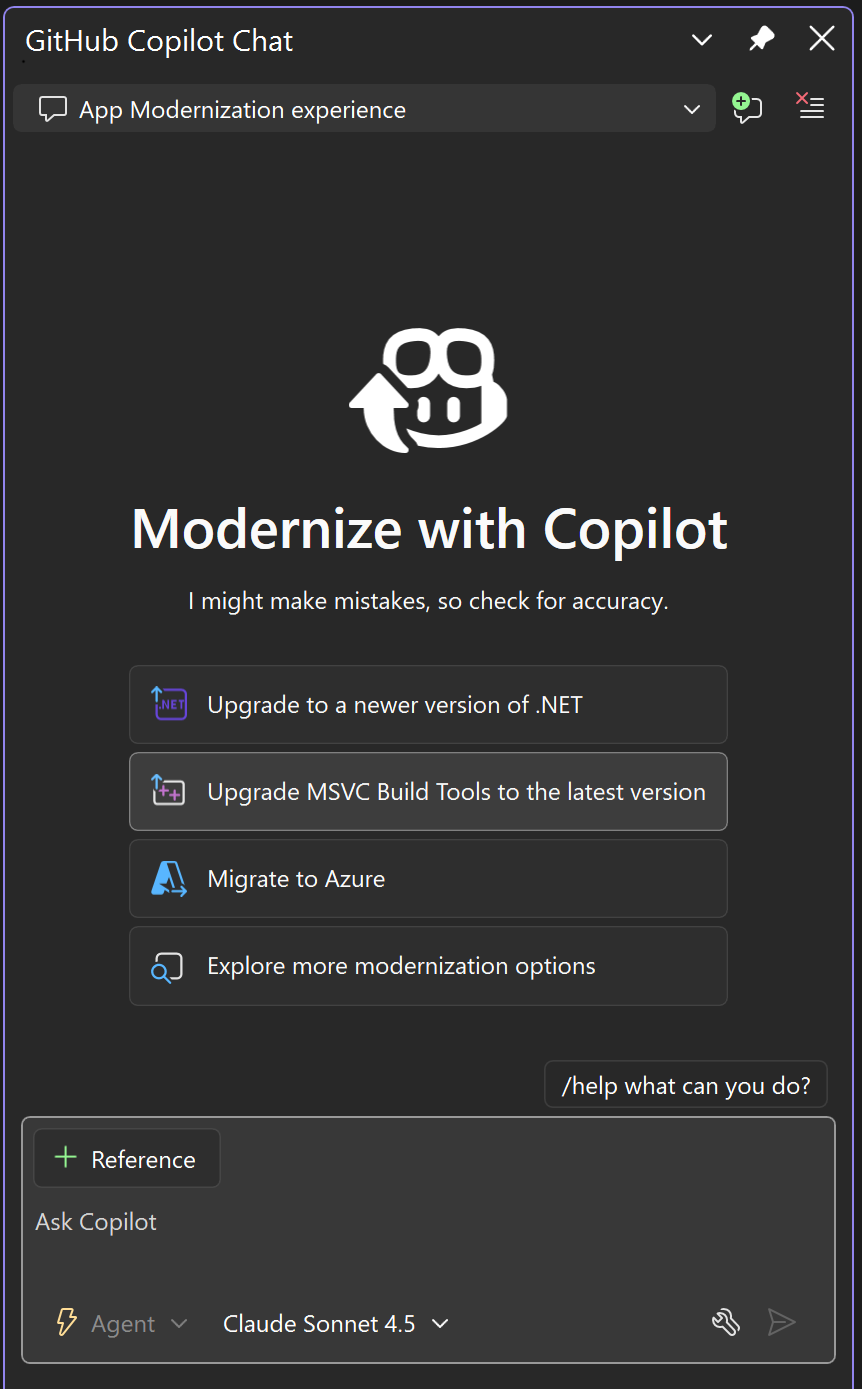
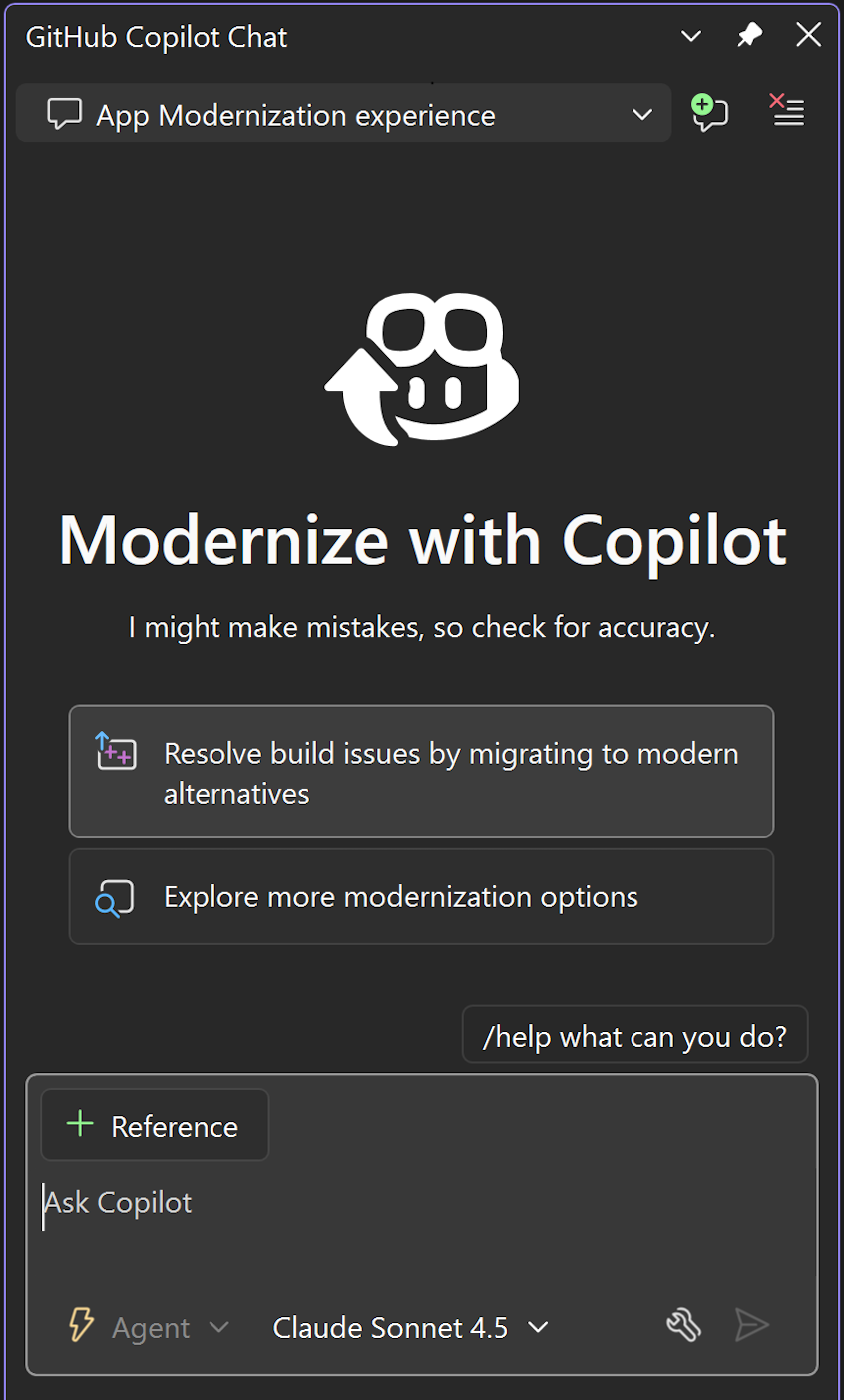
Assim que o agente Modernize estiver ativo, pode instruí-lo através de um prompt para atualizar as suas Ferramentas de Build MSVC, ou selecionar o prompt já construído da lista mostrada na janela. Se lançaste o agente diretamente na janela do GitHub Copilot Chat, mencionando @Modernize no teu prompt, provavelmente não precisas de fornecer mais indicações.
Projetos MSBuild
Projetos CMake
Fase de avaliação
O agente avalia primeiro que tipos de problemas surgem após a atualização. Se ainda não atualizou o projeto, o agente orienta-o nesse processo antes de criar a avaliação. Depois de garantir que o seu projeto foi atualizado, o agente constrói a sua base de código, analisa os avisos e erros reportados e gera um assessment.md ficheiro que descreve os problemas encontrados, a sua gravidade e outras informações úteis. Esta é a tua oportunidade para dar ao agente qualquer outro contexto que possa ajudar a fazer um plano.
Uma das coisas que pode escolher fazer aqui é dizer ao agente para não corrigir certos problemas descobertos, porque sabe que resolvê-los envolve decisões estratégicas ou porque eram avisos pré-existentes que decidiu serem aceitáveis para o seu projeto. Deves ler cuidadosamente o plano, certificando-te de fornecer esse contexto extra onde for necessário. Depois de aprovar a avaliação, o agente passa a criar um plano concreto para resolver os problemas.
Fase de planeamento
Com base na avaliação aprovada e em qualquer outro contexto ou instruções que forneça, o agente cria um plan.md ficheiro que propõe um plano detalhado para resolver cada um dos problemas identificados. Se o agente produzir um plano que não corresponde ao estilo ou às práticas de codificação da sua organização, pode fornecer essa orientação ao agente e fazer com que resolva o problema de forma diferente. Depois de concordarem com o plano, o agente passa para a fase de execução.
Fase de execução
Agora que o agente tem um plano, ele divide as tarefas necessárias para o executar. Podes definir estas tarefas com a precisão que quiseres. As tarefas podem até incluir passos para trabalhar num ramo ou para registar alterações específicas na mesma confirmação. Após fazer quaisquer alterações, o agente constrói novamente o projeto para confirmar que os problemas estão resolvidos. Se os problemas não forem resolvidos, o agente conversa consigo até que sejam resolvidos de forma satisfatória.
Validação pós-atualização
Quando o agente terminar, execute as alterações em qualquer infraestrutura de testes que você tenha. Pede a um colega para rever as alterações num pull request. Como esta funcionalidade está atualmente em pré-visualização, pode receber uma barra de informação para preencher um inquérito de produto e informar a equipa de produto sobre o desempenho do agente na sua base de código. A equipa de produto está ansiosa por ouvir como podem melhorar o agente para resolver os seus problemas e acelerar os seus esforços de atualização e modernização.