Guia do utilizador da versão de avaliação: Microsoft Defender para Empresas
Bem-vindo ao guia de utilizador da versão de avaliação do Defender para Empresas!
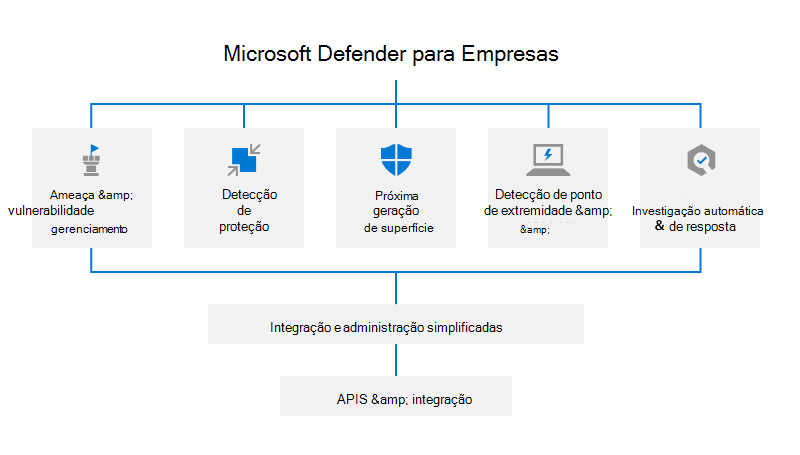
Este guia irá ajudá-lo a configurar e utilizar as principais funcionalidades da sua avaliação gratuita. Ao utilizar recomendações neste artigo da equipa do Microsoft Defender, saiba como o Defender para Empresas pode ajudar a elevar a sua segurança da proteção antivírus tradicional para proteção de próxima geração, deteção e resposta de pontos finais e gestão de vulnerabilidades.
O que é o Defender para Empresas?
O Defender para Empresas é uma nova solução de segurança de ponto final concebida especialmente para pequenas e médias empresas com até 300 colaboradores. Com esta solução de segurança de ponto final, os dispositivos da sua organização estão bem protegidos contra ransomware, software maligno, phishing e outras ameaças.
Vamos começar!
Configurar a sua versão de avaliação
Eis como configurar a sua subscrição de avaliação:
- Adicione utilizadores e atribua licenças.
- Visite o portal do Microsoft Defender.
- Utilize o assistente de configuração.
- Configurar o Defender para Empresas.
Passo 1: Adicionar utilizadores e atribuir licenças
Depois de se inscrever no Defender para Empresas, o primeiro passo é adicionar utilizadores e atribuir licenças.
Passo 2: Visitar o portal do Microsoft Defender
O portal do Microsoft Defender (https://security.microsoft.com) é o balcão único onde utiliza e gere o Defender para Empresas. Inclui notas de aviso para ajudá-lo a começar, cartões que apresentam informações relevantes e uma barra de navegação que fornece acesso fácil às várias funcionalidades e capacidades.
- Visite o portal do Microsoft Defender.
- Explore a barra de navegação no lado esquerdo do ecrã para aceder aos seus incidentes, ver relatórios e gerir as suas políticas e definições de segurança.
Passo 3: utilizar o assistente de configuração no Defender para Empresas (recomendado)
O Defender para Empresas foi concebido para poupar tempo e esforço às pequenas e médias empresas. Pode efetuar a configuração inicial através de um assistente de configuração. O assistente de configuração ajuda-o a conceder acesso à sua equipa de segurança, a configurar notificações por e-mail para a sua equipa de segurança e a integrar os dispositivos Windows da sua empresa. Utilize o assistente de configuração.
Nota
Só pode utilizar o assistente de configuração uma vez.
Fluxo do assistente de configuração: o que esperar
Sugestão
A utilização do assistente de configuração é opcional. Se optar por não utilizar o assistente ou se o assistente estiver fechado antes de o processo de configuração estar concluído, pode concluir o processo de configuração por conta própria. Veja Passo 4: Configurar o Defender para Empresas.
Atribuir permissões de utilizador. Conceda à sua equipa de segurança acesso ao portal do Microsoft Defender.
Configure notificações por e-mail para a sua equipa de segurança.
Integrar e configurar dispositivos Windows. Integrar dispositivos imediatamente ajuda a proteger esses dispositivos desde o primeiro dia.
Nota
Quando utiliza o assistente de configuração, o sistema deteta se tem dispositivos Windows já inscritos no Intune. Ser-lhe-á perguntado se pretende utilizar a inclusão automática para todos ou alguns desses dispositivos. Pode integrar todos os dispositivos Windows de uma só vez ou selecionar dispositivos específicos no início e, em seguida, adicionar mais dispositivos mais tarde.
Para integrar outros dispositivos, consulte o Passo 4: Configurar o Defender para Empresas.
Veja e edite as suas políticas de segurança. O Defender para Empresas inclui políticas de segurança predefinidas para proteção de próxima geração e proteção de firewall que podem ser aplicadas aos dispositivos da sua empresa. Estas políticas de segurança pré-configuradas utilizam definições recomendadas, para que esteja protegido assim que os seus dispositivos estiverem integrados no Defender para Empresas. Além disso, pode editar as políticas ou criar políticas novas.
Passo 4: Configurar o Defender para Empresas
Se optar por não utilizar o assistente de configuração, veja o seguinte diagrama que ilustra o processo geral de configuração e configuração do Defender para Empresas.
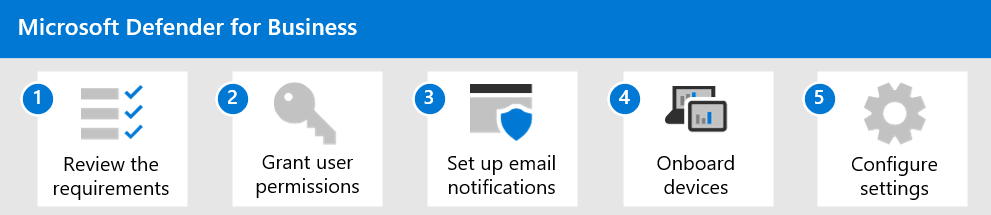
Se utilizou o assistente de configuração, mas precisar de integrar mais dispositivos, como dispositivos não Windows, avance diretamente para o passo 4 no seguinte procedimento:
Reveja os requisitos para configurar e utilizar o Defender para Empresas.
Atribua funções e permissões no portal do Microsoft Defender.
Configure notificações por e-mail para a sua equipa de segurança.
Integrar dispositivos. Para integrar clientes Windows e Mac, pode utilizar um script local.
Veja e configure as suas políticas de segurança. Depois de integrar os dispositivos da sua empresa no Defender para Empresas, o próximo passo é ver e editar as suas políticas e definições de segurança.
O Defender para Empresas inclui políticas de segurança pré-configuradas que utilizam definições recomendadas. No entanto, pode editar as definições de acordo com as suas necessidades empresariais.
As políticas de segurança a rever e configurar incluem:
- Políticas de proteção de próxima geração que determinam a proteção antivírus e antimalware para os dispositivos da sua empresa
- Proteção da firewall e regras que determinam o tráfego de rede que pode fluir de e para os dispositivos da sua empresa
- Filtragem de conteúdo Web que impede as pessoas de visitar determinados sites (URLs) com base em categorias, tais como conteúdo para adultos ou responsabilidade legal
- Funcionalidades avançadas , como investigação automatizada e resposta e deteção e resposta de pontos finais (EDR) no modo de bloqueio
Começar a utilizar o Defender para Empresas
Para os próximos 30 dias, eis a documentação de orientação da equipa do produto sobre as principais funcionalidades a experimentar:
1. Utilizar o dashboard gestão de vulnerabilidades do Defender
O Defender para Empresas inclui um dashboard de Gestão de Vulnerabilidades do Defender concebido para poupar tempo e esforço à sua equipa de segurança. Saiba como utilizar o dashboard de Gestão de Vulnerabilidades do Defender.
- Veja a sua pontuação de exposição, que está associada aos dispositivos na sua organização.
- Veja as principais recomendações de segurança, como comunicações com problemas de endereço com dispositivos, ative a proteção da firewall ou atualize as definições do Antivírus do Microsoft Defender.
- Veja as atividades de remediação, como quaisquer ficheiros enviados para quarentena ou vulnerabilidades encontradas nos dispositivos.
2. Ver e responder a ameaças detetadas
À medida que as ameaças são detetadas e os alertas são acionados, são criados incidentes. A equipa de segurança da sua organização pode ver e gerir incidentes no portal do Microsoft Defender. Saiba como ver e responder a ameaças detetadas.
- Ver e gerir incidentes.
- Responder e mitigar ameaças.
- Reveja as ações de mediação no Centro de Ação.
- Ver e utilizar relatórios.
3. Rever políticas de segurança
No Defender para Empresas, as definições de segurança são configuradas através de políticas que são aplicadas aos dispositivos. O Defender para Empresas inclui políticas pré-configuradas para ajudar a proteger os dispositivos da sua empresa assim que são integrados, salvaguardando a sua organização contra ameaças de identidade, dispositivo, aplicação e segurança de documentos.
Saiba como rever políticas de segurança.
4. Preparar a gestão de segurança contínua
Novos eventos de segurança, como a deteção de ameaças num dispositivo, a adição de novos dispositivos e a adesão ou saída de funcionários da organização, exigirão que faça a gestão da segurança. No Defender para Empresas, existem várias formas de gerir a segurança do dispositivo.
- Veja uma lista de dispositivos integrados para ver o nível de risco, o nível de exposição e o estado de funcionamento.
- Tome medidas num dispositivo com deteções de ameaças.
- Integre um dispositivo no Defender para Empresas.
- Desative um dispositivo do Defender para Empresas.
Recursos adicionais
Comentários
Brevemente: Ao longo de 2024, vamos descontinuar progressivamente o GitHub Issues como mecanismo de feedback para conteúdos e substituí-lo por um novo sistema de feedback. Para obter mais informações, veja: https://aka.ms/ContentUserFeedback.
Submeter e ver comentários