Nota
O acesso a esta página requer autorização. Pode tentar iniciar sessão ou alterar os diretórios.
O acesso a esta página requer autorização. Pode tentar alterar os diretórios.
Proteger o seu ecossistema SaaS requer o inventário de todas as aplicações SaaS e OAuth ligadas que estão no seu ambiente. Com o número crescente de aplicações, ter um inventário abrangente é crucial para garantir a segurança e a conformidade. A página Aplicações fornece uma vista centralizada de todas as aplicações SaaS e OAuth ligadas na sua organização, permitindo uma monitorização e gestão eficientes.
À primeira vista, pode ver informações como nome da aplicação, pontuação de risco, nível de privilégio, informações do editor e outros detalhes para facilitar a identificação das aplicações SaaS e OAuth mais em risco.
A página Aplicações inclui os seguintes separadores:
- Aplicações SaaS: uma vista consolidada de todas as aplicações SaaS na sua rede. Este separador realça os principais detalhes, incluindo o nome da aplicação, o estado (aplicação desprotegida/protegida) e se a aplicação está marcada como aprovada ou não.
- Aplicações OAuth: Uma visão abrangente das aplicações OAuth registadas no Microsoft Entra ID, Google Workspace e Salesforce. Este separador destaca metadados da aplicação OAuth, informações do editor, origem da aplicação, permissões usadas, dados acedidos e outras informações.
Navegar para a página Aplicações
No portal do Defender em https://security.microsoft.com, aceda a Ativos>Aplicações. Em alternativa, aceda diretamente à página de Aplicações, clicando nas hiperligações do banner nas páginas existentes de deteção na nuvem e de governação de aplicações.


Existem várias opções que pode escolher para personalizar a vista de lista de aplicações SaaS e aplicações OAuth. No painel de navegação superior, pode:
- Adicionar ou remover colunas.
- Exportar a lista inteira no formato CSV.
- Selecione o número de itens a mostrar por página.
- Aplicar filtros.
Nota
Ao exportar a lista de aplicações para um ficheiro CSV, são apresentadas no máximo 1000 aplicações SaaS ou OAuth.
A imagem seguinte mostra a lista de aplicações SaaS: 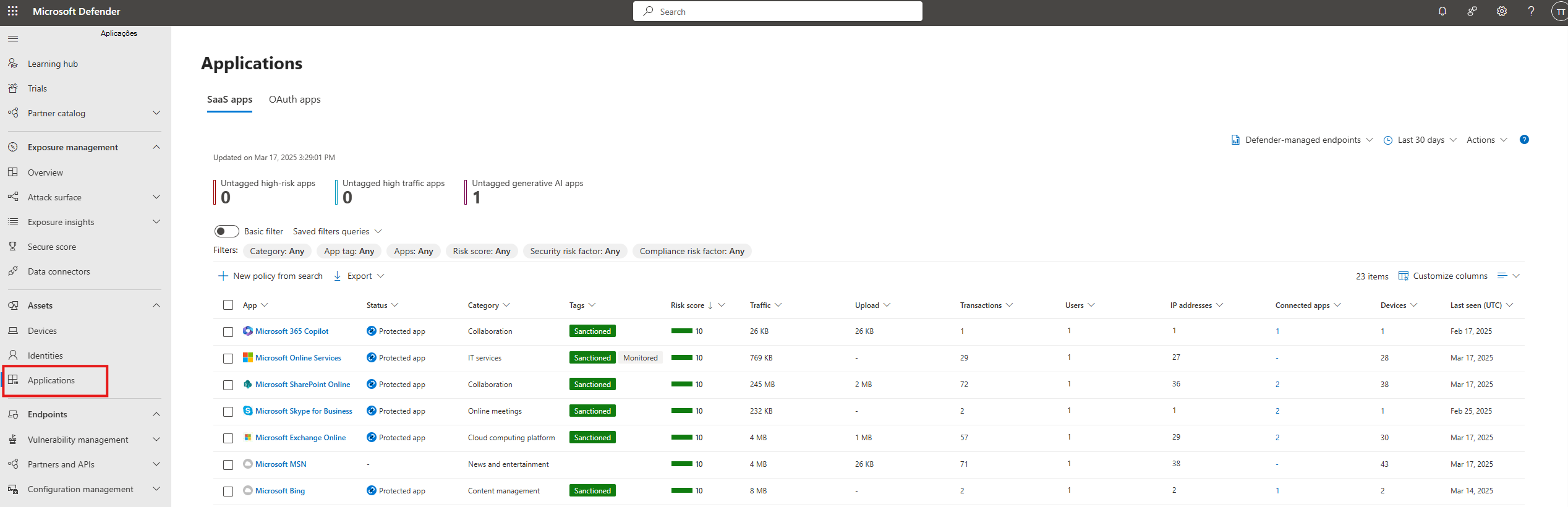
Detalhes da aplicação SaaS
No topo do separador de aplicações SaaS, pode encontrar insights acionáveis que lhe permitem identificar rapidamente as aplicações que precisam da sua atenção. São apresentados os seguintes detalhes:
- Aplicações de alto risco sem etiquetas - Mostra aplicações que não estão marcadas e têm uma pontuação de risco elevada.
- Aplicações de alto tráfego sem etiquetas - Mostram as aplicações que não estão etiquetadas e têm muito tráfego de utilização (mais de 1 GB de tráfego de dados).
- Apps GenAI não etiquetadas - Mostra aplicações que não estão etiquetadas e que são baseadas em IA generativa.
Ordenar e filtrar a lista de aplicações SaaS
Use ordenação e filtragem para focar a lista de aplicações SaaS nas aplicações que quer avaliar e gerir. Para descrições de filtros e opções de consulta, veja Filtrar e consultar aplicações descobertas.
Detalhes da aplicação OAuth
O separador de aplicações OAuth oferece visibilidade das aplicações OAuth a partir do Microsoft Entra ID, Salesforce e Google Workspace. Os administradores podem rever as aplicações e decidir desativar as aplicações ou aplicar políticas para monitorizar o respetivo comportamento no respetivo ambiente.
O inventário de aplicações OAuth inclui os seguintes tipos de aplicações:
- Entra ID: Entidades de serviço registadas no Microsoft Entra ID. Estas aplicações acedem a recursos através de permissões da API ou de atribuições de funções do Microsoft Entra.
- Salesforce: aplicações OAuth ligadas através do Salesforce. O inventário inclui tanto Aplicações Conectadas como Aplicações de Cliente Externo (ECAs).
- Google Workspace: aplicações OAuth ligadas através do Google Workspace. Os utilizadores autorizam estas aplicações, que têm diferentes níveis de acesso aos recursos do Google Workspace.
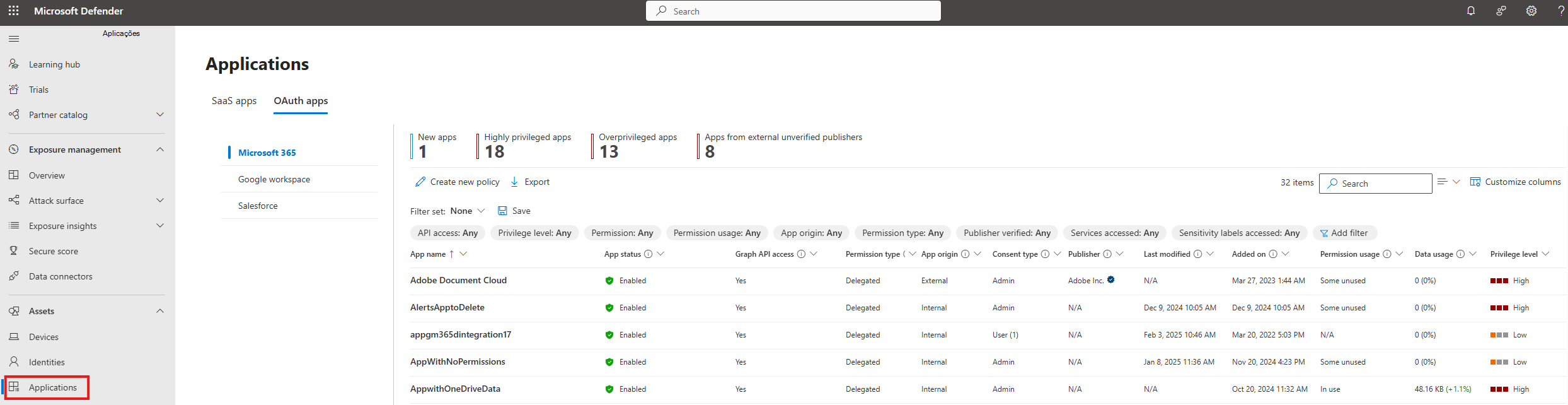
As informações acionáveis aparecem no topo do separador Aplicações OAuth. Selecione uma informação para filtrar a lista e mostrar apenas as aplicações correspondentes, para que possa identificar rapidamente as aplicações que precisam de revisão.
| Intuição | Descrição | Disponível para |
|---|---|---|
| Novas aplicações | Aplicações adicionadas nos últimos 30 dias. | Microsoft 365 |
| Aplicações altamente privilegiadas | Aplicações com permissões poderosas que lhes permitem aceder a dados ou alterar definições importantes. Para o Salesforce, inclui Aplicações Conectadas e Aplicações Cliente Externas (ECAs) cujas permissões concedidas são classificadas como Altas. | Microsoft 365, Google Workspace, Salesforce |
| Aplicações arriscadas | Aplicações com uma pontuação de risco elevada. | Microsoft 365, Google Workspace, Salesforce |
| Aplicações não utilizadas | Aplicações que não iniciaram sessão nos últimos 90 dias. No caso do Salesforce, inclui Aplicações Conectadas e ECAs que não são usadas há mais de 90 dias, com base na última data de uso. | Microsoft 365, Google Workspace, Salesforce |
| Aplicações com privilégios excessivos | Aplicações com permissões não utilizadas. | Microsoft 365 |
| Aplicações de editoras externas não verificadas | Aplicações originadas de um tenant externo de publicador não verificado. | Microsoft 365 |
| Utilizados por Agentes de IA | Aplicações identificadas como usadas por plataformas de agentes de IA. | Microsoft 365 |
Para obter mais informações sobre como criar políticas de aplicações, veja Criar políticas de aplicações na governação de aplicações.
A imagem seguinte mostra a lista de aplicações do OAuth:
Ordenar e filtrar a lista de aplicações OAuth
Use ordenação e filtragem para focar a lista de aplicações do OAuth nas aplicações que quer investigar. Para conhecer as colunas e os filtros disponíveis, consulte Ver os detalhes da sua aplicação OAuth com governação de aplicações e Ver informações da aplicação.
Passos seguintes
Conteúdo relacionado
- Consulte o inventário de Identidade
- Investigar uma identidade não humana
- Ver os detalhes da aplicação com a governação de aplicações
- Criar políticas de aplicações na governação de aplicações
Se tiver algum problema, estamos aqui para ajudar. Para obter assistência ou suporte para o problema do produto, abra um pedido de suporte.