Nota
O acesso a esta página requer autorização. Pode tentar iniciar sessão ou alterar os diretórios.
O acesso a esta página requer autorização. Pode tentar alterar os diretórios.
Importante
As políticas de ficheiros serão descontinuadas a 6 de janeiro de 2027. Para manter a proteção de dados baseada em ficheiros, migre para as políticas DLP do Microsoft Purview ou para as políticas de aplicação automática de rótulos.
A governação permite-lhe controlar o que os seus utilizadores fazem nas aplicações. Para aplicações ligadas, pode aplicar ações de governação a ficheiros ou atividades. As ações de governação são ações integradas que pode executar em ficheiros ou atividades diretamente a partir de Microsoft Defender for Cloud Apps. As ações de governação controlam o que os seus utilizadores fazem nas aplicações ligadas.
Nota
Quando o Microsoft Defender for Cloud Apps tenta executar uma ação de governação num ficheiro, mas falha porque o ficheiro está bloqueado, repete automaticamente a ação de governação.
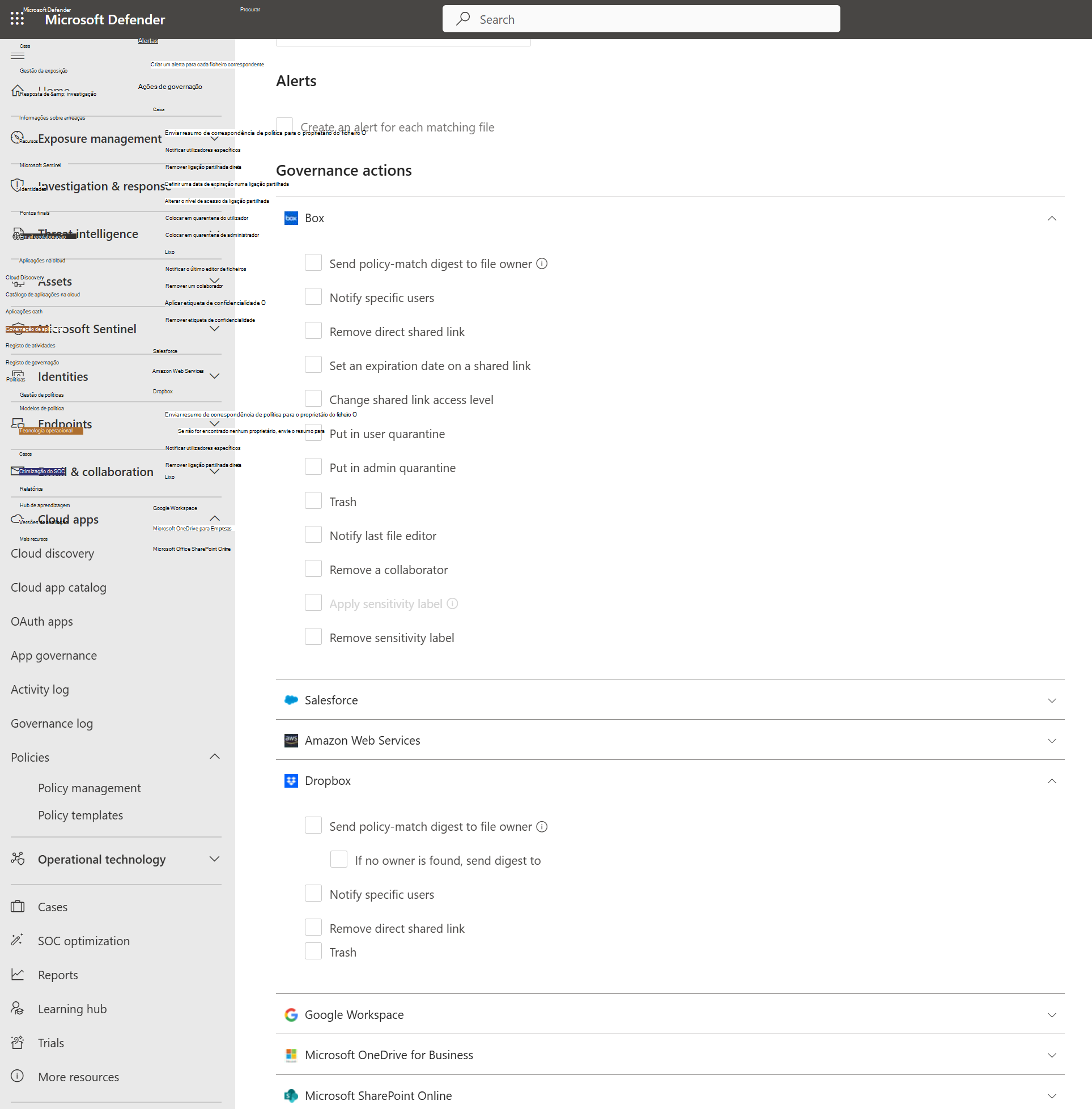
Ações de governação de ficheiros disponíveis
As seguintes ações de governação podem ser realizadas para aplicações ligadas relativamente a um ficheiro específico, a um utilizador específico ou a partir de uma política específica.
Notificações:
- Alertas – os alertas podem ser acionados no sistema e propagados por e-mail, com base no nível de gravidade.
- Notificação por e-mail do utilizador – Email mensagens podem ser personalizadas e enviadas para todos os proprietários de ficheiros que violem.
- Notificar utilizadores específicos – lista específica de endereços de e-mail para receber estas notificações.
- Notificar o último editor de ficheiros – envie notificações para a última pessoa que modificou o ficheiro.
Ações de governação em aplicações – as ações granulares podem ser impostas por aplicação, as ações específicas variam consoante a terminologia da aplicação.
Etiquetagem
- Aplicar etiqueta - A capacidade de adicionar uma etiqueta de confidencialidade do Proteção de Informações do Microsoft Purview.
- Remover o rótulo - Capacidade de remover um rótulo de confidencialidade do Proteção de Informações do Microsoft Purview.
Alterar a partilha
- Remover a partilha pública – permita o acesso apenas a colaboradores nomeados, por exemplo: Remover o acesso público para o Google Workspace e Remover ligação partilhada direta para o Box e Dropbox.
- Remover utilizadores externos – permitir o acesso apenas aos utilizadores da empresa. Quando um grupo, que contém membros internos e externos, é adicionado como colaborador, a ação remove os membros ao nível do grupo em vez de individualmente.
- Tornar privado – apenas os Administradores do Site podem aceder ao ficheiro, todas as partilhas são removidas.
- Remover um colaborador – remova um colaborador específico do ficheiro.
- Reduzir o acesso público – defina ficheiros publicamente disponíveis para estarem disponíveis apenas com uma ligação partilhada. (Google)
- Expiração da ligação partilhada – capacidade de definir uma data de expiração para uma ligação partilhada após a qual já não está ativa. (Caixa)
- Alterar o nível de acesso da ligação de partilha – capacidade de alterar o nível de acesso da ligação partilhada apenas entre a empresa, os colaboradores apenas e o público. (Caixa)
Quarentena
- Colocar em quarentena do utilizador – permitir a gestão personalizada ao mover o ficheiro para uma pasta de quarentena controlada pelo utilizador
- Colocar em quarentena do administrador – O ficheiro é movido para a quarentena na unidade do administrador, e o administrador tem de o aprovar.
Herdar permissões do principal – esta ação de governação permite-lhe remover permissões específicas definidas para um ficheiro ou pasta no Microsoft 365. Em seguida, reverta para as permissões definidas para a pasta principal.
Lixo – mova o ficheiro para a pasta do lixo. (Box, Dropbox, Google Drive, OneDrive, SharePoint, Cisco Webex)
Ações de governação de malware disponíveis (Pré-visualização)
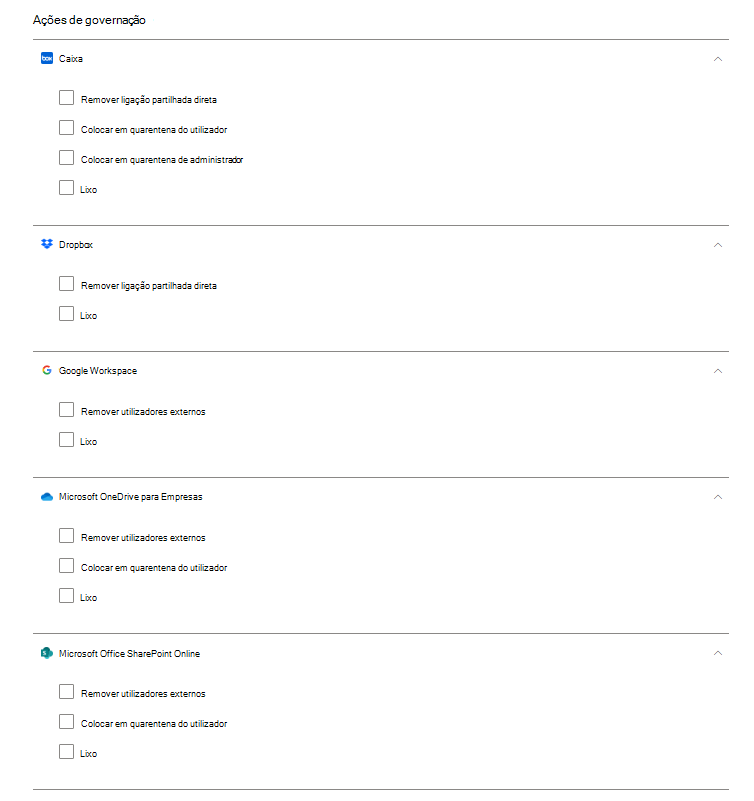
As seguintes ações de governação podem ser realizadas para aplicações ligadas relativamente a um ficheiro específico, a um utilizador específico ou a partir de uma política específica. Por razões de segurança, as ações de governação do malware listadas nesta secção limitam-se apenas a ações relacionadas com malware que não impliquem risco para o utilizador ou para o inquilino.
Notificações:
- Alertas – os alertas podem ser acionados no sistema e propagados por e-mail e mensagem de texto, com base no nível de gravidade.
Ações de governação em aplicações – as ações granulares podem ser impostas por aplicação, as ações específicas variam consoante a terminologia da aplicação.
Alterar a partilha
- Remover utilizadores externos – permitir o acesso apenas aos utilizadores da empresa. (Box, Google Drive, OneDrive, SharePoint)
- Remover ligação partilhada direta – Remover permissões de ligações partilhadas anteriormente (Box, Dropbox)
Quarentena
- Colocar em quarentena do utilizador – permitir a gestão personalizada ao mover o ficheiro para uma pasta de quarentena controlada pelo utilizador (Box, OneDrive, SharePoint)
- Colocar em quarentena do administrador – O ficheiro é movido para a quarentena na unidade do administrador, e o administrador tem de o aprovar. (Caixa)
Lixo – mova o ficheiro para a pasta do lixo. (Box, Dropbox, Google Drive, OneDrive, SharePoint)
As ações de governação de malware listadas em Ações de governação de malware disponíveis (Pré-visualização) são restritas a utilizadores com funções administrativas específicas. Se as opções de ação de governação do malware listadas anteriormente não forem visíveis ou acessíveis, confirme com o administrador do sistema que a sua conta tem uma das seguintes funções atribuídas:
- Operador de Segurança
- Administrador de segurança
- Administrador do Cloud App Security
Nota
No SharePoint e no OneDrive, Defender for Cloud Apps suporta a quarentena de utilizadores apenas para ficheiros em bibliotecas de Documentos Partilhados e apenas para ficheiros com Documentos Partilhados no caminho em inglês (SharePoint Online) e ficheiros na biblioteca Documentos (OneDrive para Empresas). Além disso, deve ativar o principal do serviço (ver Get ServicePrincipal - Microsoft Graph API) para obter suporte para deteção e resposta a malware (esta API de serviço está ativada por defeito). Assim que a API estiver ativada, Defender for Cloud Apps começa a obter os registos (com um atraso de 24 a 72 horas).
Microsoft Defender para Office 365 clientes podem controlar ficheiros de software maligno detetados no SharePoint e no OneDrive no separador Files da página Quarentena no portal do Microsoft Defender em https://security.microsoft.com/quarantine?viewid=Files. Por exemplo, as atividades suportadas incluem recuperar ficheiros, eliminar ficheiros e transferir ficheiros em ficheiros ZIP protegidos por palavra-passe. Estas atividades estão limitadas a ficheiros que ainda não foram colocados em quarentena por Microsoft Defender for Cloud Apps.
As ações de governação do malware aparecem apenas para aplicações ligadas.
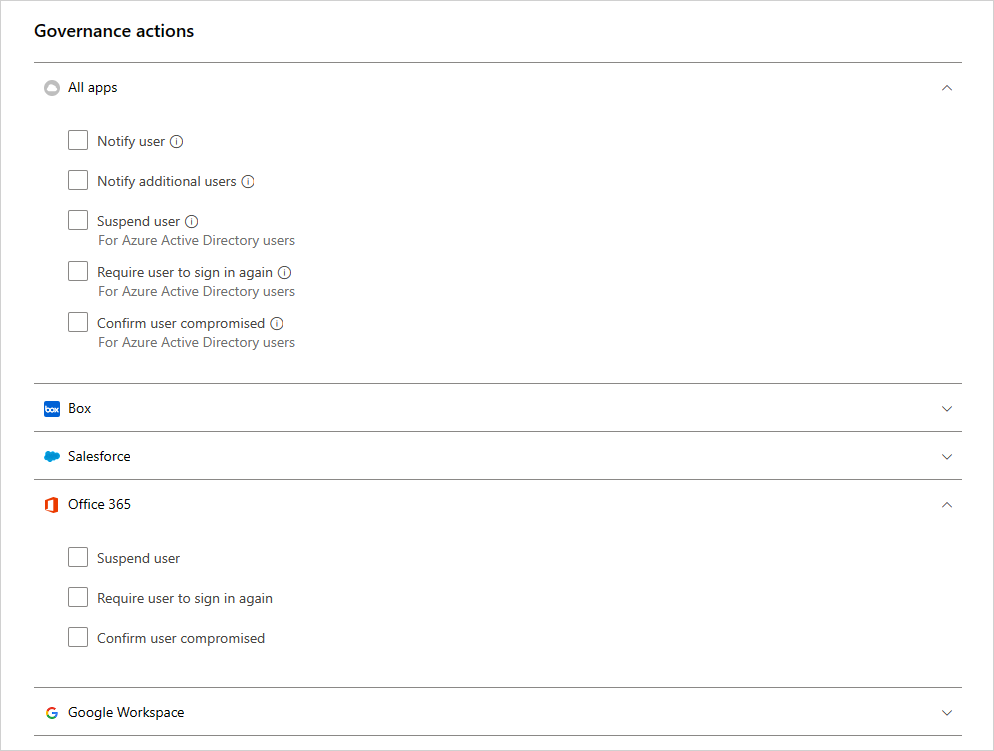
Ações de governação de atividade disponíveis
As seguintes ações de governação estão disponíveis para atividades em aplicações ligadas.
Notificações
- Alertas – os alertas podem ser acionados no sistema e propagados por e-mail, com base no nível de gravidade.
- Notificação por e-mail do utilizador – Email mensagens podem ser personalizadas e enviadas para todos os proprietários de ficheiros que violem.
- Notificar utilizadores adicionais – lista específica de endereços de e-mail para receber estas notificações.
Ações de governação em aplicações – as ações granulares podem ser impostas por aplicação, as ações específicas variam consoante a terminologia da aplicação.
Suspender utilizador – suspenda o utilizador da aplicação.
Nota
Se o seu Microsoft Entra ID estiver configurado para sincronizar automaticamente com os utilizadores no seu ambiente local do Active Directory, as definições no ambiente local sobrepõem-se às definições do Microsoft Entra e a ação Suspender governação do utilizador é revertida.
Exigir que o utilizador inicie sessão novamente – termina a sessão do utilizador e requer que inicie sessão novamente.
Confirmar o utilizador comprometido – defina o nível de risco do utilizador como elevado. Isto faz com que as ações de política relevantes definidas no Microsoft Entra ID sejam impostas. Para mais informações sobre como o Microsoft Entra ID trabalha com os níveis de risco, consulte Como o Microsoft Entra ID utiliza o meu feedback sobre riscos.
Revogar uma aplicação OAuth e notificar o utilizador
Como parte da regulação das aplicações ligadas, também pode gerir as permissões das aplicações OAuth. Para o Google Workspace e o Salesforce, é possível revogar a permissão para uma aplicação OAuth ou notificar o utilizador de que deve alterar a permissão. Quando revoga a permissão, remove todas as permissões concedidas à aplicação em "Aplicações Empresariais" no Microsoft Entra ID.
Nos separadores Google ou Salesforce na página Governação de aplicações, selecione os três pontos no final da linha da aplicação e selecione Notificar utilizador. Por predefinição, o utilizador é notificado da seguinte forma: autorizou a aplicação a aceder à sua conta do Google Workspace. Esta aplicação está em conflito com a política de segurança da sua organização. Reconsidere a atribuição ou revogação das permissões que concedeu a esta aplicação na sua conta do Google Workspace. Para revogar o acesso à aplicação, aceda a: https://security.google.com/settings/security/permissions?hl=en& pli=1 Selecione a aplicação e selecione "Revogar acesso" na barra de menus à direita. Pode personalizar a mensagem que é enviada.
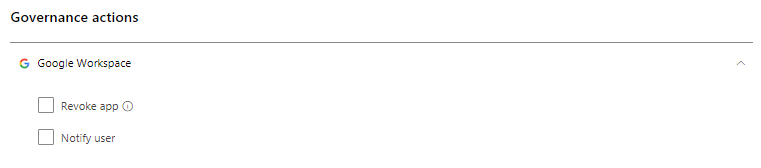
Também pode revogar permissões para utilizar a aplicação para o utilizador. Selecione o ícone no final da linha da aplicação na tabela e selecione Revogar aplicação. Por exemplo:
Conflitos de governação
Depois de criar várias políticas, pode surgir uma situação em que as ações de governação em múltiplas políticas se sobrepõem. Neste caso, Defender for Cloud Apps processa as ações de governação da seguinte forma:
Conflitos entre políticas
O Defender for Cloud Apps gere ações de governação sobrepostas entre políticas com base nos seguintes resultados:
- Se duas políticas contiverem ações contidas entre si (por exemplo, Remover partilhas externas está incluída em Tornar privado), Defender for Cloud Apps resolve o conflito e a ação mais forte é imposta.
- Se as ações não estiverem relacionadas (por exemplo, Notificar proprietário e Tornar privado). Ambas as ações ocorrem.
- Se as ações entrarem em conflito (por exemplo, Alterar proprietário para o utilizador A e Alterar proprietário para o utilizador B), poderão resultar resultados diferentes de cada correspondência. É importante alterar as suas políticas para evitar conflitos, uma vez que estes podem resultar em alterações indesejadas na unidade, que são difíceis de detetar.
Conflitos na sincronização de utilizadores
A sincronização do utilizador entre o Active Directory no local e o Microsoft Entra ID pode afetar a forma como as ações de governação são aplicadas:
- Se o seu Microsoft Entra ID estiver configurado para sincronizar automaticamente com os utilizadores no seu ambiente local Active Directory, as definições no ambiente local sobrepõem-se às definições do Microsoft Entra e as ações de governação afetadas são revertidas.
Rever o registo de governação
O Registo de governação fornece um registo de estado de cada tarefa que definiu Defender for Cloud Apps a executar, incluindo tarefas manuais e automáticas. Estas tarefas incluem as que definiu em políticas, ações de governação que definiu em ficheiros e utilizadores e qualquer outra ação que defina Defender for Cloud Apps a executar. O registo de Governação também fornece informações sobre o êxito ou falha destas ações. Pode optar por repetir ou reverter algumas das ações de governação a partir do registo de Governação.
Para ver o registo de governação, no portal do Microsoft Defender, em Aplicações na Cloud, selecione Registo de governação.
A tabela seguinte é a lista completa de ações Microsoft Defender for Cloud Apps lhe permite realizar. Estas ações são ativadas em vários locais da consola, conforme descrito na coluna Localização . Cada ação de governação executada está listada no Registo de Governação. Quando várias políticas se sobrepõem, o Defender for Cloud Apps aplica a ação mais rigorosa e resolve os conflitos automaticamente. Para informações detalhadas sobre como as ações de governação são tratadas quando existem conflitos de políticas, consulte o artigo separado sobre aplicações de controlo cloud com políticas .
| Localização | Tipo de objeto de destino | Ação de governação | Descrição | Conectores relacionados |
|---|---|---|---|---|
| Contas | Ficheiro | Remover as colaborações do utilizador | Remova todas as colaborações de um utilizador específico para quaisquer ficheiros – bom para as pessoas que saem da empresa. | Box, Google Workspace |
| Contas | Conta | Anular a suspensão do utilizador | Anule a suspensão do utilizador | Google Workspace, Box, Office, Salesforce |
| Contas | Conta | Definições da conta | Leva-o para a página de definições da conta na aplicação específica (por exemplo, no Salesforce). | Todas as aplicações -One Drive e definições do SharePoint são configuradas a partir do Office. |
| Contas | Ficheiro | Transferir a propriedade de todos os ficheiros | Numa conta, transfere os ficheiros de um utilizador para que todos sejam propriedade de uma nova pessoa que selecionar. O proprietário anterior torna-se um editor e já não pode alterar as definições de partilha. O novo proprietário recebe uma notificação por e-mail sobre a alteração de propriedade. | Espaço de trabalho do Google |
| Contas, Política de atividade | Conta | Suspender utilizador | Define o utilizador para não ter acesso nem capacidade de iniciar sessão. Se tiverem sessão iniciada quando definir esta ação, serão imediatamente bloqueados. | Google Workspace, Box, Office, Salesforce |
| Política de atividade, Contas | Conta | Exigir que o utilizador inicie sessão novamente | Revoga todos os tokens de atualização e cookies de sessão emitidos para aplicações pelo utilizador. Esta ação impede o acesso a qualquer um dos dados da organização e obriga o utilizador a iniciar sessão novamente em todas as aplicações. | Google Workspace, Office |
| Política de atividade, Contas | Conta | Confirmar que o utilizador está comprometido | Defina o nível de risco do utilizador como elevado. Isto faz com que as ações de política relevantes definidas no Microsoft Entra ID sejam impostas. | Office |
| Política de atividade, Contas | Conta | Revogar privilégios de administrador | Revoga os privilégios de uma conta de administrador. Por exemplo, definir uma política de atividade que revoga privilégios de administrador após 10 tentativas de início de sessão falhadas. | Espaço de trabalho do Google |
| Painel da aplicação > Permissões da aplicação | Permissões | Anular aplicação | No Google e no Salesforce: remova a proibição da aplicação e permita que os utilizadores atribuam permissões à aplicação de terceiros com o Google ou o Salesforce. No Microsoft 365: restaura as permissões das aplicações de terceiros para o Office. | Google Workspace, Salesforce, Office |
| Painel da aplicação > Permissões da aplicação | Permissões | Desativar permissões de aplicações | Revogar as permissões de uma aplicação de terceiros é uma ação única que se aplica ao Google, Salesforce ou Office. A revogação ocorre com todas as permissões existentes, mas não impede ligações futuras. | Google Workspace, Salesforce, Office |
| Painel da aplicação > Permissões da aplicação | Permissões | Ativar permissões de aplicações | Conceda permissões de uma aplicação de terceiros ao Google, Salesforce ou Office. Conceder permissões à aplicação é uma ação única que ocorre em todas as permissões existentes, mas não impede ligações futuras. | Google Workspace, Salesforce, Office |
| Painel da aplicação > Permissões da aplicação | Permissões | Bloquear aplicação | No Google e no Salesforce: revogue as permissões de uma aplicação de terceiros para o Google ou o Salesforce e proíba-a de receber permissões no futuro. No Microsoft 365: não permite que as aplicações de terceiros acedam ao Office, mas não as revoga. | Google Workspace, Salesforce, Office |
| Painel da aplicação > Permissões da aplicação | Permissões | Revogar aplicação | Revogar as permissões de uma aplicação de terceiros para o Google ou o Salesforce. Revogar permissões de aplicação é uma ação única que ocorre em todas as permissões existentes, mas não impede ligações futuras. | Google Workspace, Salesforce |
| Painel da aplicação > Permissões da aplicação | Conta | Revogar o utilizador da aplicação | Pode revogar utilizadores específicos ao clicar no número em Utilizadores. O ecrã apresenta os utilizadores específicos e pode utilizar o X para eliminar permissões para qualquer utilizador. | Google Workspace, Salesforce |
| Detetar > Aplicações/Endereços IP/Utilizadores Detetados | Deteção da cloud | Exportar dados de deteção | Cria um CSV a partir dos dados de deteção. | Descoberta |
| Política de ficheiros | Ficheiro | Lixo | Move o ficheiro no lixo do utilizador. | Box, Dropbox, Google Drive, OneDrive, SharePoint, Cisco Webex (eliminar permanentemente) |
| Política de Ficheiros | Ficheiro | Notificar o último editor de ficheiros | Envia um e-mail para notificar a última pessoa que editou o ficheiro de que este viola uma política. | Google Workspace, Box |
| Política de Ficheiros | Ficheiro | Notificar o proprietário do ficheiro | Envia um e-mail para o proprietário do ficheiro quando um ficheiro viola uma política. No Dropbox, se nenhum proprietário estiver associado a um ficheiro, a notificação será enviada para o utilizador específico que definiu. | Todas as aplicações |
| Política de Ficheiros, Política de Atividade | Ficheiro, Atividade | Notificar utilizadores específicos | Envia um e-mail para notificar utilizadores específicos sobre um ficheiro que viola uma política. | Todas as aplicações |
| Política de ficheiros e Política de atividade | Ficheiro, Atividade | Notificar o utilizador | Envia um e-mail aos utilizadores para notificá-los de que algo que fizeram ou de um ficheiro que tenham viola uma política. Pode adicionar uma notificação personalizada para que saibam qual foi a violação. | Todos |
| Política de ficheiros e Ficheiros | Ficheiro | Remover a capacidade de os editores partilharem | No Google Drive, as permissões de editor predefinidas de um ficheiro também permitem a partilha. Esta ação de governação restringe esta opção e restringe a partilha de ficheiros ao proprietário. | Espaço de trabalho do Google |
| Política de ficheiros e Ficheiros | Ficheiro | Colocar em quarentena do administrador | Remove todas as permissões do ficheiro e move o ficheiro para uma pasta de quarentena numa localização para o administrador. Esta ação permite ao administrador rever o ficheiro e removê-lo. | Microsoft 365 SharePoint, OneDrive para Empresas, Box |
| Política de ficheiros e Ficheiros | Ficheiro | Aplicar etiqueta de confidencialidade | Aplica automaticamente uma etiqueta de confidencialidade da Proteção de Informações do Microsoft Purview aos ficheiros com base nas condições definidas na política. | Box, One Drive, Google Workspace, SharePoint |
| Política de ficheiros e Ficheiros | Ficheiro | Remover etiqueta de confidencialidade | Remove automaticamente uma etiqueta de confidencialidade do Proteção de Informações do Microsoft Purview de ficheiros com base nas condições definidas na política. Só pode remover etiquetas se não incluírem proteção e estas tiverem sido aplicadas a partir de Defender for Cloud Apps e não etiquetas aplicadas diretamente no Information Protection. | Box, One Drive, Google Workspace, SharePoint |
| Política de ficheiros, Política de atividade, Alertas | Aplicação | Exigir que os utilizadores iniciem sessão novamente | Pode exigir que os utilizadores iniciem sessão novamente em todas as aplicações do Microsoft 365 e Microsoft Entra como uma remediação rápida e eficaz para alertas de atividade de utilizadores suspeitos e contas comprometidas. Pode encontrar a nova governação nas definições de política e nas páginas de alerta, junto à opção Suspender utilizador. | Microsoft 365, Microsoft Entra ID |
| Ficheiros | Ficheiro | Restaurar a partir da quarentena do utilizador | Retira um utilizador da quarentena. | Caixa |
| Ficheiros | Ficheiro | Conceder permissões de leitura a mim mesmo | Concede-lhe permissões de leitura sobre o ficheiro para que possa aceder-lhe e perceber se contém alguma violação ou não. | Espaço de trabalho do Google |
| Ficheiros | Ficheiro | Permitir que os editores partilhem | No Google Drive, a permissão de editor predefinida de um ficheiro também permite a partilha. Esta ação de governação é o oposto da capacidade de Remover editor de partilhar e permite que o editor partilhe o ficheiro. | Espaço de trabalho do Google |
| Ficheiros | Ficheiro | Proteger | Proteja um ficheiro com o Microsoft Purview ao aplicar um modelo de organização. | Microsoft 365 (SharePoint e OneDrive) |
| Ficheiros | Ficheiro | Revogar o formulário de permissões de leitura pessoalmente | Revoga as permissões de leitura do ficheiro para si próprio, útil depois de conceder permissão a si mesmo para compreender se um ficheiro tem ou não uma violação. | Espaço de trabalho do Google |
| Files, Política de ficheiros | Ficheiro | Transferir a propriedade do ficheiro | Altera o proprietário – na política, selecione um proprietário específico. | Espaço de trabalho do Google |
| Files, Política de ficheiros | Ficheiro | Reduzir o acesso público | Esta ação permite-lhe definir ficheiros publicamente disponíveis para estarem disponíveis apenas com uma ligação partilhada. | Espaço de trabalho do Google |
| Files, Política de ficheiros | Ficheiro | Remover um colaborador | Remove um colaborador específico de um ficheiro. | Google Workspace, Box, One Drive, SharePoint |
| Files, Política de ficheiros | Ficheiro | Tornar privado | Apenas os Administradores do Site podem aceder ao ficheiro, todas as partilhas são removidas. | Google Workspace, One Drive, SharePoint |
| Files, Política de ficheiros | Ficheiro | Remover utilizadores externos | Remove todos os colaboradores externos - fora dos domínios configurados como internos nas Definições. | Google Workspace, Box, One Drive, SharePoint |
| Files, Política de ficheiros | Ficheiro | Conceder permissão de leitura ao domínio | Concede permissões de leitura para o ficheiro ao domínio especificado para todo o seu domínio ou um domínio específico. Esta ação é útil se quiser remover o acesso público após conceder acesso ao domínio das pessoas que precisam de trabalhar nele. | Espaço de trabalho do Google |
| Files, Política de ficheiros | Ficheiro | Colocar o utilizador em quarentena | Remove todas as permissões do ficheiro e move o ficheiro para uma pasta de quarentena na unidade raiz do utilizador. Esta ação permite ao utilizador rever o ficheiro e movê-lo. Se for movida manualmente para trás, a partilha de ficheiros não será restaurada. | Box, OneDrive, SharePoint |
| Ficheiros | Ficheiro | Expiração da ligação partilhada | Defina uma data de expiração para uma ligação partilhada após a qual deixará de estar ativa. | Caixa |
| Ficheiros | Ficheiro | Alterar o nível de acesso da ligação de partilha | Altera o nível de acesso da ligação partilhada apenas entre a empresa, os colaboradores apenas e o público. | Caixa |
| Files, Política de ficheiros | Ficheiro | Remover o acesso público | Se um ficheiro era seu e o colocou no acesso público, este fica acessível a qualquer pessoa configurada com acesso ao ficheiro (dependendo do tipo de acesso que o ficheiro tinha). | Espaço de trabalho do Google |
| Files, Política de ficheiros | Ficheiro | Remover ligação partilhada direta | Remove uma ligação que é criada para o ficheiro que é público, mas que só é partilhada com pessoas específicas. | Caixa, Dropbox |
| Definições> Definições do Cloud Discovery | Deteção da cloud | Recalcular as pontuações da cloud Discovery | Recalcula as classificações no catálogo de aplicações na cloud após uma alteração da métrica de classificação. | Descoberta |
| Definições> Definições do Cloud Discovery > Gerir vistas de dados | Deteção da cloud | Criar vista de dados personalizada do filtro de deteção da nuvem | Cria uma nova vista de dados para uma vista mais granular dos resultados da deteção. Por exemplo, intervalos de IP específicos. | Descoberta |
| Definições> Definições do Cloud Discovery > Eliminar dados | Deteção da cloud | Eliminar dados de deteção na nuvem | Elimina todos os dados recolhidos a partir das fontes de deteção. | Descoberta |
| Definições> Definições do Cloud Discovery > Carregar registos manualmente/Carregar registos automaticamente | Deteção da cloud | Analisar dados de descoberta na cloud | Notificação de que todos os dados de registo foram analisados. | Descoberta |
Passos seguintes
Se tiver algum problema, estamos aqui para ajudar. Para obter assistência ou suporte para o problema do produto, abra um pedido de suporte.