Nota
O acesso a esta página requer autorização. Pode tentar iniciar sessão ou alterar os diretórios.
O acesso a esta página requer autorização. Pode tentar alterar os diretórios.
Os utilizadores do Defender for Cloud Apps que utilizam o Microsoft Edge for Business ou políticas de Prevenção contra Perda de Dados do Microsoft Purview para Aplicações na Cloud no Edge e que estão sujeitos a políticas de sessão ficam protegidos diretamente no browser. A proteção no browser reduz a necessidade de proxies, melhorando a segurança e a produtividade.
Os utilizadores protegidos experimentam uma experiência suave com as respetivas aplicações na cloud, sem problemas de latência ou compatibilidade de aplicações e com um nível mais elevado de proteção de segurança.
Nota
A proteção no navegador com o Microsoft Edge só está disponível para tenants comerciais do Microsoft Defender for Cloud Apps.
Requisitos de proteção no browser
Para utilizar a proteção no browser, os utilizadores têm de estar no perfil de trabalho do browser.
Os perfis do Microsoft Edge permitem que os utilizadores dividam os dados de navegação em perfis separados, onde os dados que pertencem a cada perfil são mantidos separados dos outros perfis. Por exemplo, quando os utilizadores têm perfis diferentes para navegação pessoal e trabalho, os favoritos pessoais e o histórico não são sincronizados com o respetivo perfil de trabalho.
Quando os utilizadores têm perfis separados, o browser de trabalho (Microsoft Edge para Empresas) e o browser pessoal (Microsoft Edge) têm caches e localizações de armazenamento separadas e as informações permanecem separadas.
Para utilizar a proteção no browser, os utilizadores também têm de ter os seguintes requisitos ambientais em vigor:
| Requisito | Descrição |
|---|---|
| Sistemas operativos | Windows 10 ou 11, macOS |
| Plataforma de identidade | Microsoft Entra ID |
| Versões do Microsoft Edge para Empresas | As duas últimas versões estáveis. Por exemplo, se o Microsoft Edge mais recente for o 126, a proteção no browser funciona para v126 e v125. Para obter mais informações, consulte Versões do Microsoft Edge. |
| Políticas de sessão suportadas |
Os utilizadores que são servidos por várias políticas, incluindo pelo menos uma política que não é suportada por Microsoft Edge para Empresas, as respetivas sessões são sempre servidas pelo proxy inverso. As políticas definidas no portal Microsoft Entra ID também são sempre servidas pelo proxy inverso. *Os ficheiros confidenciais identificados pela análise DLP incorporada não são suportados para a proteção do Microsoft Edge no browser |
| Políticas DLP do Purview suportadas | Veja: Atividades que pode monitorizar e tomar medidas no browser As políticas do Purview são sempre servidas pela proteção no browser. |
Todos os outros cenários são processados automaticamente com a tecnologia padrão de proxy inverso, incluindo sessões de utilizador em navegadores que não suportam proteção no próprio navegador ou quando se trata de políticas não suportadas por essa proteção.
Por exemplo, estes cenários são servidos pelo proxy inverso:
- Utilizadores do Google Chrome.
- Utilizadores do Microsoft Edge abrangidos por uma política de sessão de proteção de transferência de ficheiros.
- Utilizadores do Microsoft Edge em dispositivos Android.
- Utilizadores em aplicações que utilizam o método de autenticação OKTA.
- Utilizadores do Microsoft Edge no modo InPrivate.
- Utilizadores do Microsoft Edge com versões mais antigas do browser.
- Utilizadores convidados B2B.
- A sessão está confinada a uma política de Acesso Condicional definida no portal Microsoft Entra ID.
Experiência do utilizador com proteção no browser
Para confirmar que a proteção no browser está ativa, os utilizadores têm de selecionar o ícone "bloquear" na barra de endereço do browser e procurar o símbolo "mala" no formulário apresentado. O símbolo da mala indica que a sessão está protegida pelo Defender for Cloud Apps. Por exemplo:
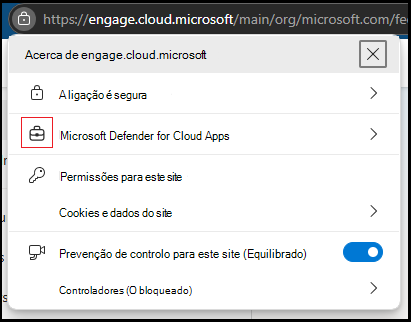
Além disso, o sufixo .mcas.ms não aparece na barra de endereço do navegador com a proteção no navegador, ao contrário do que acontece com o controlo de aplicações do Acesso Condicional padrão, e as ferramentas de programação são desativadas com a proteção no navegador.
Aplicação do perfil de trabalho para proteção no navegador
Para aceder a um recurso de trabalho no contoso.com com proteção no browser, tem de iniciar sessão com o seu username@contoso.com perfil. Se tentar aceder ao recurso de trabalho fora do perfil de trabalho, ser-lhe-á pedido que mude para o perfil de trabalho ou crie um, caso não exista. Se o acesso a partir do perfil de trabalho do Microsoft Edge não for obrigatório, também pode optar por continuar com o seu perfil atual, caso em que o acesso é feito através da arquitetura de proxy inverso.
Se decidir criar um novo perfil de trabalho, verá uma mensagem com a opção Permitir que a minha organização faça a gestão do meu dispositivo . Nestes casos, não precisa de selecionar esta opção para criar o perfil de trabalho ou beneficiar da proteção no browser.
Para mais informações, consulte Microsoft Edge for Business e Iniciar sessão e criar múltiplos perfis no Microsoft Edge.
Configurar definições de proteção no browser
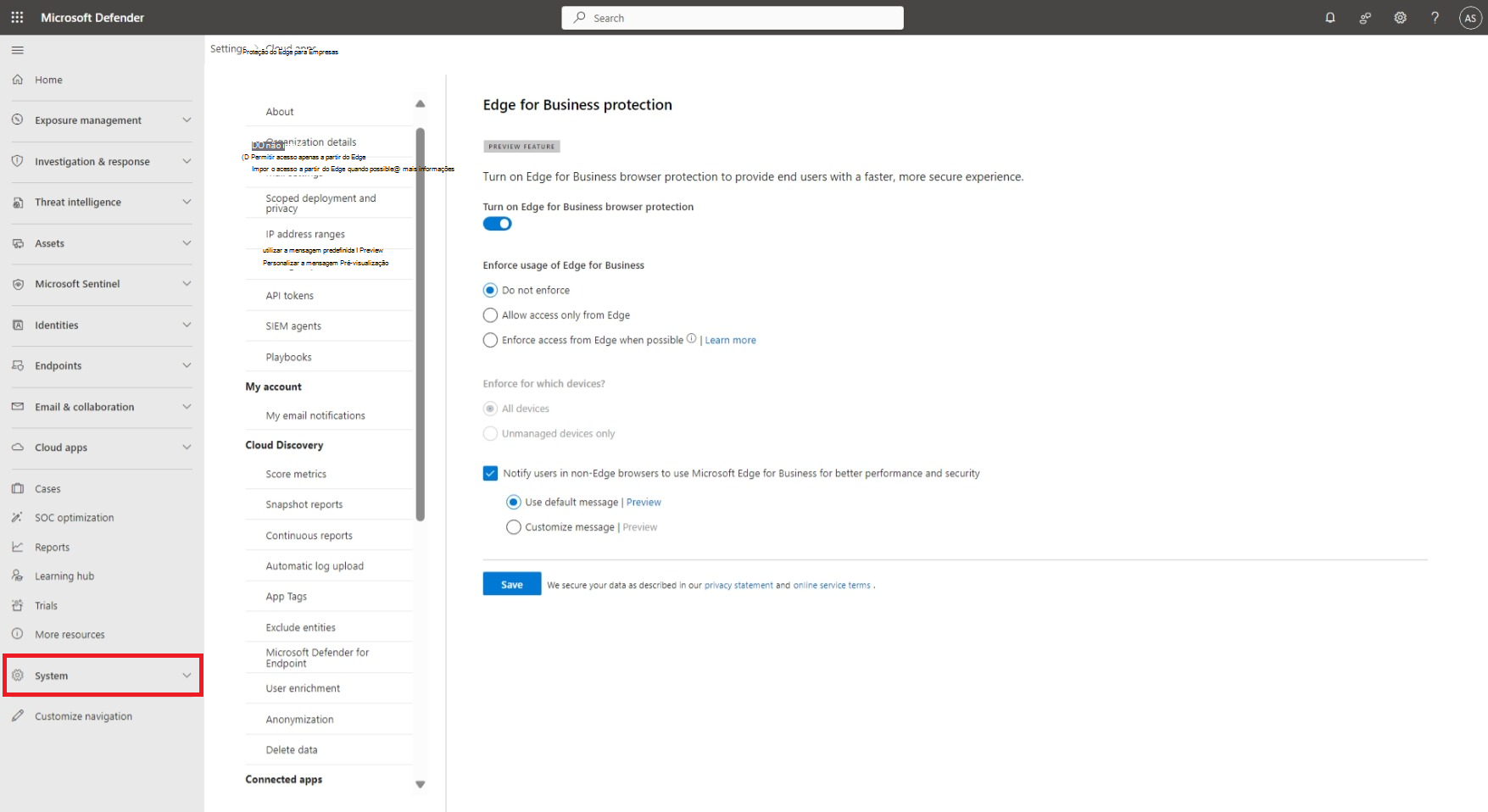
A proteção no browser com Microsoft Edge para Empresas está ativada por predefinição, com a opção Não impor selecionada. Pode desativar e ativar a integração, alterar as definições para impor a utilização de Microsoft Edge para Empresas e configurar um pedido para que os utilizadores que não sejam do Microsoft Edge mudem para o Microsoft Edge para melhorar o desempenho e a segurança.
No portal do Microsoft Defender em https://security.microsoft.com, aceda à secção Sistema>Definições>Aplicações na cloud>Controlo de Aplicações de Acesso Condicional>proteção do Edge para Empresas. Em alternativa, para aceder diretamente à página de proteção do Edge para Empresas , utilize https://security.microsoft.com/cloudapps/settings?tabid=edgeIntegration.
Na página Proteção do Edge para Empresas , configure as seguintes definições conforme necessário:
Ativar a proteção do navegador Edge para Empresas: O valor predefinido para Ativar a proteção do navegador Edge para Empresas é Ativado, mas pode alterar a definição para Desativado.
Notifique os utilizadores em navegadores não Edge para usarem o Microsoft Edge for Business para melhor desempenho e segurança: Se assinalar esta caixa, selecione um dos seguintes valores que aparecem:
- Utilizar mensagem predefinida (predefinição)
- Personalizar mensagem: introduza o texto personalizado na caixa apresentada.
Utilize a ligação Pré-visualização para ver a mensagem de notificação apresentada num navegador que não seja o Edge.
Quando tiver terminado na página Proteção do Edge para Empresas , selecione Guardar.
Trabalhar com a prevenção de perda de dados do Ponto Final do Microsoft Purview
As políticas de prevenção de perda de dados (DLP) de endpoints são priorizadas e aplicadas se o mesmo contexto e ação estiverem configurados para a política de endpoint e uma política de sessão Defender for Cloud Apps ou uma política DLP Purview para aplicações cloud.
Por exemplo, se tiver uma política DLP de Endpoint que bloqueia o upload de um ficheiro para o Salesforce e uma política de sessão do Defender for Cloud Apps que monitoriza o upload de ficheiros para o Salesforce, a política DLP do Endpoint tem prioridade e é aplicada.
Para obter mais informações, veja Saiba mais sobre a prevenção de perda de dados do Ponto final.
Impor a proteção do browser Microsoft Edge ao aceder a aplicações empresariais
Como a barreira para contornar os controlos de sessão usando o Microsoft Edge é muito maior do que com a tecnologia reverse proxy, os administradores podem exigir que os utilizadores utilizem o Microsoft Edge ao aceder a recursos corporativos. Para políticas DLP do Purview, estas definições têm de estar ativadas e impor o acesso apenas a partir do Microsoft Edge para aplicações empresariais ao utilizar políticas que ajudam a impedir que os utilizadores partilhem informações confidenciais com as Aplicações na Cloud no Edge para Empresas.
No portal do Microsoft Defender em https://security.microsoft.com, aceda à secção Sistema>Definições>Aplicações na cloud>Controlo de Aplicações de Acesso Condicional>proteção do Edge para Empresas. Em alternativa, para aceder diretamente à página de proteção do Edge para Empresas , utilize https://security.microsoft.com/cloudapps/settings?tabid=edgeIntegration.
Na página Proteção do Edge para Empresas , desde que a opção Ativar a proteção do browser Edge para Empresas esteja ativada, a opção Impor a utilização do Edge para Empresas está disponível com os seguintes valores:
Não impor (predefinição)
Permitir acesso apenas a partir do Edge: o acesso à aplicação empresarial (no âmbito das políticas de sessão) só está disponível através do browser Microsoft Edge.
Impor o acesso a partir do Edge sempre que possível: os utilizadores devem utilizar o Microsoft Edge para aceder à aplicação se o contexto o permitir. Caso contrário, poderão utilizar um browser diferente para aceder à aplicação protegida.
Por exemplo, um utilizador está sujeito a uma política que não está alinhada com as capacidades de proteção no browser (por exemplo, Proteger ficheiro após a transferência) OU o sistema operativo é incompatível (por exemplo, Android).
Quando a política ou sistema operativo é incompatível com a proteção dentro do navegador, o utilizador pode optar por usar outro navegador.
Se as políticas aplicáveis o permitirem e o sistema operativo for compatível (Windows 10, 11, macOS), o utilizador tem de utilizar o Microsoft Edge.
Se selecionar Permitir acesso apenas a partir do Microsoft Edge ou Impor acesso a partir do Microsoft Edge sempre que possível, a definição Impor para que dispositivos? está disponível com os seguintes valores:
- Todos os dispositivos (predefinição)
- Apenas dispositivos não geridos
Quando tiver terminado na página Proteção do Edge para Empresas , selecione Guardar.
Conteúdos relacionados
Para obter mais informações, veja Microsoft Defender for Cloud Apps controlo de aplicações de Acesso Condicional.