Nota
O acesso a esta página requer autorização. Pode tentar iniciar sessão ou alterar os diretórios.
O acesso a esta página requer autorização. Pode tentar alterar os diretórios.
Nota
Se for cliente do Governo dos EUA, utilize os URIs indicados em Microsoft Defender para Ponto Final para clientes do Governo dos EUA.
Sugestão
Para um melhor desempenho, em vez de utilizar api.security.microsoft.com, utilize um servidor mais próximo da geolocalização:
- us.api.security.microsoft.com
- eu.api.security.microsoft.com
- uk.api.security.microsoft.com
- au.api.security.microsoft.com
- swa.api.security.microsoft.com
- ina.api.security.microsoft.com
- aea.api.security.microsoft.com
Criar relatórios Power BI por cima das APIs do Defender for Endpoint.
O primeiro exemplo demonstra como ligar o Power BI à API de Investigação Avançada e o segundo exemplo demonstra uma ligação às nossas APIs OData, como Ações de Máquina ou Alertas.
Ligar o Power BI à API de Investigação Avançada
Execute os seguintes passos para ligar o Power BI à API Advanced Hunting e construir um relatório a partir dos resultados da consulta.
Abra Microsoft Power BI.
Selecione Obter Dados>Consulta em Branco.

Selecione Editor Avançado.
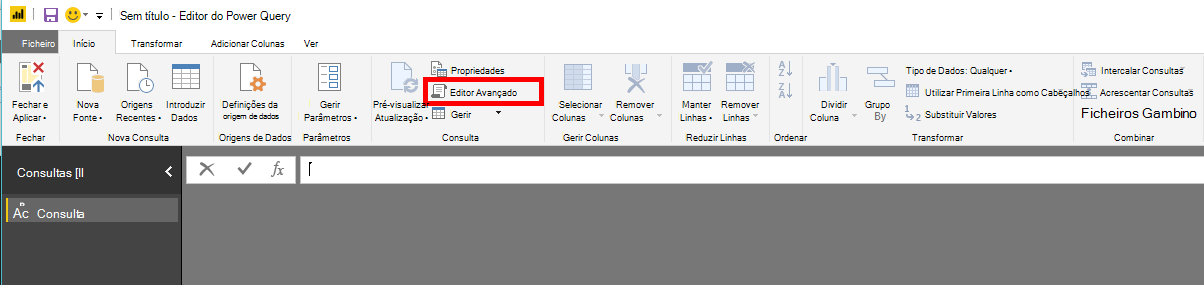
Copia o excerto de código abaixo e cola-o no editor. Esta consulta utiliza a Advanced Hunting API para recuperar até 20
DeviceEventsentradas onde o tipo de ação contém "Anti", e mapeia o esquema de resposta para tipos de dados Power BI:let AdvancedHuntingQuery = "DeviceEvents | where ActionType contains 'Anti' | limit 20", HuntingUrl = "https://api.security.microsoft.com/api/advancedqueries", Response = Json.Document(Web.Contents(HuntingUrl, [Query=[key=AdvancedHuntingQuery]])), TypeMap = #table( { "Type", "PowerBiType" }, { { "Double", Double.Type }, { "Int64", Int64.Type }, { "Int32", Int32.Type }, { "Int16", Int16.Type }, { "UInt64", Number.Type }, { "UInt32", Number.Type }, { "UInt16", Number.Type }, { "Byte", Byte.Type }, { "Single", Single.Type }, { "Decimal", Decimal.Type }, { "TimeSpan", Duration.Type }, { "DateTime", DateTimeZone.Type }, { "String", Text.Type }, { "Boolean", Logical.Type }, { "SByte", Logical.Type }, { "Guid", Text.Type } }), Schema = Table.FromRecords(Response[Schema]), TypedSchema = Table.Join(Table.SelectColumns(Schema, {"Name", "Type"}), {"Type"}, TypeMap , {"Type"}), Results = Response[Results], Rows = Table.FromRecords(Results, Schema[Name]), Table = Table.TransformColumnTypes(Rows, Table.ToList(TypedSchema, (c) => {c{0}, c{2}})) in TableSelecione Concluído.
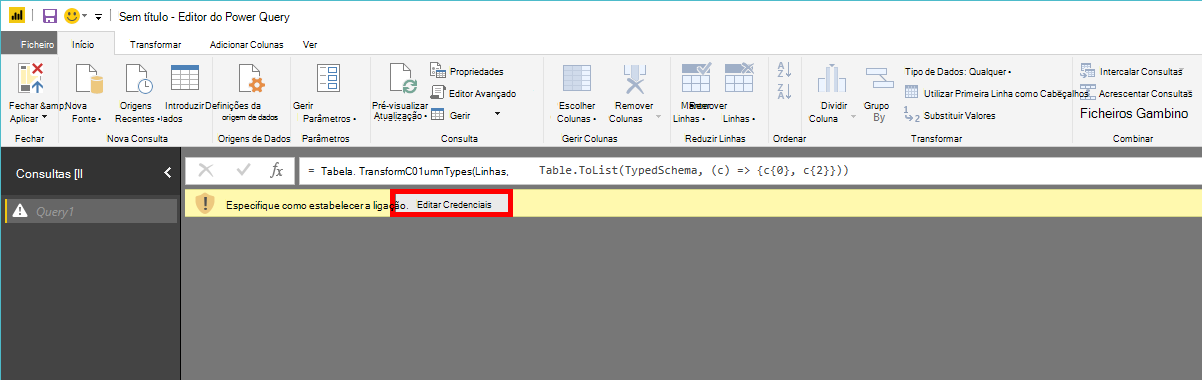
Selecione Editar Credenciais.
Selecione Conta organizacional>Iniciar sessão.
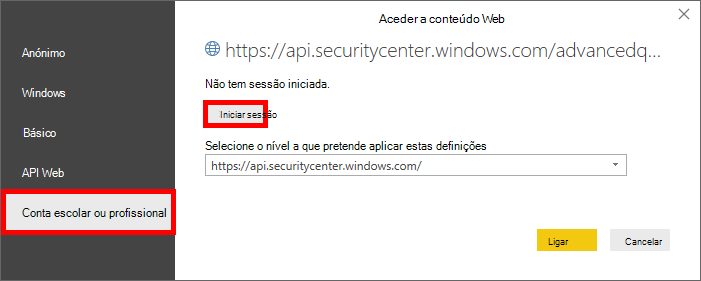
Introduza as suas credenciais e aguarde até a sessão ser iniciada.
Selecione Ligar.
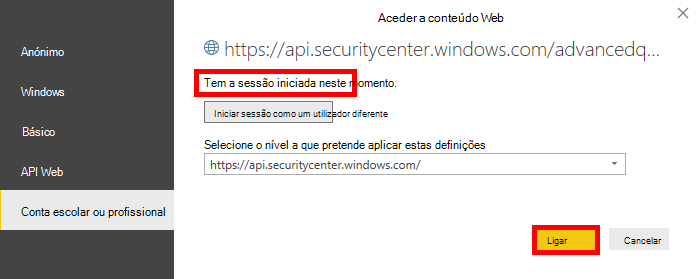

Agora, os resultados da consulta são apresentados como uma tabela e pode começar a criar visualizações sobre a mesma! Pode duplicar esta tabela, mudar-lhe o nome e editar a consulta do Advanced Hunting contida nela para obter quaisquer dados que pretenda.
Ligar o Power BI às APIs OData
A única diferença entre o exemplo da API Advanced Hunting e o exemplo da API OData é a consulta dentro do editor.
Abra Microsoft Power BI.
Selecione Obter Dados>Consulta em Branco.
Selecione Editor Avançado.
Copie o código seguinte e cole no editor. Esta consulta utiliza a API OData para recuperar todas as Ações de Máquina da sua organização, que pode usar para construir relatórios sobre atividades de resposta, como isolamento de dispositivos ou análises antivírus:
    let

        Query = "MachineActions",

        Source = OData.Feed("https://api.security.microsoft.com/api/" & Query, null, [Implementation="2.0", MoreColumns=true])
    in
        Source
Pode fazer o mesmo para Alertas e Computadores. Também pode utilizar consultas OData para filtros de consultas. Veja Utilizar Consultas OData.
Exemplos do dashboard do Power BI no GitHub
Veja os modelos de relatório do Power BI.