Partilhar via


Deteção de e-mail em massa e nível de reclamação em massa (BCL) em organizações na cloud

O Microsoft 365 atribui um valor de nível de reclamação em massa (BCL) a mensagens de entrada de remetentes em massa. O valor BCL é adicionado à mensagem num cabeçalho X e é semelhante ao nível de confiança de spam (SCL) que identifica as mensagens como spam. Um valor BCL superior indica que é mais provável que uma mensagem em massa apresente um comportamento indesejável semelhante a spam. A Microsoft utiliza origens internas e externas para identificar o correio em massa e determinar o valor BCL adequado.

Os remetentes em massa variam nos seus padrões de envio, criação de conteúdo e práticas de aquisição de destinatários. Os bons remetentes em massa enviam mensagens pretendidas com conteúdo relevante para os seus subscritores. Estas mensagens geram poucas queixas de destinatários. Outros remetentes em massa enviam mensagens não solicitadas que se assemelham muito a spam e geram muitas queixas dos destinatários. As mensagens de um remetente em massa são conhecidas como correio em massa ou correio cinzento.

A filtragem de spam marca mensagens como e-mail em massa com base no limiar BCL nas políticas antisspam e executa a ação especificada na mensagem. Para obter mais informações, consulte Configurar políticas antisspam e Qual é a diferença entre e-mail de lixo e e-mail em massa?.

Os limiares bcl são descritos na tabela seguinte:

BCL Descrição
0 A mensagem não é de um remetente em massa.
1, 2, 3 A mensagem é de um remetente em massa que gera poucas queixas.
4, 5, 6, 7 A mensagem é de um remetente em massa que gera um número misto de queixas.
8, 9 A mensagem é de um remetente em massa que gera um elevado número de queixas.

O limiar BCL predefinido utilizado nas políticas antisspam está descrito na lista seguinte:

As mensagens que cumprem ou excedem o limiar bcl configurado têm as seguintes ações predefinidas executadas:

  • Política antisspam predefinida, novas políticas antisspam e política de segurança predefinida Padrão: entregar a mensagem às pastas de Email de lixo do destinatário.
  • Política de segurança predefinida estrita: colocar a mensagem em quarentena.

Limiar BCL no relatório estado da proteção contra ameaças

Os filtros na vista Ver dados Email > Spam e Gráfico pela vista Tecnologia de Deteção do relatório estado da proteção contra ameaças no portal do Microsoft Defender em https://security.microsoft.com/reports/TPSEmailSpamReportATP contêm o controlo de deslize ao nível da reclamação em massa.

Selecione Filtrar. Na lista de opções Filtros que é aberta, selecione apenas o valor de DeteçãoEm massa na lista de opções Filtros que é aberta. Utilize o controlo de deslize ao nível da reclamação em massa para aumentar ou diminuir o limiar bcl.

Depois de aplicar os filtros e regressar à página principal do relatório, verá que o bloqueio do limiar BCL altera os dados no relatório:

  • Aumentar o limiar BCL identifica menos mensagens como em massa.
  • Diminuir o valor do limiar BCL identifica mais mensagens como em massa.
  • Defina um limiar bcl mínimo e máximo para ver o efeito nas deteções em massa.

Captura de ecrã a mostrar o controlo de deslize ao nível da reclamação em massa nos filtros de Ver dados por Email \> Spam e Discriminação do gráfico por Tecnologia de Deteção no relatório estado da proteção contra ameaças no portal do Microsoft Defender.

Informações de remetentes em massa

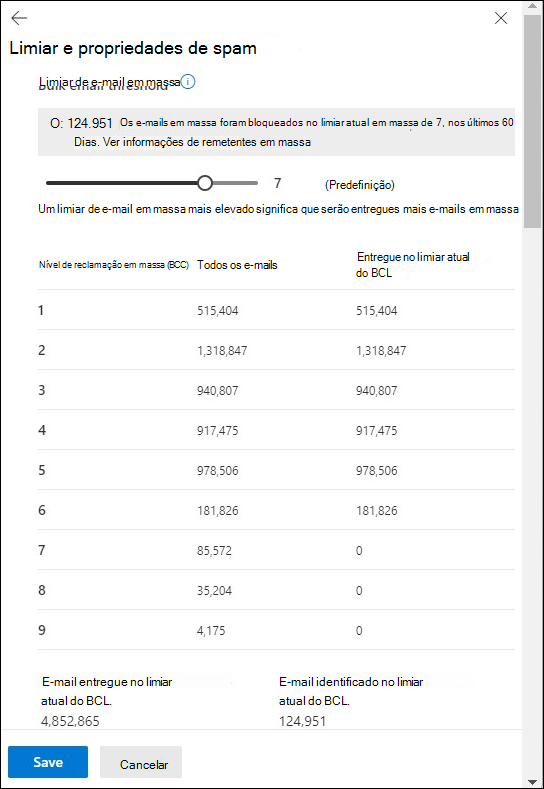
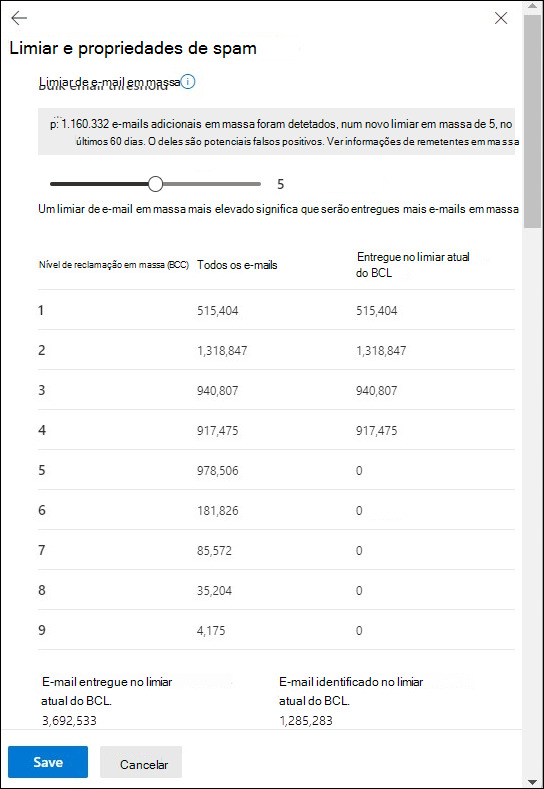
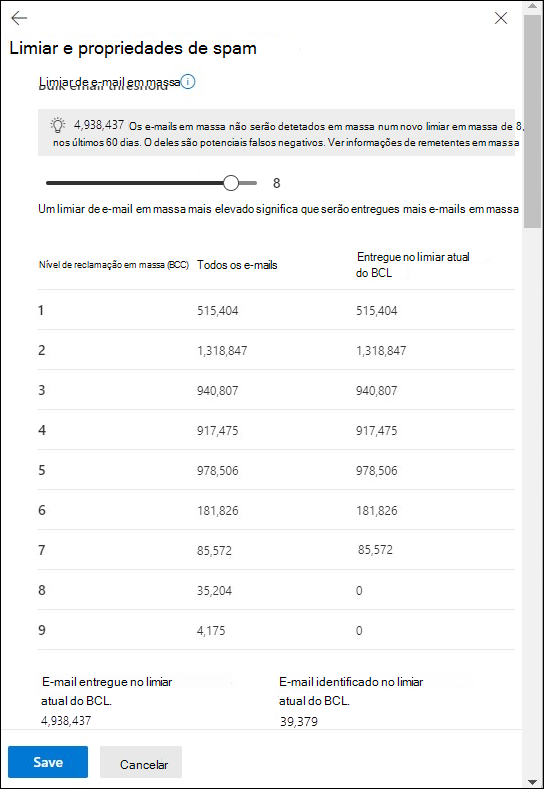
As informações dos remetentes em massa no portal do Defender permitem-lhe ver a quantidade de correio identificado como em massa no limiar atual do BCL nas políticas antisspam e simular o correio em massa identificado vs. permitido com base nas alterações no limiar BCL.

As informações dos remetentes em massa estão disponíveis nas seguintes localizações no portal do Defender:

Para obter mais informações, veja Informações de remetentes em massa.

Entregar correio em massa abaixo do limiar bcL para a pasta Promoções

Nota

As funcionalidades descritas nesta secção estão atualmente em Pré-visualização, não estão disponíveis para todas as organizações e estão sujeitas a alterações.

Conforme descrito anteriormente, a ação para correio em massa que cumpre ou excede o limiar bcl é definida em políticas antisspam. Por exemplo, entregue na pasta de Email de Lixo ou em quarentena.

No entanto, pode configurar políticas antisspam para fornecer correio em massa abaixo do limiar BCL para a pasta Promoções em versões suportadas do Outlook ao efetuar os seguintes passos:

  1. Crie (ou identifique) dois grupos de segurança com capacidade de correio para os seguintes fins:

    • Optar ativamente por participar: os utilizadores que recebem e-mails em massa etiquetados como Em Massa e entregues na pasta Promoções em clientes do Outlook suportados.
    • Optar ativamente por não participar: os utilizadores que não recebem e-mails em massa etiquetados como Em Massa e não obtêm uma pasta Promoções .

    Ao sair de um grupo e aderir ao outro, os administradores ou os próprios utilizadores podem controlar se a pasta Promoções é utilizada.

    Para obter instruções de criação de grupos, consulte Gerir grupos de segurança com capacidade de correio no Exchange Online.

  2. Crie uma regra de fluxo de correio do Exchange (também conhecida como regra de transporte) para aplicar a etiqueta em massa em versões suportadas do Outlook a todos os e-mails em massa enviados aos membros do grupo de segurança ativado para o correio. Crie a regra com as seguintes definições:

    • Página Definir condições da regra :
      • Nome: por exemplo, ID de correio em massa.
      • Aplique esta regra se...: Configure as seguintes condições:
        • O destinatário>é um membro deste grupo: selecione o grupo de segurança ativado por opção ativada por correio.
        • O remetente>é externo/interno: selecione Fora da organização.
      • Faça o seguinte...: selecione Modificar as propriedades> da mensagemdefina um cabeçalho de mensagem.
        • Defina o cabeçalho da mensagem: introduza o valor X-MS-Exchange-Organization-BulkStamping.
        • para o valor: introduza o valor 1.
      • Exceto se...: Opcionalmente, pode utilizar exceções para impedir que remetentes em massa específicos sejam marcados como Em massa. Por exemplo:
        • O remetente>é esta pessoa
        • O remetente>domínio é
    • Página Definir definições de regras : verifique se a opção Parar o processamento de mais regras não está selecionada.
  3. Crie novas políticas antisspam opt-in e opt-out para identificar os utilizadores que devem e não devem receber todo o correio em massa abaixo do limiar BCL entregue na pasta Promoções (membros dos grupos de segurança ativados por opt-in e opt-out por correio). Para obter instruções sobre a criação de políticas antisspam, veja Utilizar o portal do Microsoft Defender para criar políticas antisspam.

    • Para ambas as políticas antisspam, efetue os seguintes passos:
      • Verifique se os membros de ambos os grupos de segurança com capacidade de correio não estão incluídos ou estão excluídos das políticas de segurança predefinidas Padrão e Estrita. Para obter mais informações, veja Ordem de precedência para políticas de segurança predefinidas e outras políticas de ameaças
      • Recrie as definições da política antisspessoal antiga que os membros do grupo de segurança com capacidade de correio deixaram para a nova política personalizada. Por exemplo, o limiar BCL (embora recomendemos um valor mínimo de 5 para a política de opt-in) e ação em massa, outras ações de deteção e as políticas de quarentena correspondentes, definições de lista de permissões, definições de lista de blocos, etc.
    • Para a política anti-spam opt-out , configure as seguintes definições:
      • Página Utilizadores, grupos e domínios :
        • Inclua estes utilizadores, grupos e domínios secção: clique na caixa Grupos para introduzir e selecione o grupo de segurança ativado para optar ativamente por não participar no correio que criou ou identificou no Passo 1.
        • Excluir estes utilizadores, grupos e domínios: opcionalmente, selecione a caixa de verificação para localizar e introduzir Utilizadores ou Grupos (não ambos) para excluir da política.
    • Para a política antiss spam opt-in , configure as seguintes definições:
      • Página Utilizadores, grupos e domínios :

        • Inclua estes utilizadores, grupos e domínios secção: clique na caixa Grupos para introduzir e selecione o grupo de segurança ativado por opt-in que utilizou nos passos anteriores.
        • Excluir estes utilizadores, grupos e domínios: opcionalmente, selecione a caixa de verificação para localizar e introduzir Utilizadores ou Grupos (não ambos) para excluir da política.
      • Página Ações : mova o botão de alternar Mover em massa ativado para Ativado.

        Captura de ecrã a mostrar a página Ações do novo assistente de política antiss spam no portal do Microsoft Defender com a opção Movimentações em massa ativadas.

      • Configure a política antisspam opt-in com uma prioridade alta (número de baixa prioridade) para que seja aplicada antes de outras políticas antisspam personalizadas.

    Sugestão

    Para obter informações importantes sobre o motivo pelo qual não deve misturar Utilizadores e Grupos para incluir ou excluir de uma política antisspam, consulte o Passo 4 em Utilizar o portal Microsoft Defender para criar políticas antisspam.

Depois de concluir os passos anteriores, os membros do grupo de segurança ativado para optar ativamente por receber correio (os utilizadores que têm a política antiss spam de opção ativada) têm atualmente as seguintes experiências, com base na respetiva versão do Outlook:

Funcionalidade Outlook no
a Web
Outlook para Windows Outlook para
iOS e Android
Outlook Clássico
Todas as mensagens identificadas como em massa têm a etiqueta Em massa aplicada, independentemente da localização da mensagem na caixa de correio.
A etiqueta em massa está disponível como uma condição nas regras da Caixa de Entrada.
O correio em massa abaixo do limiar BCL que invoca a ação em massa na política antisspam é entregue na pasta Promoções .

Acerca da pasta Promoções

A pasta Promoções nas caixas de correio de utilizador tem as seguintes características:

  • As promoções são uma pasta normal, não uma pasta de sistema.
    • Se eliminar a pasta de forma recuperável (disponível em Itens eliminados), as mensagens em massa são entregues na pasta em Itens eliminados.
    • Atualmente, se eliminar duramente a pasta (disponível em Itens recuperáveis), a pasta será recriada e utilizada dentro de aproximadamente 5 minutos.
    • Se já existir uma pasta promoções não relacionada na caixa de correio, é criada e utilizada uma nova pasta denominada Promoções(1 ).
    • Se mudar o nome ou mover a pasta Promoções , esta continuará a funcionar (o nome ou a localização da pasta não é importante).
  • O correio em massa que normalmente seria entregue na pasta Promoções é entregue na Caixa de Entrada nos seguintes cenários:
  • O Microsoft 365 aprende com a atividade do utilizador na pasta Promoções (a mover mensagens para dentro ou para fora) e memoriza a ação para mensagens futuras.