Nota
O acesso a esta página requer autorização. Pode tentar iniciar sessão ou alterar os diretórios.
O acesso a esta página requer autorização. Pode tentar alterar os diretórios.
As equipas do Centro de Operações de Segurança (SOC) podem mostrar facilmente as suas conquistas de segurança e o impacto das Microsoft Defender através do resumo de segurança unificado. Ter o resumo prontamente disponível no portal do Microsoft Defender simplifica o processo para as equipas do SOC gerarem relatórios de segurança, poupando tempo normalmente gasto na recolha de dados de várias origens e na criação de relatórios adaptados às respetivas audiências. As equipas SOC podem comunicar facilmente o desempenho e as conquistas às suas partes interessadas através do resumo unificado de segurança.
O resumo de segurança unificado realça as seguintes informações:
-
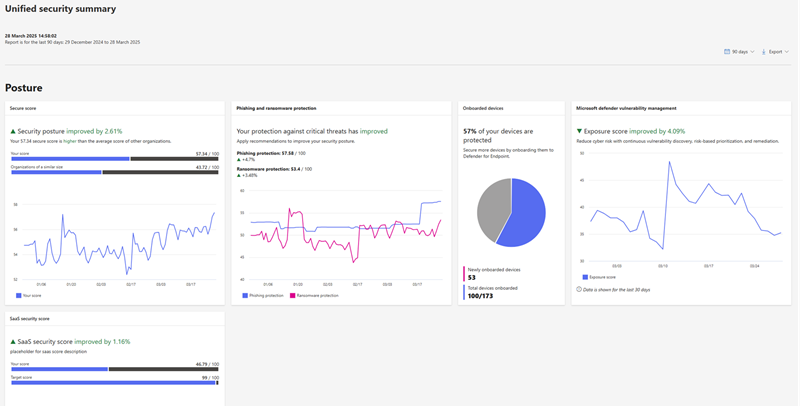
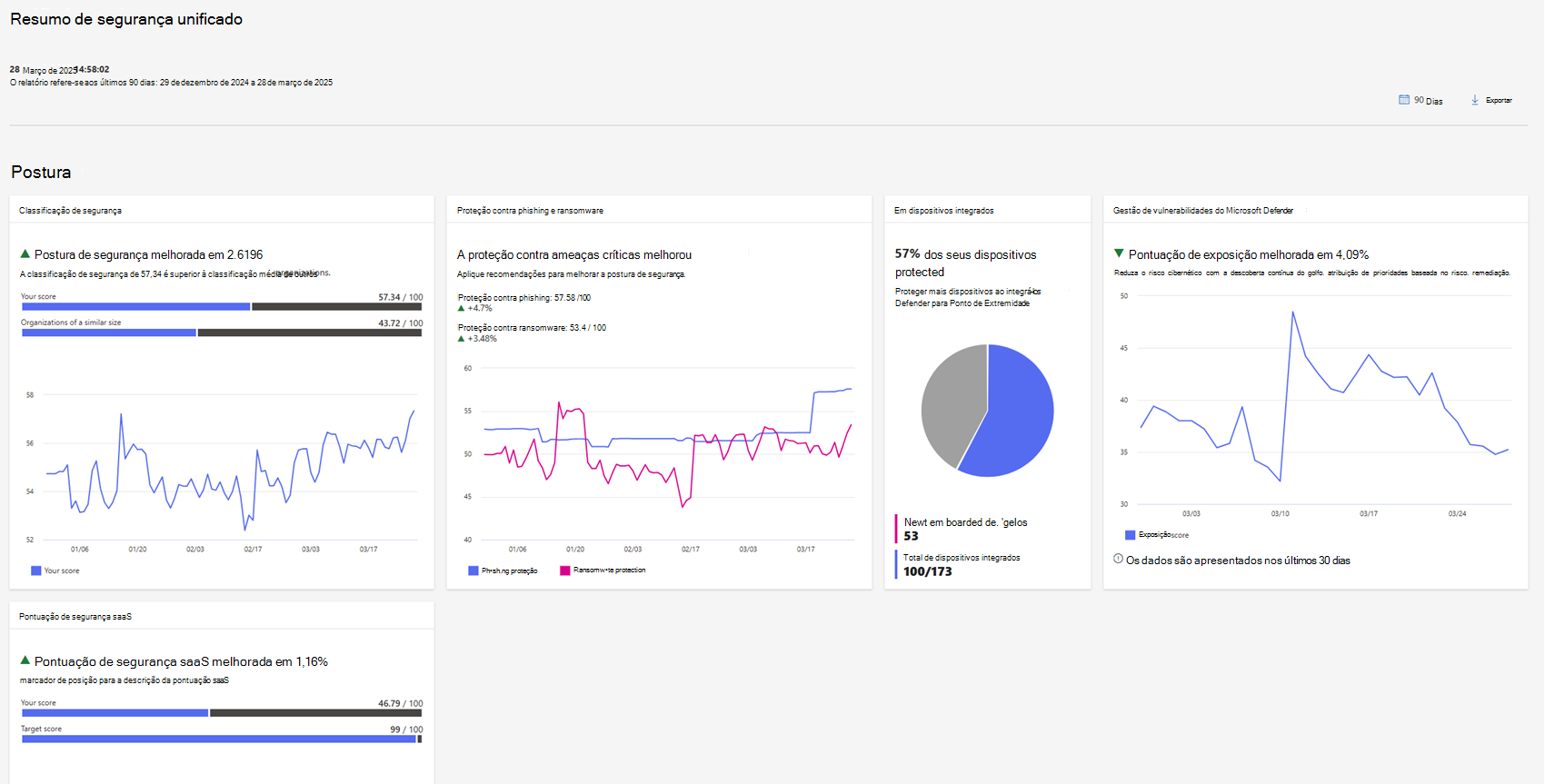
Postura: a postura da sua organização inclui dados da Classificação de Segurança da Microsoft, informações de proteção contra ameaças relacionadas com ransomware e prevenção de phishing, pontuação de exposição com base em Gestão de vulnerabilidades do Microsoft Defender e o número de dispositivos integrados para Microsoft Defender para Endpoint
-
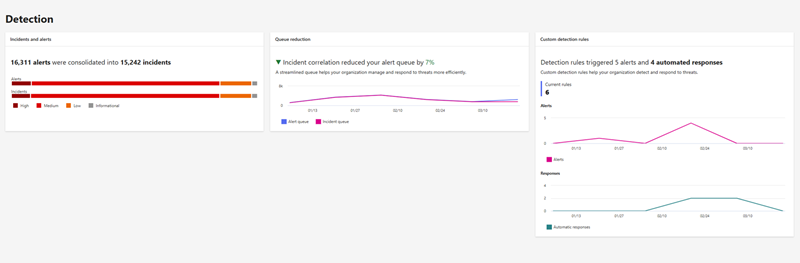
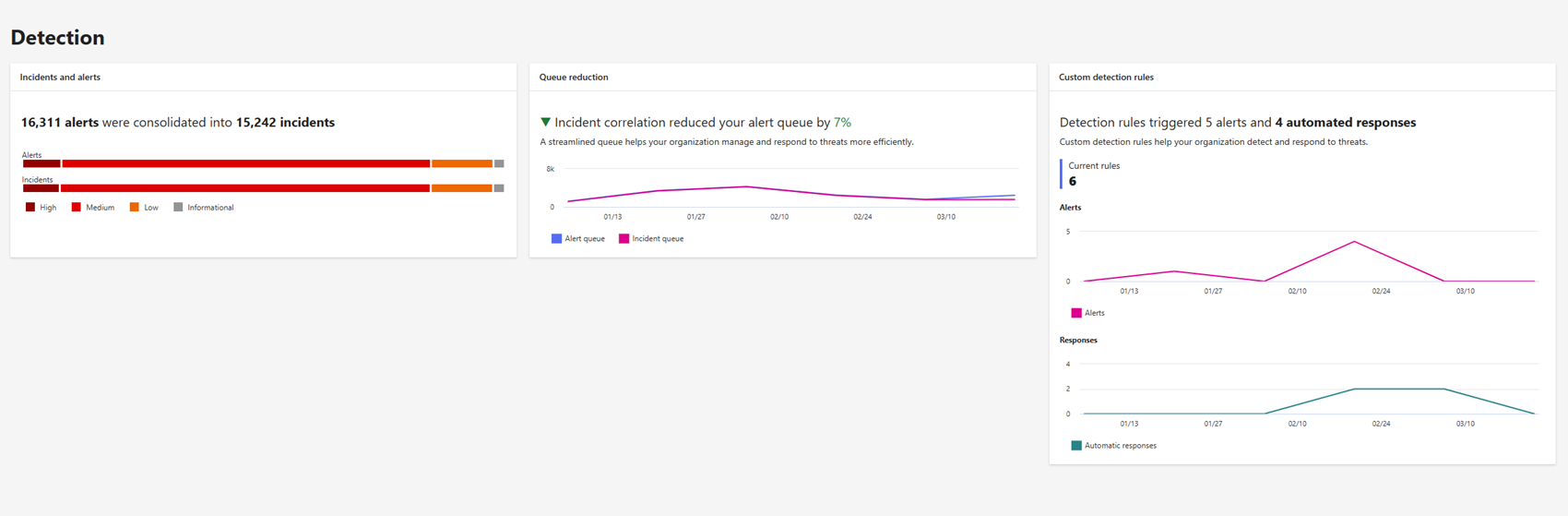
Deteção: Esta secção contém a visão geral do número de incidentes e alertas, incluindo quantos alertas foram consolidados em incidentes, o número de alertas agrupados em incidentes e informações sobre as regras de deteção ativa e as ações de resposta correspondentes produzidas por essas
-
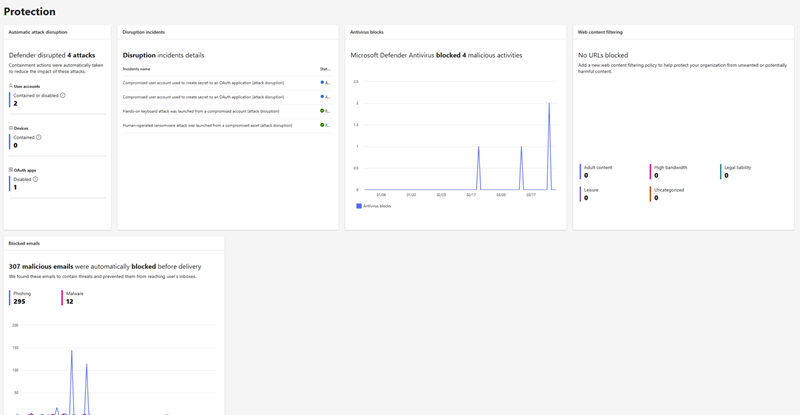
Proteção: Os cartões sob esta secção incluem dados das funcionalidades automáticas de investigação e resposta da Microsoft, como o número total de interrupções automáticas de ataques, uma lista dos incidentes de interrupção, o número de atividades maliciosas bloqueadas pelo Microsoft Defender Antivirus e o número de emails e URLs maliciosos bloqueados
-
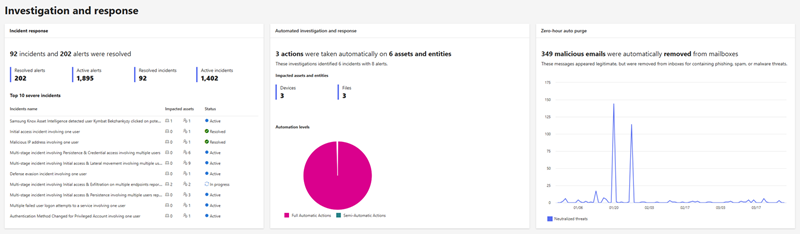
Investigação e resposta: Esta secção contém o número de alertas e incidentes ativos e resolvidos, os 10 principais incidentes críticos com o estado de cada incidente e o número de ativos afetados, o número de ações automatizadas de investigação e resposta no Microsoft Defender realizadas em ativos afetados, e o número de mensagens de email onde ficheiros maliciosos foram automaticamente identificados e extraídos através deMicrosoft Defender para Office 365 Purga automática de zero horas (ZAP)
-
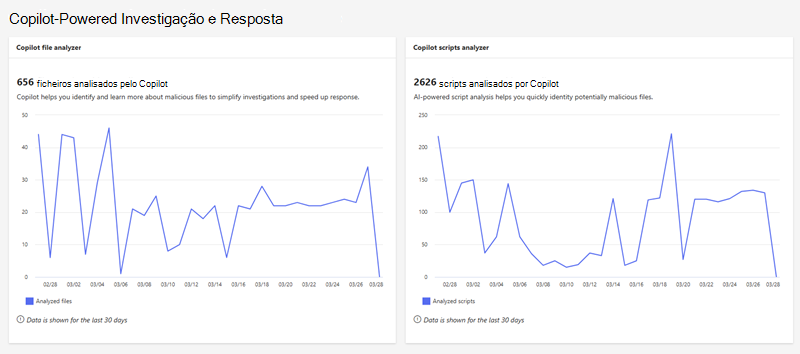
Investigação e resposta alimentadas pelo Copilot: Esta secção contém o número de análises de ficheiros no Copilot no Defender e análises de scripts no Copilot no Defender operações onde o Microsoft Copilot está no Defender foi usado.
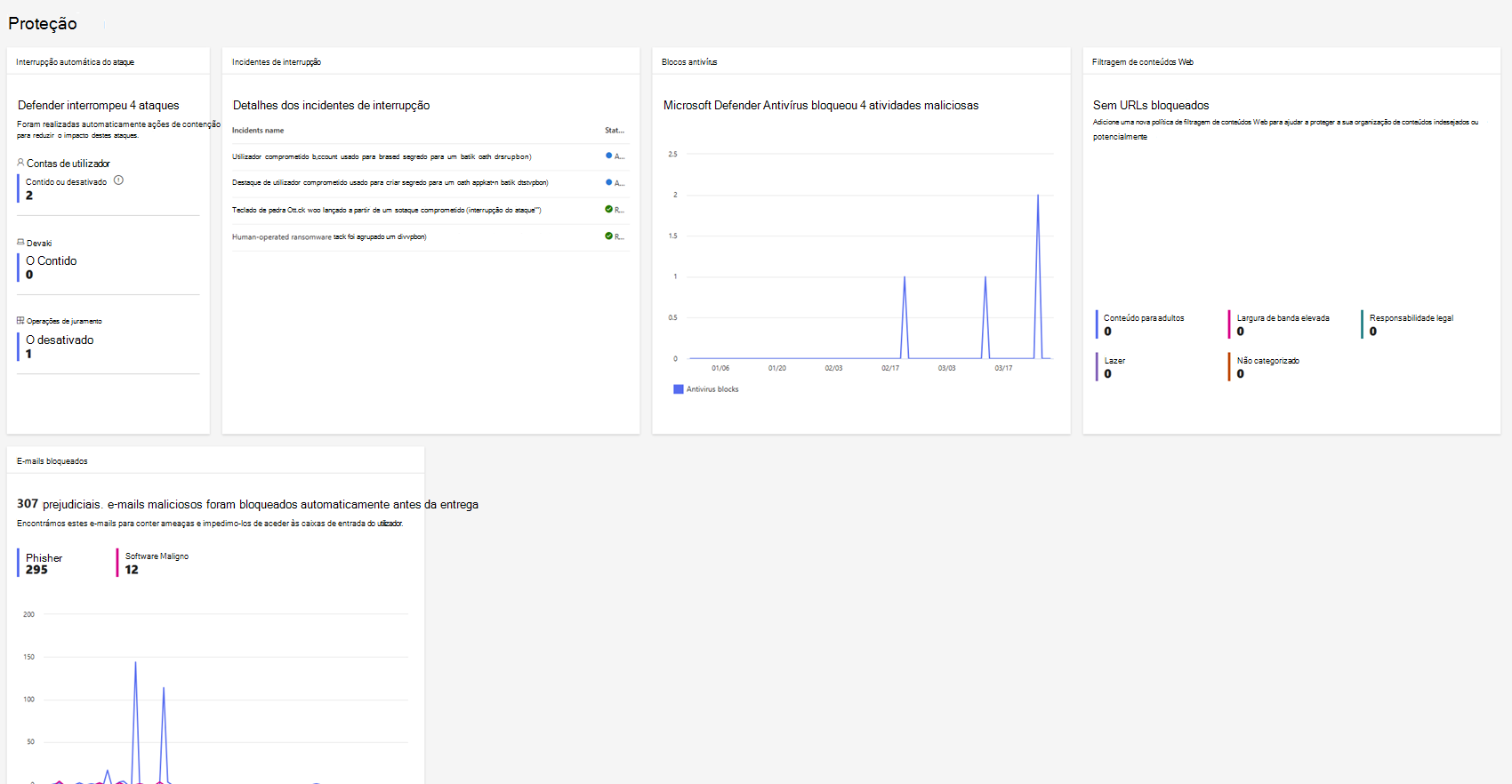
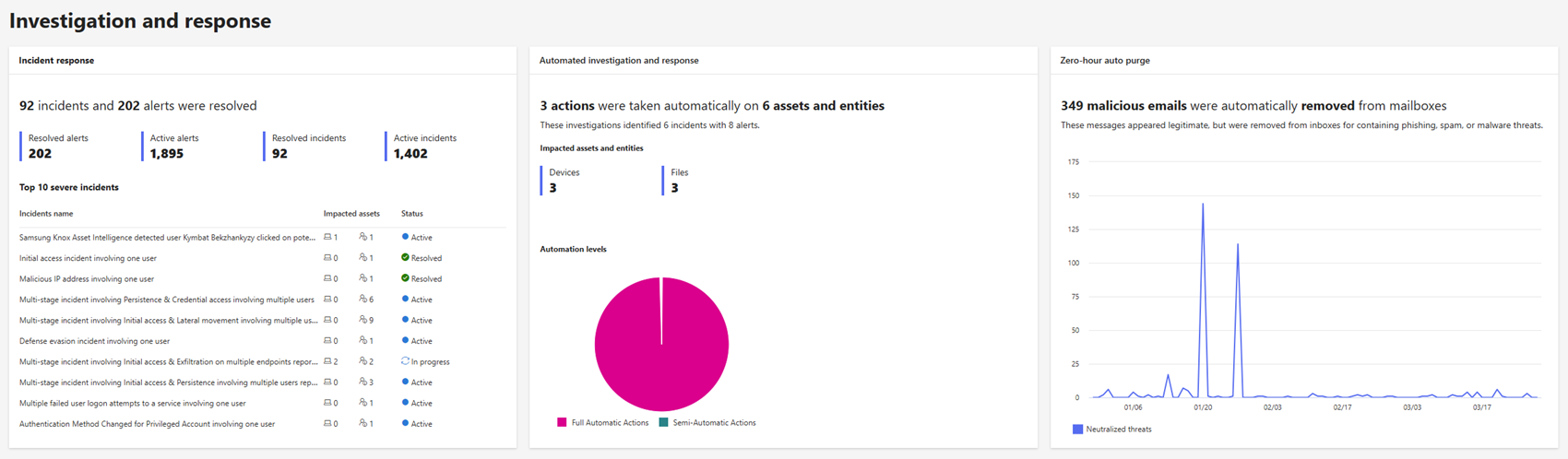
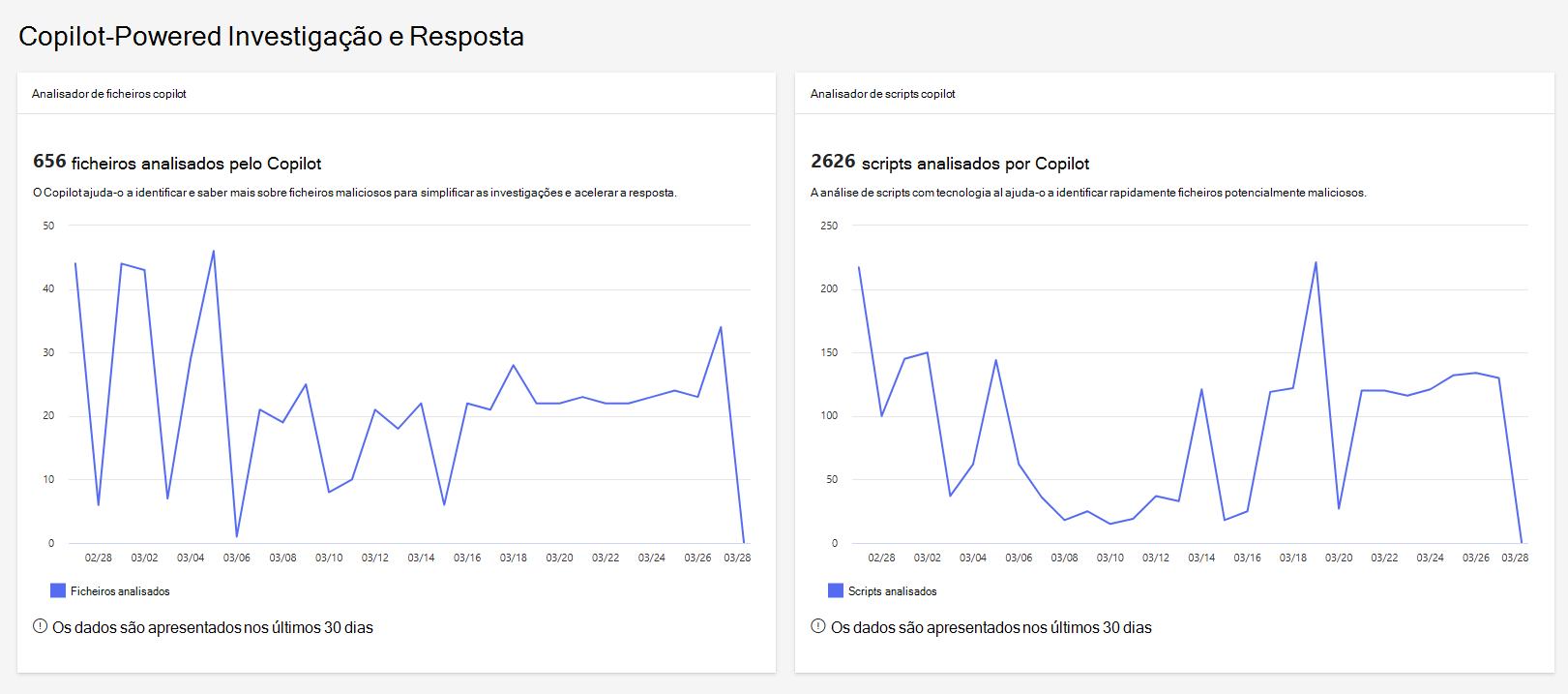
As equipas SOC podem utilizar o resumo de segurança unificado para realçar o impacto das suas operações diárias. Podem também enfatizar como as ações automatizadas da Microsoft impactam a proteção eficiente da sua organização, com funcionalidades como a interrupção automática de ataques, que impede os ataques antes que se tornem generalizados.
Pré-requisitos
Importante
Os dados do resumo de segurança unificado baseiam-se nos produtos e serviços de segurança da Microsoft presentes na organização. Os dados estão limitados apenas aos produtos Microsoft aos quais o utilizador aprovisionou acesso. Por exemplo, se a organização tiver Microsoft Defender para Endpoint e Microsoft Defender para Office 365, o resumo mostrará apenas os dados destes dois produtos.
Os utilizadores têm de ter as seguintes permissões para ver o resumo de segurança unificado:
- Noções básicas de dados de segurança (leitura)
- Gestão de vulnerabilidades (ler)
Além disso, os utilizadores têm de ter permissões para ver todos os dispositivos na organização.
Ver o resumo de segurança unificado
Para aceder e partilhar o resumo de segurança unificado, siga estes passos:
- Inicie sessão no portal Microsoft Defender.
- Na navegação, selecione Relatórios. Em Geral, selecione Resumo de segurança unificado.
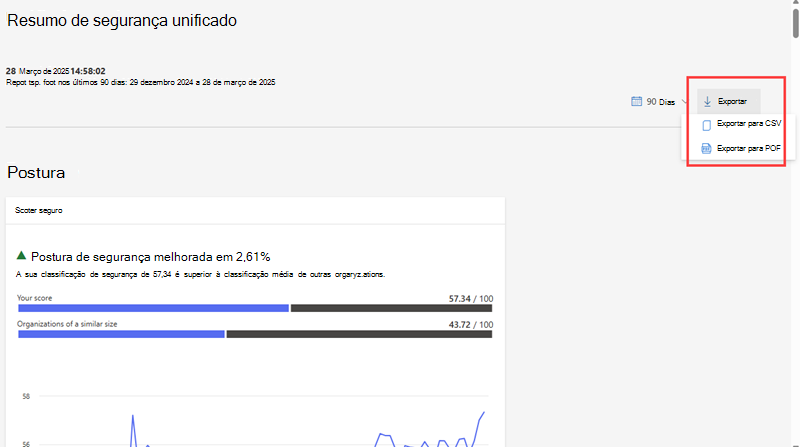
- A página do relatório gera automaticamente dados dos últimos 90 dias por predefinição. Pode ajustar os dados para mostrar os últimos 30 dias, se necessário.
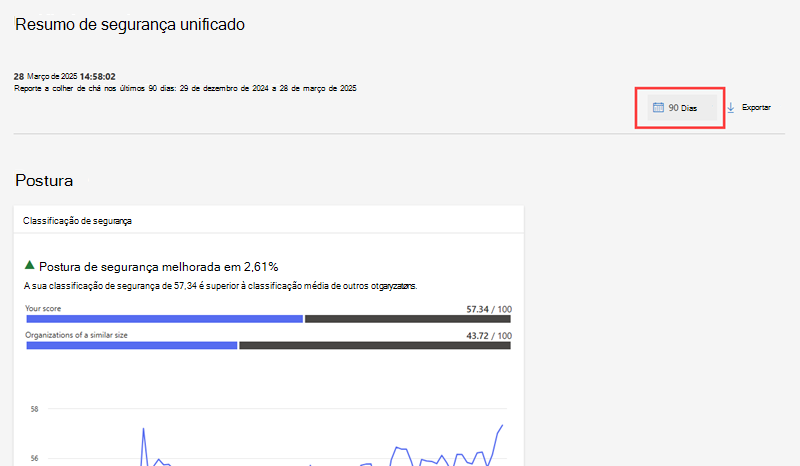
- Assim que o resumo for gerado, pode verificar os detalhes de cada cartão em cada secção.
Sugestão
Selecione o título de uma carta para saber mais sobre essa carta. Ao selecionar o título, abre a página de documentação da Microsoft para a funcionalidade ou métrica desse cartão.
- Pode exportar o resumo como um ficheiro PDF ou CSV. Para exportar, selecione o menu pendente no canto superior direito da página e selecione o formato.
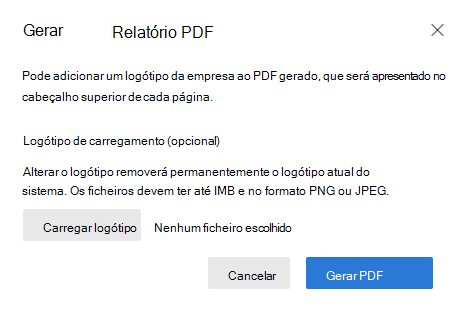
- Se optar por exportar o resumo como um PDF, está disponível uma opção para personalizar ao adicionar um logótipo à sua escolha.
Selecione Carregar logótipo para adicionar um logótipo ao PDF. Caso contrário, pode selecionar Gerar PDF para continuar a exportar o resumo para um ficheiro PDF.
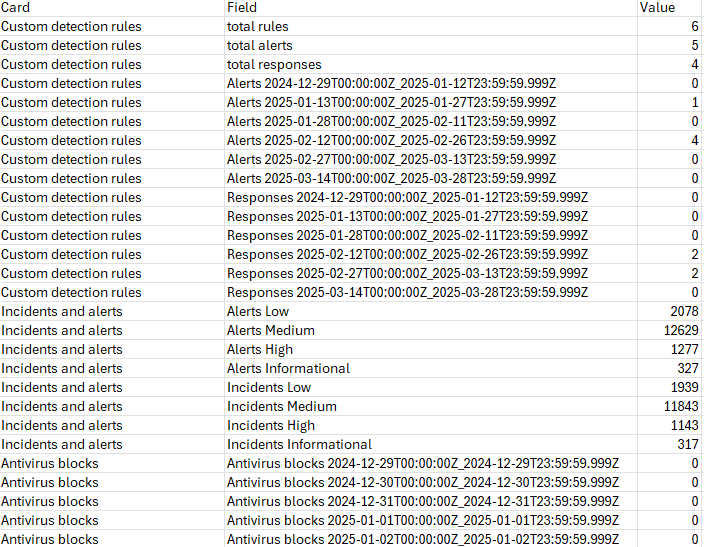
- Ao exportar o resumo como um ficheiro CSV, o ficheiro é guardado automaticamente no seu dispositivo com o nome Resumo de segurança unificada_{data e hora da exportação}.csv. O ficheiro contém três colunas para o nome do cartão, o nome do campo no cartão e o valor do campo. Eis um exemplo.