Nota
O acesso a esta página requer autorização. Pode tentar iniciar sessão ou alterar os diretórios.
O acesso a esta página requer autorização. Pode tentar alterar os diretórios.
Salvar e compartilhar versões de código com uma equipe são as coisas mais comuns feitas ao usar o controle de versão. O Git tem um fluxo de trabalho fácil de três etapas para estas tarefas:
- Criar uma nova ramificação para o trabalho
- Registar alterações
- Empurre a ramificação para compartilhá-la com a equipe
O Git facilita o gerenciamento do trabalho usando ramificações. Cada correção de bug, novo recurso, teste adicionado e configuração atualizada começa com uma nova ramificação. As ramificações são leves e locais para a máquina de desenvolvimento, portanto, você não precisa se preocupar em usar recursos ou coordenar alterações com outras pessoas até que seja hora de empurrar a ramificação.
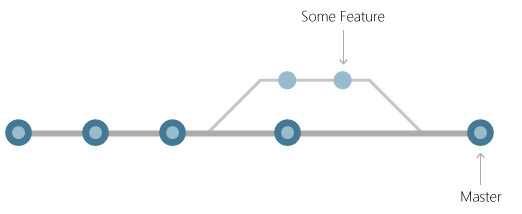
As ramificações permitem codificar isoladamente de outras alterações no desenvolvimento. Quando tudo estiver funcionando, a filial e suas mudanças serão compartilhadas com sua equipe. Outros podem experimentar o código em sua própria cópia da ramificação sem que isso afete o trabalho em andamento em suas próprias filiais.
Criar uma ramificação
Crie uma ramificação com base no código em uma ramificação atual, como main, ao iniciar um novo trabalho. É uma boa prática verificar qual ramificação está selecionada usando git status antes de criar uma nova ramificação.
Crie ramificações no Git usando o git branch comando:
> git branch <branchname>
O comando para trocar entre ramificações no repositório é git checkout. Depois de criar a ramificação, alterne para ela antes de salvar as alterações.
> git checkout <branchname>
O Git tem um comando abreviado para criar a ramificação e alternar para ela ao mesmo tempo:
> git checkout -b <branchname>
Saiba mais sobre como trabalhar com ramificações do Git no GitHub ou no Azure DevOps.
Guardar alterações
O Git não cria automaticamente instantâneos de código à medida que as edições são feitas. Git precisa saber exatamente quais alterações adicionar ao próximo instantâneo. Isso é chamado de encenação. Depois de preparar as alterações, crie um commit para salvar o instantâneo permanentemente.
Alterações de fases
O Git rastreia as alterações de arquivo feitas no repositório à medida que elas acontecem. Ele separa essas mudanças em três categorias:
- Os arquivos não modificados não foram alterados desde a última confirmação.
- Os arquivos modificados têm alterações desde a última confirmação, mas não foram preparados para a próxima confirmação.
- Os arquivos preparados têm alterações que serão adicionadas à próxima ação de commit.

Quando você cria um commit, somente as alterações preparadas e os arquivos inalterados são usados para o instantâneo. As alterações não preparadas são mantidas no sistema de arquivos, mas o commit reutiliza o arquivo não modificado em seu instantâneo.
Registar alterações
Salve as alterações no Git criando uma confirmação. Cada confirmação armazena o conteúdo completo do arquivo de repositório em cada confirmação, não apenas alterações de arquivo individuais. Esse comportamento é diferente de outros sistemas de controle de versão que armazenam as diferenças de nível de arquivo da última versão do código. Os históricos de arquivos completos permitem que o Git tome melhores decisões ao mesclar alterações e torna a alternância entre ramificações de código extremamente rápida.
Organize alterações com git add para adicionar arquivos alterados, git rm remover arquivos e git mv mover arquivos. Em seguida, use git commit o comando para criar o commit.
Normalmente, os desenvolvedores querem estagiar todos os ficheiros alterados no repositório.
> git add –all
Em seguida, confirme as alterações com uma breve descrição:
> git commit -m "Short description of changes."
Cada confirmação tem uma mensagem que descreve as suas alterações. Uma boa mensagem de commit ajuda o desenvolvedor a lembrar as alterações feitas num commit. Boas mensagens de confirmação também tornam mais fácil para outras pessoas revisarem a confirmação.
Saiba mais sobre como preparar arquivos e confirmar alterações no Visual Studio ou Visual Studio Code.
Partilhar alterações
Seja trabalhando em uma equipe ou apenas querendo fazer backup de seu próprio código, os desenvolvedores precisam compartilhar confirmações com um repositório em outro computador. Use o git push comando para obter confirmações do repositório local e gravá-las em um repositório remoto. O Git é configurado em repositórios clonados para se conectar à origem do clone, também conhecido como origin. Execute git push para gravar as confirmações locais da sua ramificação atual em outra ramificação (branchname) neste repositório origin. O Git cria branchname no repositório remoto se ele não existir.
> git push origin
Se estiver a trabalhar num repositório criado no sistema local com git init, terá de configurar uma ligação ao servidor Git da equipa antes que as alterações possam ser transferidas. Saiba mais sobre como configurar controles remotos e enviar alterações por push no Visual Studio ou Visual Studio Code.
Partilhar sucursais
Empurrar uma filial local para o repositório compartilhado da equipe torna suas alterações acessíveis ao resto da equipe. A primeira vez que git push é executado, adicionar a opção -u diz ao Git para começar a rastrear a ramificação local ao branchname a partir do repositório origin. Após essa configuração única de informações de rastreamento, os membros da equipe podem usar git push diretamente para compartilhar atualizações de forma rápida e fácil.
> git push origin <branchname>
Próximos passos
Saiba mais sobre filiais no GitHub ou no Azure DevOps.
Saiba mais sobre como fazer push de commits e branches no Visual Studio ou Visual Studio Code.