Nota
O acesso a esta página requer autorização. Pode tentar iniciar sessão ou alterar os diretórios.
O acesso a esta página requer autorização. Pode tentar alterar os diretórios.
O Painel de Atualização oferece uma vista visual de uma sessão de atualização do GitHub Copilot. A interface de utilizador rotula o painel como Atualização de Código. Utilize o painel para:
- Acompanhe o progresso e as falhas das tarefas em tempo real.
- Rever os resultados das avaliações e as questões obrigatórias.
- Verifique a compatibilidade do pacote NuGet.
- Verifique a estratégia e definições de atualização.
- Publique a avaliação como um gist privado no GitHub para revisão da equipa.
Note
Os campos do dashboard dependem do cenário ativo e do pacote tecnológico. O projeto, a estrutura de destino, o pacote NuGet e as vistas de compatibilidade neste artigo descrevem uma atualização da versão do .NET.
Na aplicação GitHub Copilot para desktop, o painel de controlo abre-se como um painel lateral. Noutros ambientes, como a CLI do GitHub Copilot ou um IDE, abre no navegador.
Abre o tablier
Quando inicias uma sessão de atualização, o Copilot pode abrir o painel automaticamente. Se o painel não abrir, peça ao Copilot para o mostrar no seu prompt inicial ou durante uma sessão ativa de atualização.
Exemplos de prompts:
- Mostrar o painel de atualização.
- "Atualiza a minha solução para .NET 10 e mostra o painel de controlo."
O dashboard abre no painel lateral ou no navegador, consoante o cliente do GitHub Copilot que estiveres a utilizar.
Explore o painel de controlo
Utilize os oito separadores na barra de navegação superior para inspecionar diferentes partes da atualização. O cabeçalho mostra o progresso geral da tarefa em todos os separadores.
| Tab | Purpose |
|---|---|
| Descrição geral | Resume a sessão de atualização. |
| Cenário | Mostra o cenário ativo e as suas fases. |
| Tarefas | Acompanha o plano de atualização e as tarefas individuais. |
| Projetos | Lista projetos, frameworks-alvo e incidentes de avaliação. |
| Dependências | Indica a compatibilidade de pacotes e referências. |
| Avaliação | Apresenta resultados de avaliação da base de código. |
| Opções | Mostra a estratégia e definições atuais de atualização. |
| Atividade | Regista alterações de ficheiros, commits e eventos de build. |
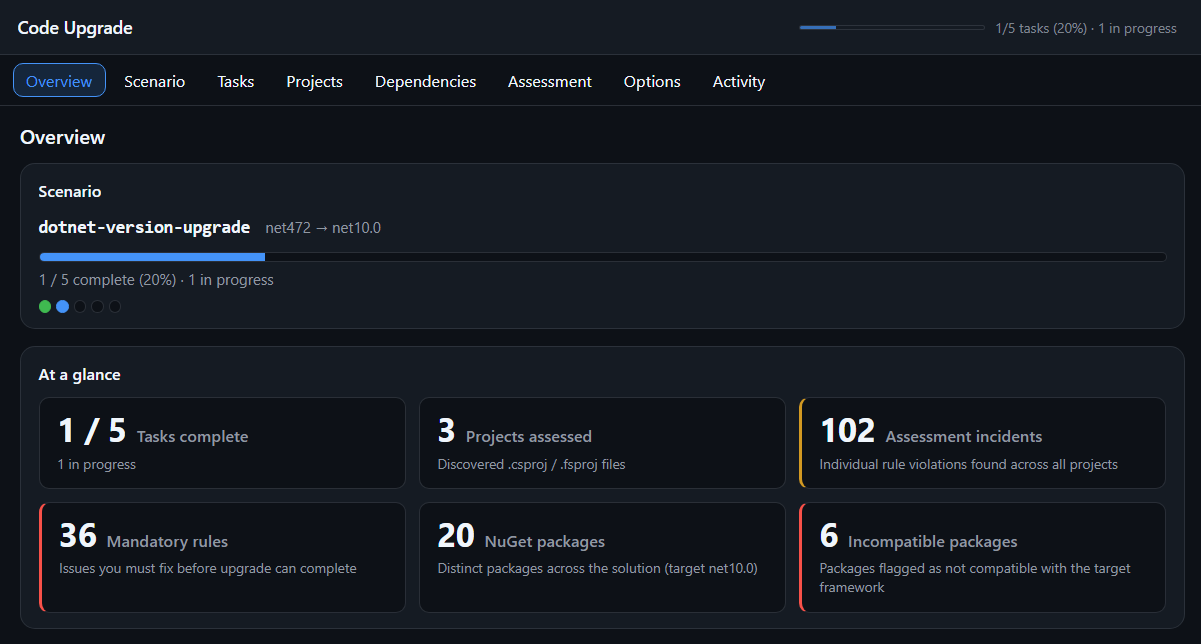
Aba Visão Geral
O separador Visão Geral abre por defeito e resume a sessão de atualização. A ficha de cenário mostra:
- O nome do cenário, como
dotnet-version-upgrade. - Os identificadores atuais e de destino da framework (TFMs), como
net472enet10.0. - Progresso geral.
- Fases concluídas e ativas.
A secção Num Resumo mostra estas estatísticas:
- Tarefas concluídas: Tarefas concluídas, tarefas totais e tarefas em progresso.
- Projetos avaliados: O número de ficheiros de projeto descobertos no repositório.
- Incidentes de avaliação: Violações individuais das regras em todos os projetos.
- Regras obrigatórias: Questões que o agente deve resolver antes de poder concluir a atualização.
- Pacotes NuGet: Pacotes distintos na solução que o agente analisa em relação ao framework alvo.
- Pacotes incompatíveis: Pacotes que não suportam o framework alvo.
Separador de cenários
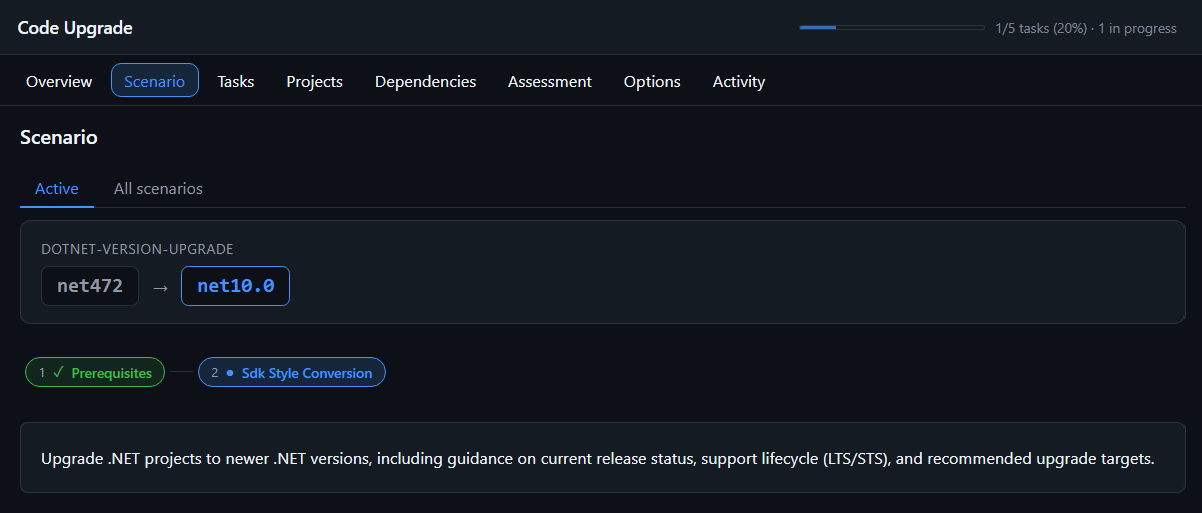
O separador Cenário lista o cenário ativo e todos os cenários disponíveis para o repositório. Utilize as subabas Ativos e Todos os cenários para alternar entre estas visualizações.
O subseparador Ativa mostra o ID do cenário, como DOTNET-VERSION-UPGRADE, e a transição TFM, como net472 para net10.0. Descreve também o propósito e a abordagem do cenário.
A cadeia de fases mostra o estado de cada fase de atualização. Uma marca de verificação identifica uma fase concluída, e um ponto indica a fase atual.
Separador de Tarefas
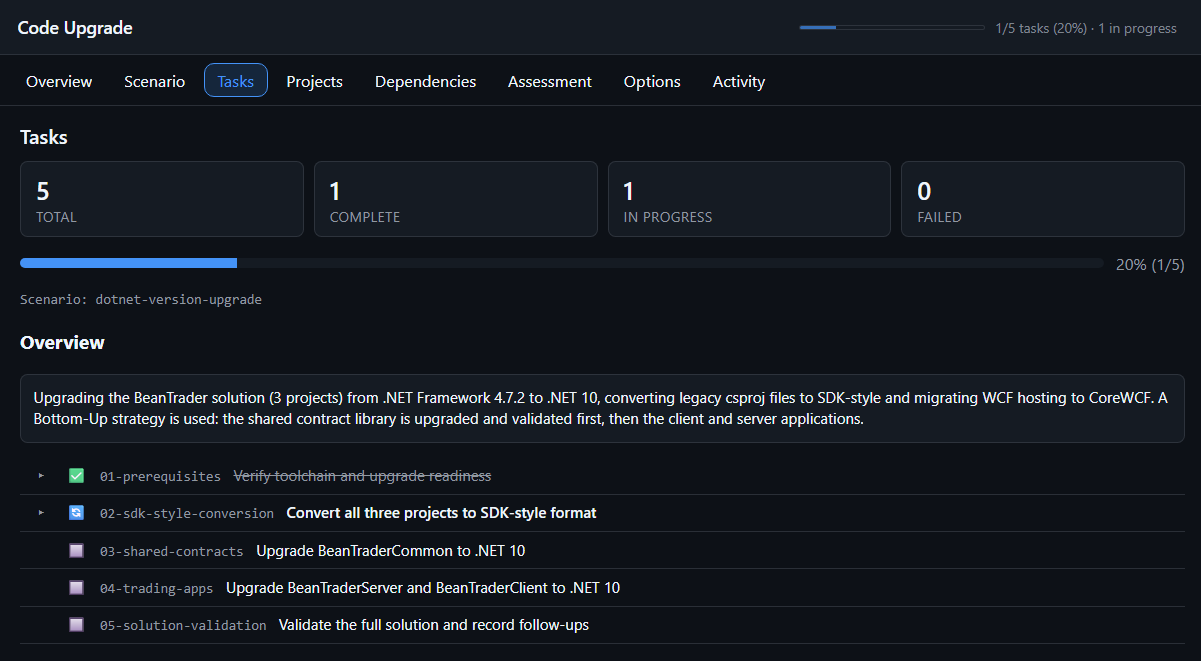
O separador Tarefas mostra o plano de atualização e todas as tarefas do cenário atual. Os mosaicos de resumo apresentam o número total de tarefas, de tarefas concluídas, em curso e com falha. Uma barra de progresso reporta a percentagem de conclusão e identifica o cenário.
A secção de Visão Geral explica a estratégia de atualização, incluindo a ordem e a sequência do projeto. Por baixo da visão geral, uma lista numerada e hierárquica utiliza ícones e estilos de texto para identificar o estado da tarefa:
- Marca de verificação: Concluído. O painel risca o rótulo da tarefa.
- Spinner: Em curso. O painel mostra o rótulo da tarefa em negrito.
- Square: Pendente.
Guia Projetos
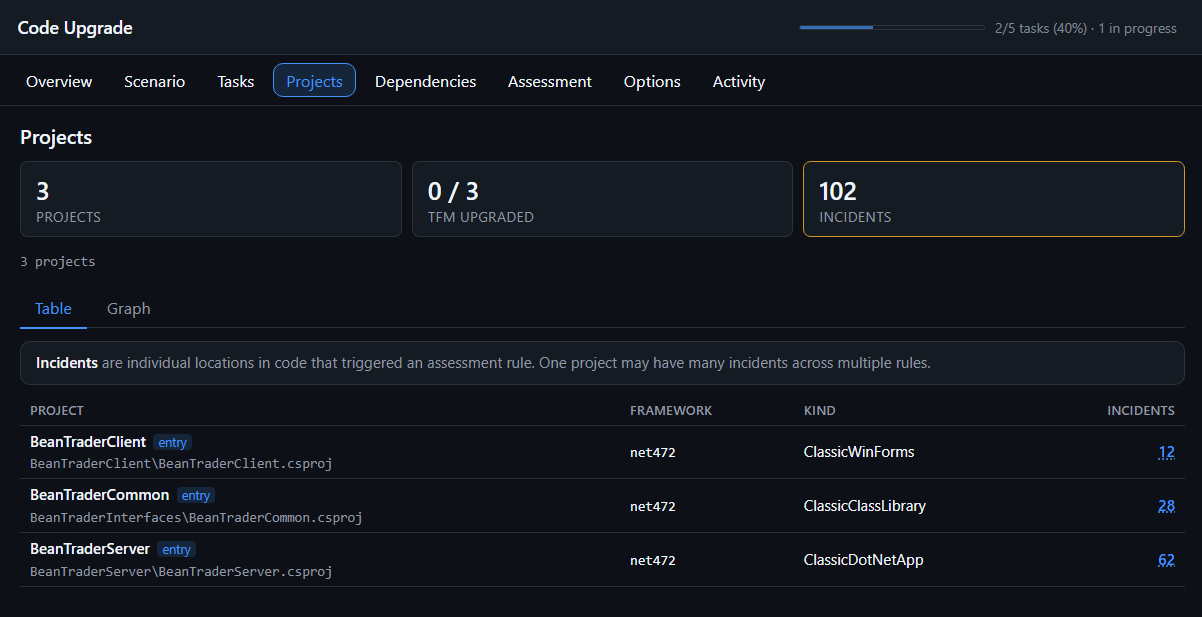
O separador Projetos lista cada ficheiro .csproj e .fsproj no repositório com os respetivos dados de avaliação. Os blocos de resumo reportam o total de projetos, TFMs atualizados e incidentes de avaliação.
Um incidente representa um local no código que acionou uma regra de avaliação. Selecione uma contagem de incidentes para inspecionar os problemas desse projeto.
Usa Tabela ou Gráfico para alterar a vista. A tabela inclui estas colunas:
- Project: O nome do project e o caminho do ficheiro.
- Estrutura: A estrutura alvo atual.
-
Tipo: O tipo de projeto, como
ClassicWinFormsouClassicClassLibrary. - Incidentes: O número de incidentes.
O grafo apresenta projetos como nós e referências de projetos como ligações.
Dependências
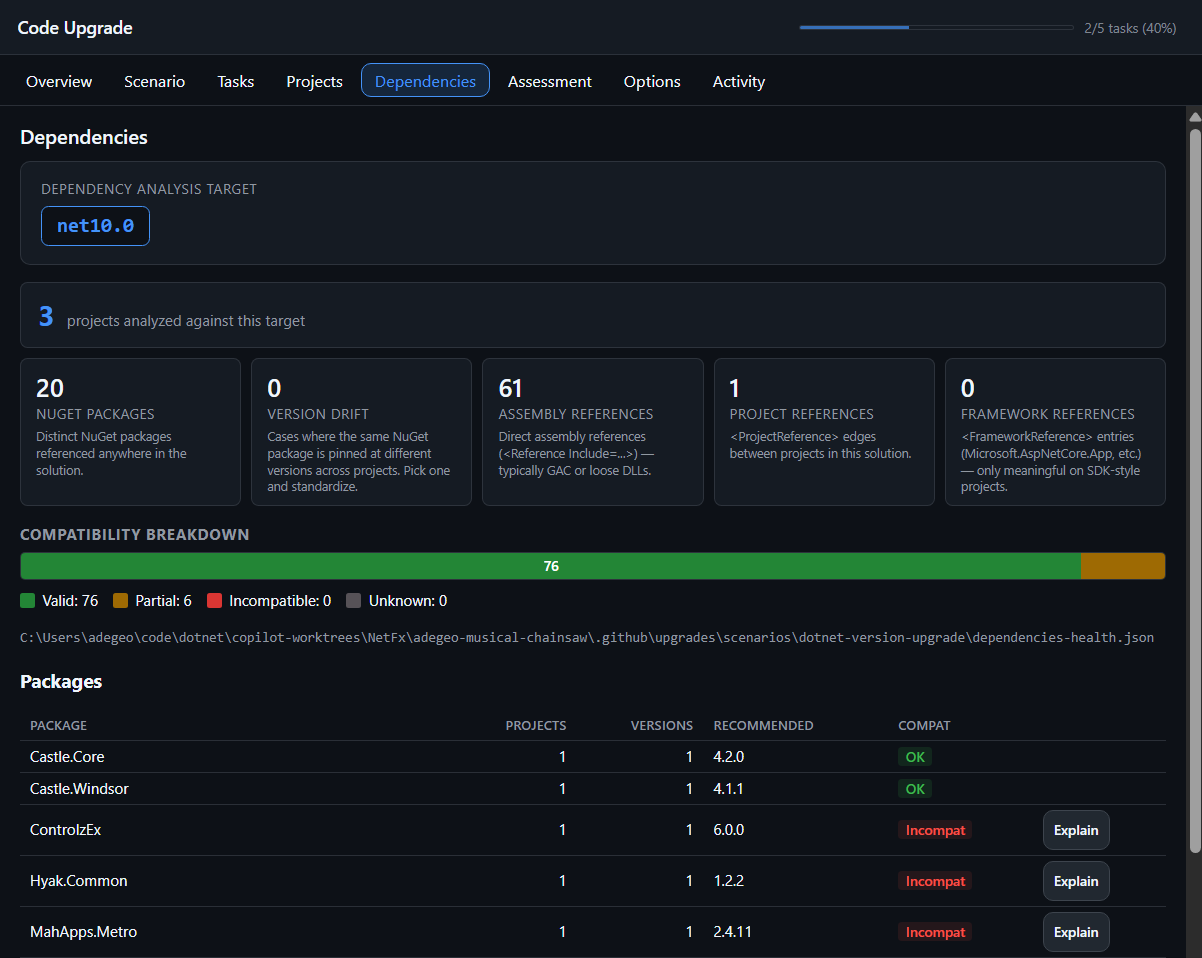
O separador Dependências indica se os pacotes NuGet e referências da solução suportam o framework alvo. O cartão Destino da Análise de Dependências identifica o TFM de destino e o número de projetos analisados.
Os blocos de resumo reportam estes tipos e condições de dependência:
- Pacotes NuGet: Pacotes NuGet distintos na solução.
- Deriva de versões: Pacotes que usam versões diferentes entre projetos.
- Referências de assembly: Referências diretas, como assemblies do Global Assembly Cache (GAC) ou ficheiros DLL separados.
-
Referências de projeto:
<ProjectReference>relações entre projetos. -
Referências de framework:
<FrameworkReference>entradas em projetos do tipo SDK, comoMicrosoft.AspNetCore.App.
Uma barra de compatibilidade agrupa os pacotes como Válidos, Parciales, Incompatíveis ou Desconhecidos. O painel mostra o caminho de origem dependencies-health.json abaixo da barra.
A tabela de pacotes lista nomes de pacotes, projetos, versões instaladas, versões recomendadas e compatibilidade. Para um pacote incompatível, selecione Explicar para pedir detalhes ao agente no chat.
Avaliação
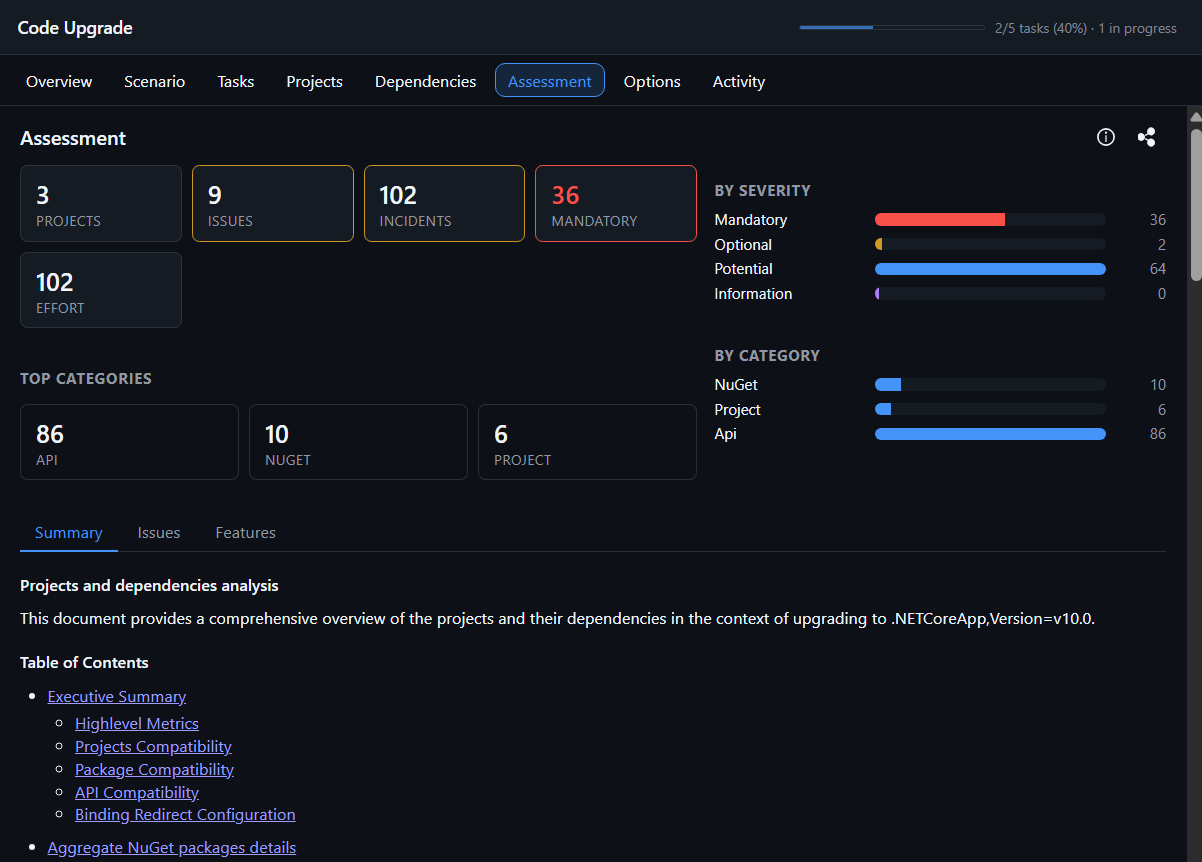
O separador Avaliação reporta compatibilidade da base de código com o framework alvo. Os mosaicos de resumo mostram os totais do projeto, da questão, do incidente, da questão obrigatória e do esforço. Os mosaicos de categoria identificam os três maiores grupos de incidentes.
Dois gráficos de barras agrupam incidentes:
- Por gravidade: Agrupa os incidentes como obrigatórios, opcionais, potenciais ou informativos.
- Por categoria: Agrupa incidentes por áreas como API, NuGet e configuração de projetos.
Utilize as subabas Resumo, Problemas e Funcionalidades para alterar o nível de detalhe. O resumo fornece um relatório narrativo sobre a compatibilidade do projeto, pacote e API. Problemas e Funcionalidades apresentam detalhes individuais.
Para ver a data e versão da avaliação, selecione o ícone Informação . Para publicar a avaliação como um gist privado no GitHub, selecione o ícone Partilhar.
Separador de Opções
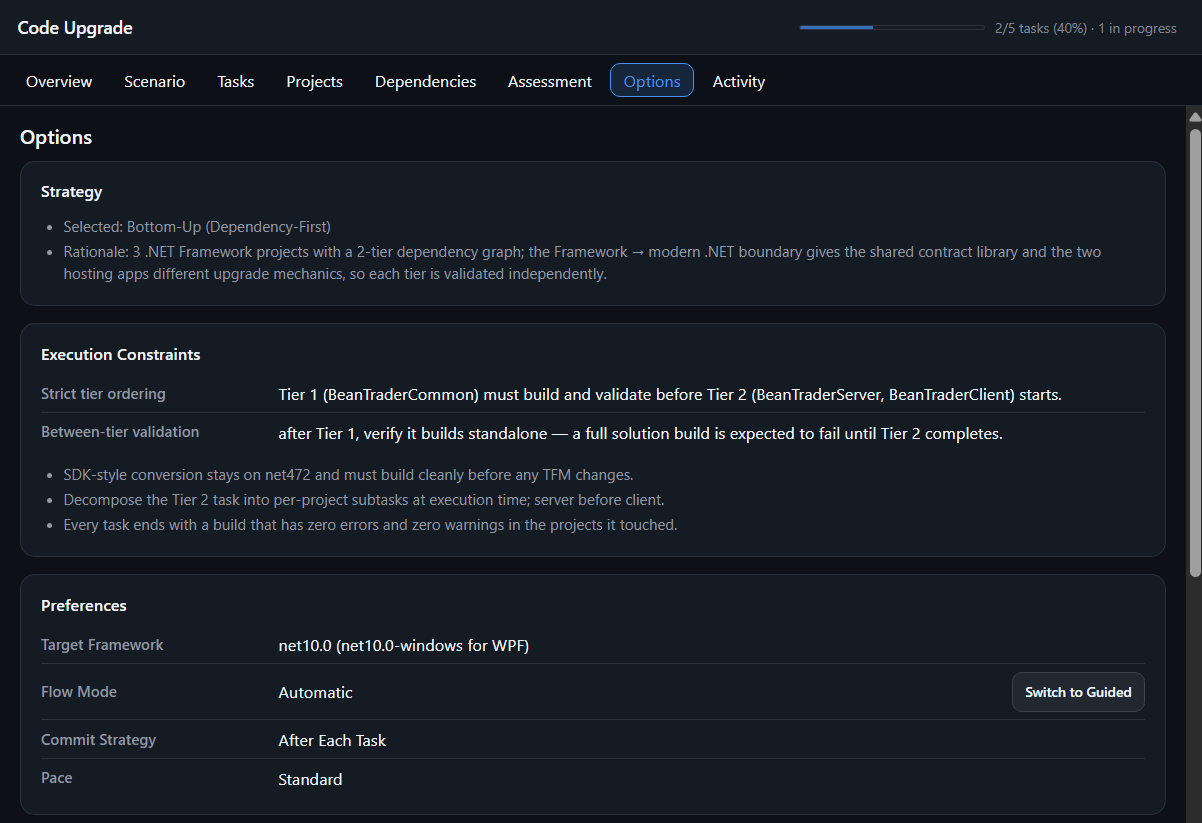
O separador Opções mostra a configuração atual da atualização. A maioria das definições é só de leitura, mas o separador fornece um controlo para alterar o modo de fluxo. Para alterar outras preferências suportadas, pergunte ao agente no chat.
O separador contém três secções:
- Estratégia mostra a estratégia selecionada, como Bottom-Up (Dependency-First). Também explica porque é que o agente escolheu essa estratégia para a solução.
- As restrições de execução listam regras como ordem de níveis, validação entre níveis e outros requisitos de execução.
- Preferências lista o framework alvo, modo de fluxo, estratégia de commit e ritmo.
Para o modo Flow, selecione Interruptor para Guiado ou Interruptor para Automático. O painel envia o pedido para o agente.
O framework de destino pode incluir um sufixo de plataforma. Por exemplo, uma aplicação WPF pode direcionar net10.0-windows em vez de net10.0.
Separador da Atividade
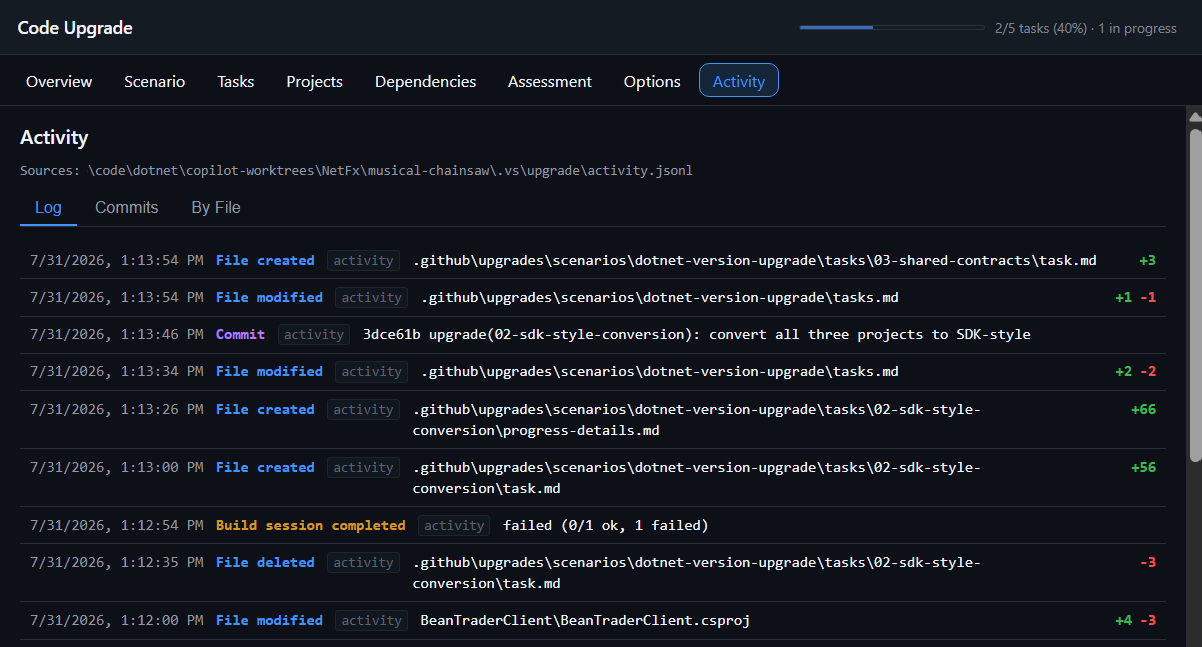
O separador Atividade fornece um registo com carimbo temporal das ações do agente. Durante uma sessão ativa, o registo atualiza-se em tempo real e coloca novos eventos no topo. O painel também mostra o caminho de origem activity.jsonl .
Utilize as subabas Log, Commits e By file para analisar a atividade. Cada entrada de log inclui:
- Carimbo temporal: A data e hora em que o evento ocorreu.
- Tipo de evento: A ação, como uma alteração de ficheiro, commit ou sessão de compilação concluída.
- Detalhes: O caminho do ficheiro associado ou a mensagem de commit.
- Diferencial de linha: O número de linhas adicionadas ou removidas num evento de ficheiro.
Limitations
- Acede ao painel apenas através da aplicação GitHub Copilot para desktop ou da CLI do GitHub Copilot.
- Altere as preferências suportadas no chat do agente ou nos controlos do separador Opções. O painel não dá acesso direto a outras definições da sessão.
- Inicie uma sessão de atualização antes de esperar que o painel mostre dados. Um repositório sem artefactos de atualização apresenta um estado vazio.
- Mantenha o agente ativo para atualizações em tempo real no separador Atividade . Uma sessão concluída ou interrompida apresenta apenas eventos históricos.
Conteúdo relacionado
Colabore connosco no GitHub
A origem deste conteúdo pode ser encontrada no GitHub, onde também pode criar e rever problemas e pedidos Pull. Para mais informações, consulte o nosso guia do contribuidor.
