Idioma
Nota
O acesso a esta página requer autorização. Pode tentar iniciar sessão ou alterar os diretórios.
O acesso a esta página requer autorização. Pode tentar alterar os diretórios.
Este tutorial mostra como criar e executar uma aplicação de consola .NET no Visual Studio.
Neste tutorial, você:
- Crie uma solução Visual Studio e um projeto de aplicação para consola.
- Cria uma aplicação de consola .NET "HelloWorld".
- Melhore a aplicação para pedir o nome ao utilizador e mostrá-lo na janela da consola.
Este tutorial mostra como criar e executar uma aplicação de consola .NET usando o Visual Studio Code.
Neste tutorial, você:
- Lançar o Visual Studio Code com um ambiente de desenvolvimento C#.
- Cria uma aplicação de consola .NET "HelloWorld".
- Melhore a aplicação para pedir o nome ao utilizador e mostrá-lo na janela da consola.
Este tutorial mostra como criar e executar uma aplicação de consola .NET usando o GitHub Codespaces.
Neste tutorial, você:
- Lança um Codespace GitHub com um ambiente de desenvolvimento C#.
- Crie uma aplicação baseada em ficheiros no .NET chamada "HelloWorld".
- Melhore a aplicação para pedir o nome ao utilizador e mostrá-lo na janela da consola.
Pré-requisitos
Visual Studio com a carga de trabalho .NET desenvolvimento desktop instalada. O SDK .NET é instalado automaticamente quando seleciona esta carga de trabalho.
Para mais informações, consulte Instale o SDK .NET com Visual Studio.
- O SDK mais recente .NET
- Visual Studio Code editor
- O Kit de Desenvolvimento C#
Instruções de instalação
No Windows, utilize este ficheiro de configuração WinGet para instalar todos os pré-requisitos. Se você já tiver algo instalado, o WinGet ignorará essa etapa.
- Baixe o arquivo e clique duas vezes para executá-lo.
- Leia o contrato de licença, digite ye selecione Enter quando solicitado a aceitar.
- Se surgir um aviso de Controle de Conta de Utilizador (UAC) intermitente na barra de tarefas, permita que a instalação prossiga.
Em outras plataformas, você precisa instalar cada um desses componentes separadamente.
- Descarregue o instalador recomendado na página de download do SDK .NET e clique duas vezes para o executar. A página de download deteta sua plataforma e recomenda o instalador mais recente para sua plataforma.
- Descarregue o instalador mais recente na página inicial Visual Studio Code e clique duas vezes para o executar. Essa página também deteta a sua plataforma e o link deve estar correto para o seu sistema.
- Clique no botão "Instalar" na página de extensão C# DevKit. Isso abre o código do Visual Studio e pergunta se queres instalar ou ativar a extensão. Selecione "instalar".
- Uma conta GitHub para usar GitHub Codespaces. Se ainda não tiveres uma, podes criar uma conta gratuita em GitHub.com.
Criar a aplicação
Crie um projeto de aplicação de consola .NET chamado "HelloWorld".
Inicia o Visual Studio.
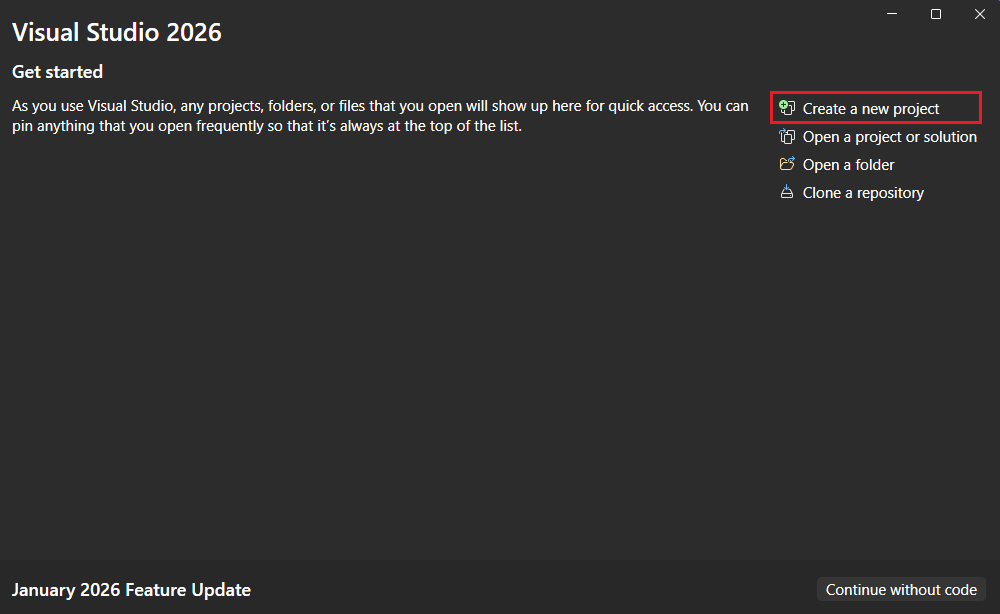
Na página inicial, escolha Criar um novo projeto.
Na página Criar um novo projeto, digite consola na caixa de pesquisa. De seguida, escolha C# ou Visual Basic da lista de línguas e depois escolha Todas as plataformas da lista de plataformas. Escolha o modelo de aplicação de consola
e, em seguida, escolha Avançar .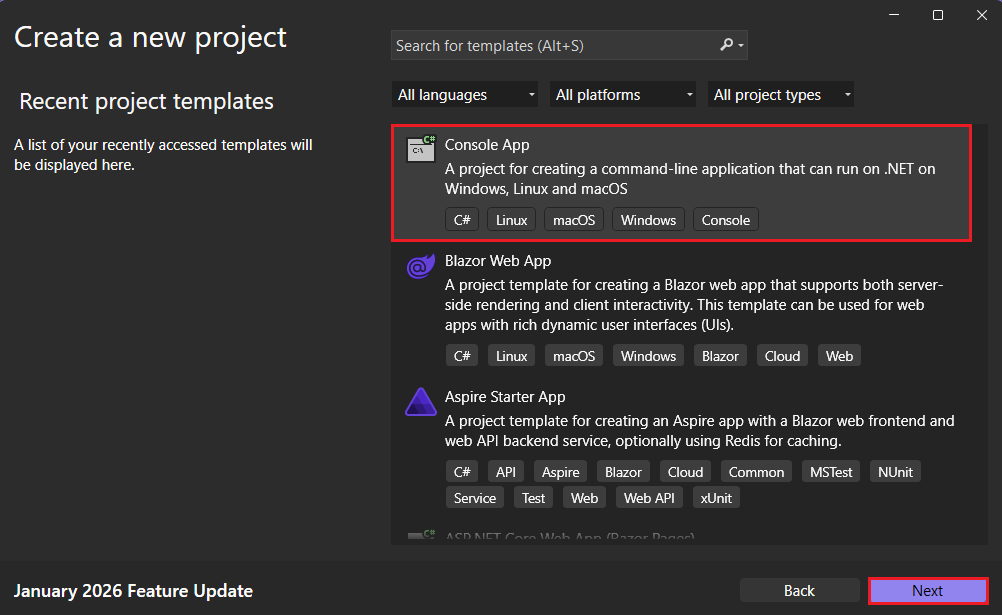
Sugestão
Se não vires os templates .NET, provavelmente estás a perder a carga de trabalho necessária. Debaixo da mensagem Não encontrou o que procura?, escolha a ligação Instalar mais ferramentas e recursos. O instalador do Visual Studio abre-se. Certifica-te de que tens a carga de trabalho .NET desenvolvimento instalada.
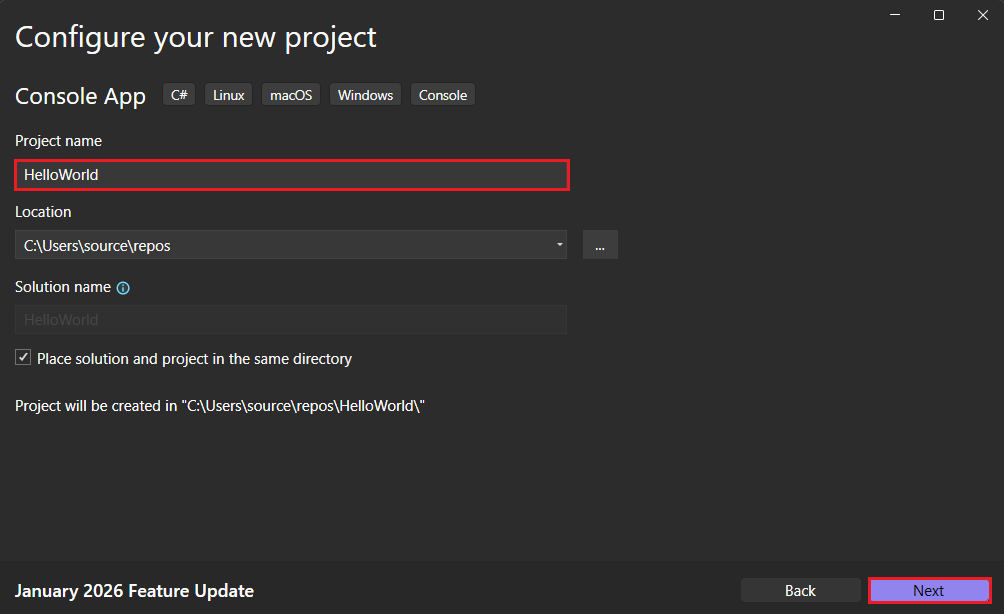
Na caixa de diálogo Configurar o seu novo projeto, digite HelloWorld na caixa Nome do projeto. Em seguida, escolha Avançar.
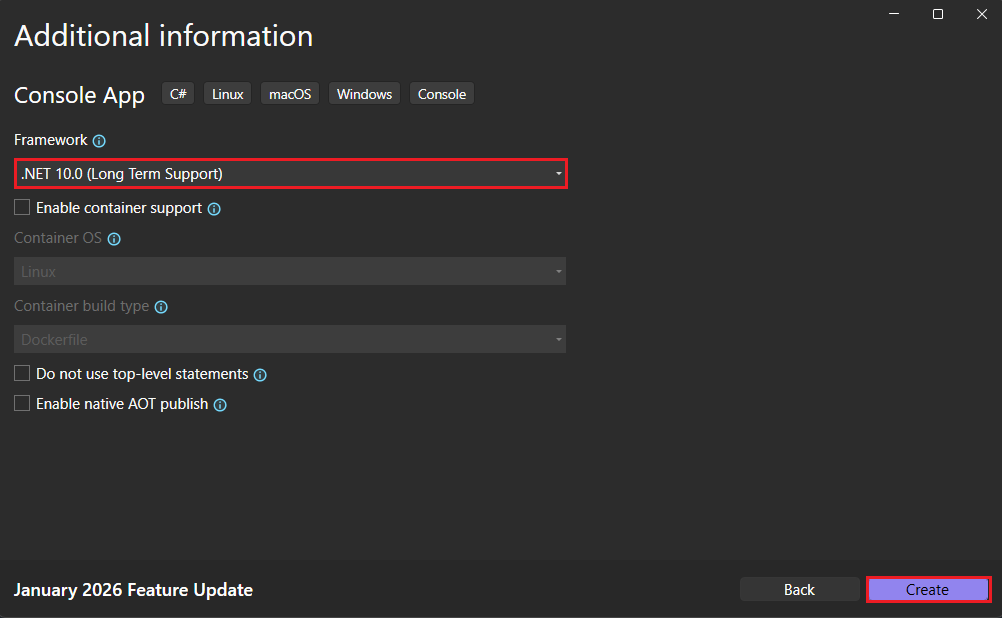
Na caixa de diálogo Informações adicionais :
- Selecione .NET 10.0 (Suporte a Longo Prazo).
- Selecione Criar.
O modelo cria um aplicativo simples que exibe "Olá, Mundo!" na janela do console. O código está no arquivo Program.cs ou Program.vb:
// See https://aka.ms/new-console-template for more information
Console.WriteLine("Hello, World!");
Imports System Module Program Sub Main(args As String()) Console.WriteLine("Hello World!") End Sub End ModuleSe o idioma que pretende utilizar não for apresentado, altere o seletor de idioma na parte superior da página.
O modelo C# usa instruções de topo para chamar o Console.WriteLine(String) método e mostrar uma mensagem na janela da consola. O modelo Visual Basic define um
Module Programcom um métodoSub Mainque chama o mesmo método.
Crie um projeto de aplicação de consola .NET chamado "HelloWorld".
Abra o Visual Studio Code.
Vai à vista do Explorador e seleciona Criar .NET Projeto. Alternativamente, podes abrir a Paleta de Comandos usando Ctrl+Shift+P (Comando+Shift+P no MacOS) e depois escrever ".NET" e encontrar e selecionar o comando .NET: New Project.
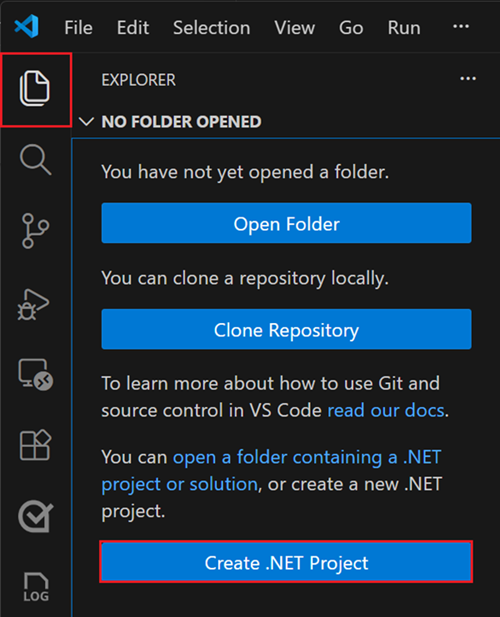
Depois de selecionar o comando, você precisa escolher o modelo de projeto. Escolha aplicação de consola.
Selecione o local onde gostaria que o novo projeto fosse criado.
Dê ao seu novo projeto um nome, "HelloWorld".
Selecione .sln para o formato de ficheiro de solução.
Selecione Criar Projeto.
O projeto é criado e o ficheiro Program.cs abre-se. Vê a aplicação simples criada pelo modelo:
// See https://aka.ms/new-console-template for more information
Console.WriteLine("Hello, World!");
O código define uma classe,
Program, que chama o Console.WriteLine(String) método para mostrar uma mensagem na janela da consola.
Espaços de Código Abertos
Inicia um Codespace no GitHub com o ambiente tutorial.
Abra uma janela do navegador e navegue até ao repositório Codespace do tutorial.
Seleciona o botão verde de Código e depois o separador Codespaces .
Selecione o
+ícone ou o botão verde Criar espaço de código no principal para criar um novo espaço de código usando este ambiente.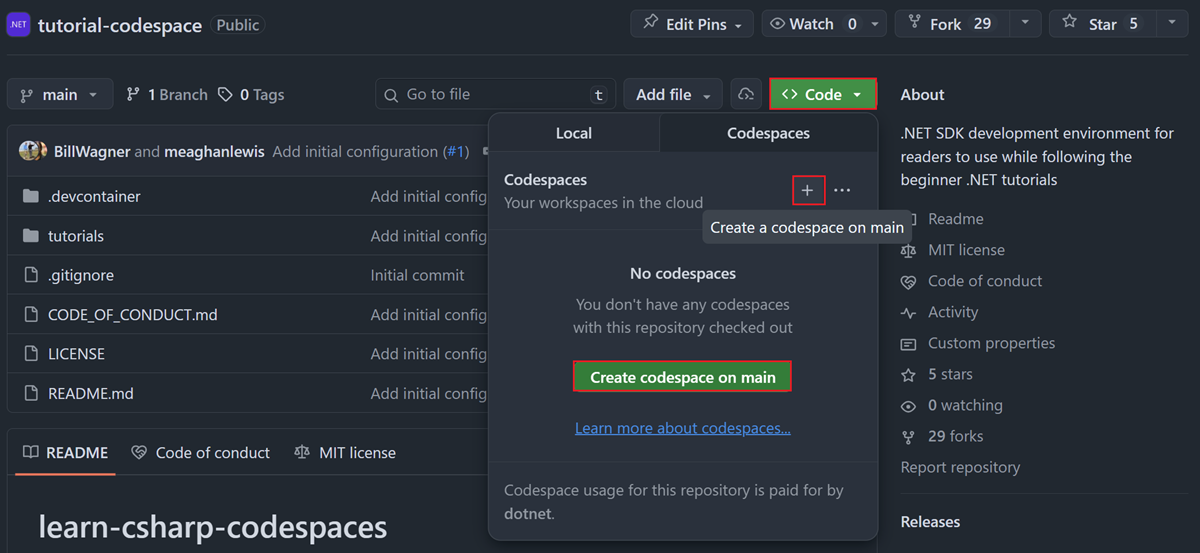
Crie uma aplicação baseada em ficheiros .NET
No Codespaces, vais criar uma aplicação baseada em ficheiros. As aplicações baseadas em ficheiros permitem construir aplicações .NET a partir de um único ficheiro C# sem criar um ficheiro de projeto tradicional.
Quando o seu espaço de código carregar, clique com o botão direito na pasta de tutoriais e selecione Novo Ficheiro.... Introduza o nome HelloWorld.cs e depois pressione Enter.
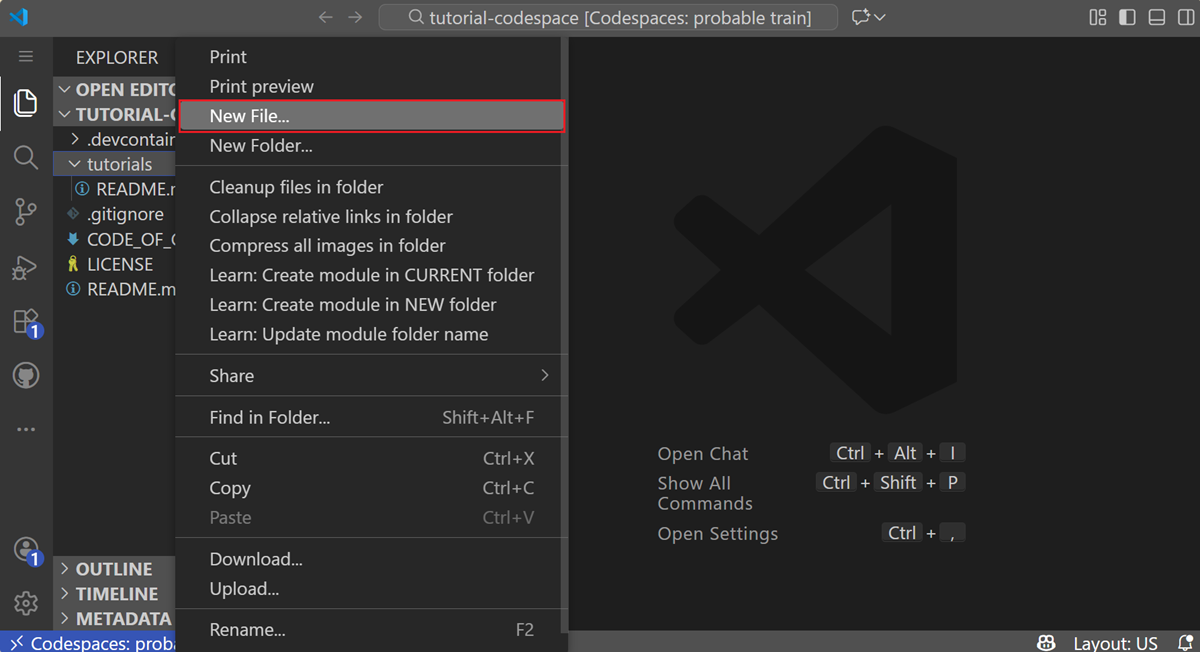
HelloWorld.cs abre no editor. Digite ou copie o seguinte código para o ficheiro:
Console.WriteLine("Hello, World!");
Executar o aplicativo
Pressione Ctrl+F5 para executar o programa sem depuração.
Uma janela do console é aberta com o texto "Olá, Mundo!" impresso na tela. (Ou "Hello World!" sem vírgula no modelo do projeto Visual Basic.)
Pressione qualquer tecla para fechar a janela do console.
Para executar a sua aplicação, selecione Executar>Executar sem Depuração no menu superior ou use o atalho de teclado (Ctrl+F5).
Se for pedido para selecionar um depurador, selecione C# como depurador e depois selecione C#: Debug Active File como configuração de Lançamento.
O programa exibe "Olá, Mundo!" e termina.
Na janela do terminal, certifica-te de que a pasta tutoriais é a pasta atual e executa o teu programa:
cd tutorials
dotnet HelloWorld.cs
O programa exibe "Olá, Mundo!" e termina.
Melhorar a aplicação
Aprimore o aplicativo para solicitar ao usuário seu nome e exibi-lo junto com a data e a hora.
Em Program.cs ou Program.vb, substitua o conteúdo pelo seguinte código:
Console.WriteLine("What is your name?");
var name = Console.ReadLine();
var currentDate = DateTime.Now;
Console.WriteLine($"{Environment.NewLine}Hello, {name}, on {currentDate:d} at {currentDate:t}!");
Console.Write($"{Environment.NewLine}Press Enter to exit...");
Console.Read();
Console.WriteLine("What is your name?") Dim name = Console.ReadLine() Dim currentDate = DateTime.Now Console.WriteLine($"{Environment.NewLine}Hello, {name}, on {currentDate:d} at {currentDate:t}") Console.Write($"{Environment.NewLine}Press any key to exit...") Console.ReadKey(True)Esse código exibe um prompt na janela do console e aguarda até que o usuário insira uma cadeia de caracteres seguida pela tecla Enter. Ele armazena essa cadeia de caracteres em uma variável chamada
name. Ele também recupera o valor da propriedade DateTime.Now, que contém a hora local atual, e o atribui a uma variável chamadacurrentDate. E exibe esses valores na janela do console. Finalmente, ele exibe um prompt na janela do console e chama o método Read() para aguardar a entrada do usuário.Environment.NewLine é uma forma independente de plataforma e de idioma para representar uma quebra de linha. As alternativas são
\nem C# evbCrLfem Visual Basic.O cifrão (
$) antes de uma cadeia de caracteres permite-lhe colocar expressões como nomes de variáveis entre chaves dentro dessa cadeia. O valor da expressão é inserido na cadeia de caracteres no lugar da expressão. Esta sintaxe é referida como cadeias de caracteres interpoladas.Pressione Ctrl+F5 para executar o programa sem depuração.
Responda ao prompt digitando um nome e pressionando a tecla Enter.
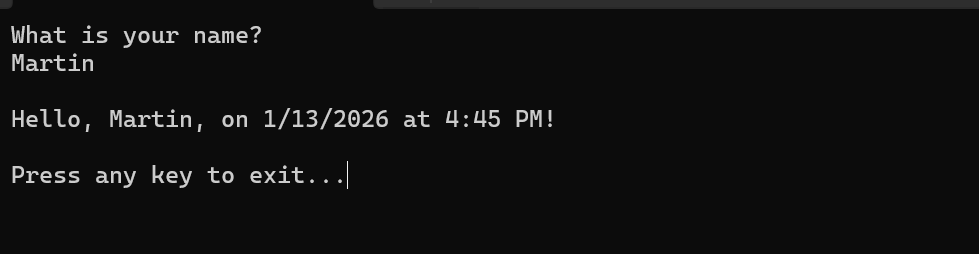
Pressione qualquer tecla para fechar a janela do console.
Abra Program.cs.
Substitua o conteúdo da classe pelo seguinte código:
Console.WriteLine("What is your name?");
var name = Console.ReadLine();
var currentDate = DateTime.Now;
Console.WriteLine($"{Environment.NewLine}Hello, {name}, on {currentDate:d} at {currentDate:t}!");
Console.Write($"{Environment.NewLine}Press Enter to exit...");
Console.Read();
Esse código exibe um prompt na janela do console e aguarda até que o usuário insira uma cadeia de caracteres seguida pela tecla Enter. Ele armazena essa cadeia de caracteres em uma variável chamada
name. Ele também recupera o valor da propriedade DateTime.Now, que contém a hora local atual, e o atribui a uma variável chamadacurrentDate. E exibe esses valores na janela do console. Finalmente, ele exibe um prompt na janela do console e chama o método Read() para aguardar a entrada do usuário.NewLine é uma forma independente de plataforma e de idioma para representar uma quebra de linha.
O cifrão (
$) antes de uma cadeia de caracteres permite-lhe colocar expressões como nomes de variáveis entre chaves dentro dessa cadeia. O valor da expressão é inserido na cadeia de caracteres no lugar da expressão. Esta sintaxe é referida como cadeias de caracteres interpoladas.Salve suas alterações.
Importante
No Visual Studio Code, tens de guardar explicitamente as alterações. Ao contrário do Visual Studio, as alterações aos ficheiros não são guardadas automaticamente quando constrói e executa uma aplicação.
Selecione Executar>Executar sem depurar.
Responda ao prompt digitando um nome e pressionando a tecla Enter.
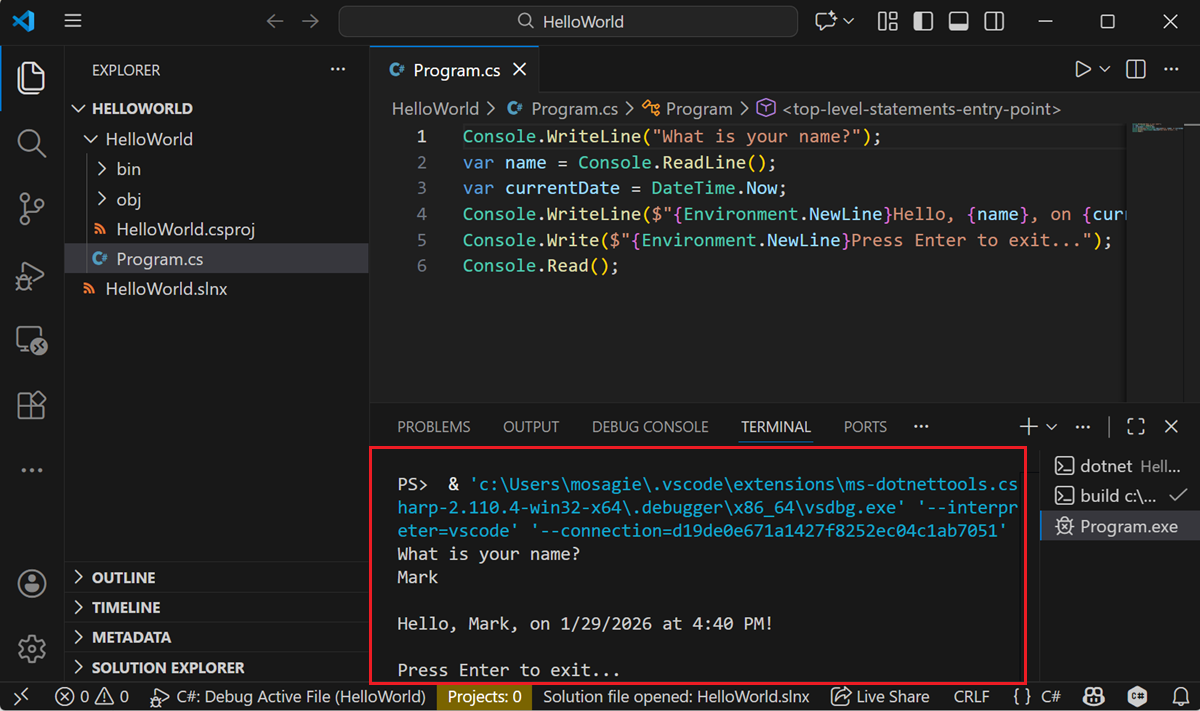
Pressione Enter para sair do programa.
Atualize HelloWorld.cs com o seguinte código:
Console.WriteLine("What is your name?");
var name = Console.ReadLine();
var currentDate = DateTime.Now;
Console.WriteLine($"{Environment.NewLine}Hello, {name}, on {currentDate:d} at {currentDate:t}!");
Console.Write($"{Environment.NewLine}Press Enter to exit...");
Console.Read();
Esse código exibe um prompt na janela do console e aguarda até que o usuário insira uma cadeia de caracteres seguida pela tecla Enter. Ele armazena essa cadeia de caracteres em uma variável chamada
name. Ele também recupera o valor da propriedade DateTime.Now, que contém a hora local atual, e o atribui a uma variável chamadacurrentDate. E exibe esses valores na janela do console. Finalmente, ele exibe um prompt na janela do console e chama o método Read() para aguardar a entrada do usuário.NewLine é uma forma independente de plataforma e de idioma para representar uma quebra de linha.
O cifrão (
$) antes de uma cadeia de caracteres permite-lhe colocar expressões como nomes de variáveis entre chaves dentro dessa cadeia. O valor da expressão é inserido na cadeia de caracteres no lugar da expressão. Esta sintaxe é referida como cadeias de caracteres interpoladas.Execute a aplicação atualizada usando o seguinte comando:
dotnet HelloWorld.csResponda ao prompt digitando um nome e pressionando a tecla Enter.
Você verá um resultado semelhante ao seguinte:
What is your name? Mark
Hello, Mark, on 1/29/2026 at 4:40 PM!
Press Enter to exit...
Pressione Enter para sair do programa.
Recursos adicionais
Recursos de limpeza
O GitHub apaga automaticamente o teu Codespace após 30 dias de inatividade. Se planeia explorar mais tutoriais nesta série, pode deixar o seu Codespace provisionado. Se estiveres pronto para visitar o site .NET para descarregar o SDK .NET, podes apagar o teu Codespace. Para eliminar o seu Codespace, abra uma janela do navegador e navegue até aos seus Codespaces. Vês uma lista dos teus codespaces na janela. Selecione os três pontos (...) na entrada para o espaço de código do tutorial de aprendizagem. Depois seleciona "Eliminar".
Próximos passos
Neste tutorial, criaste uma aplicação de consola .NET. No próximo tutorial, você irá depurar o aplicativo.
Colabore connosco no GitHub
A origem deste conteúdo pode ser encontrada no GitHub, onde também pode criar e rever problemas e pedidos Pull. Para mais informações, consulte o nosso guia do contribuidor.
