Nota
O acesso a esta página requer autorização. Pode tentar iniciar sessão ou alterar os diretórios.
O acesso a esta página requer autorização. Pode tentar alterar os diretórios.
Uma dica de ferramenta é uma pequena janela pop-up que aparece quando um usuário pausa o ponteiro do mouse sobre um elemento, como sobre um Button. Quando um utilizador move o ponteiro do rato sobre um elemento que possui uma dica de ferramenta, uma janela que contém o conteúdo da dica de ferramenta (por exemplo, conteúdo de texto que descreve a função de um controlo) aparece durante um período de tempo especificado. Se o utilizador afastar o ponteiro do rato do controlo, a janela desaparece porque o conteúdo da tooltip não consegue receber foco.
A ilustração seguinte mostra um ponteiro de rato que aponta para o CloseButton, que mostra a sua identificação ToolTip.
Botão Fechar com sua dica de ferramenta exibida
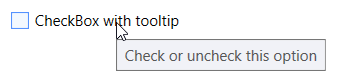
O conteúdo de uma dica de ferramenta pode conter uma ou mais linhas de texto, imagens, formas ou outro conteúdo visual. Define uma dica de ferramenta para um controlo definindo uma das seguintes propriedades ao conteúdo da dica:
A propriedade que usar depende se o controlo que define a dica de ferramenta herda da classe FrameworkContentElement ou da classe FrameworkElement.
Criar uma Dica de Ferramenta
O exemplo seguinte mostra como criar uma dica de ferramenta simples definindo a propriedade ToolTip de um controlo Button como uma cadeia de texto.
<Button ToolTip="Click to submit your information"
        Click="SubmitCode" Height="20" Width="50">Submit</Button>
Também podes definir uma dica de ferramenta como um ToolTip objeto. O exemplo seguinte usa XAML para especificar um ToolTip objeto como tooltip de um TextBox elemento. O exemplo especifica o ToolTip definindo a FrameworkElement.ToolTip propriedade .
<TextBox HorizontalAlignment="Left">ToolTip with non-text content
  <TextBox.ToolTip>
    <ToolTip>
      <DockPanel Width="50" Height="70">
        <Image Source="data\flower.jpg"/>
        <TextBlock>Useful information goes here.</TextBlock>
      </DockPanel>
    </ToolTip>
  </TextBox.ToolTip>
</TextBox>
O exemplo seguinte usa código para gerar um ToolTip objeto. O exemplo cria um ToolTip (tt) e associa-o a um Button.
button = new Button();
button.Content = "Hover over me.";
tt = new ToolTip();
tt.Content = "Created with C#";
button.ToolTip = tt;
cv2.Children.Add(button);
button = New Button()
button.Content = "Hover over me."
tt = New ToolTip()
tt.Content = "Created with Visual Basic"
button.ToolTip = tt
cv2.Children.Add(button)
Também pode criar conteúdo de tooltip que não esteja definido como objeto ToolTip , encerrando o conteúdo da tooltip num elemento de layout, como um DockPanel. O exemplo seguinte mostra como definir a ToolTip propriedade de TextBox a para conteúdo que está incluído num DockPanel controlo.
<TextBox>
  ToolTip with image and text
  <TextBox.ToolTip>
       <StackPanel>
        <Image Source="data\flower.jpg"/>
        <TextBlock>Useful information goes here.</TextBlock>
      </StackPanel>
  </TextBox.ToolTip>
Personalizar um ToolTip
Pode personalizar o conteúdo das dicas definindo propriedades visuais e aplicando estilos. Se definires o conteúdo da tooltip como um ToolTip objeto, podes definir as propriedades visuais do ToolTip objeto. Caso contrário, deve definir propriedades associadas equivalentes na classe ToolTipService.
Para um exemplo de como definir propriedades para definir a posição do conteúdo da ToolTip usando as ToolTip e ToolTipService propriedades, veja Posicionar uma ToolTip.
Propriedades do intervalo temporal
A ToolTipService classe fornece as seguintes propriedades para definir tempos de apresentação de tooltip: InitialShowDelay, BetweenShowDelay, e ShowDuration.
Use as propriedades InitialShowDelay e ShowDuration para especificar um atraso, normalmente breve, antes de um ToolTip aparecer e também para especificar quanto tempo um ToolTip permanece visível. Para mais informações, veja Como: Adiar a Apresentação de uma Dica de Ferramenta.
A BetweenShowDelay propriedade determina se as descrições para diferentes controlos aparecem sem atraso inicial quando se move rapidamente o ponteiro do rato entre eles. Para mais informações sobre a BetweenShowDelay propriedade, consulte Utilize a Propriedade BetweenShowDelay.
O exemplo seguinte mostra como definir estas propriedades para uma dica de ferramenta.
<Ellipse Height="25" Width="50"
         Fill="Gray"
         HorizontalAlignment="Left"
         ToolTipService.InitialShowDelay="1000"
         ToolTipService.ShowDuration="7000"
         ToolTipService.BetweenShowDelay="2000">
  <Ellipse.ToolTip>
    <ToolTip Placement="Right"
             PlacementRectangle="50,0,0,0"
             HorizontalOffset="10"
             VerticalOffset="20"
             HasDropShadow="false"
             Opened="whenToolTipOpens"
             Closed="whenToolTipCloses"
             >
      <BulletDecorator>
        <BulletDecorator.Bullet>
          <Ellipse Height="10" Width="20" Fill="Blue"/>
        </BulletDecorator.Bullet>
        <TextBlock>Uses the ToolTip Class</TextBlock>
      </BulletDecorator>
    </ToolTip>
  </Ellipse.ToolTip>
</Ellipse>
Estilos e modelos
Podes modificar o padrão ControlTemplate para dar ao ToolTip controlo uma aparência única. Para mais informações, veja O que são estilos e modelos? e Como criar um modelo para um controlo.
Estilizar o ToolTip
Pode estilizar a ToolTip definindo um Style personalizado. O exemplo seguinte define um Style chamado Simple que demonstra como deslocar a colocação do ToolTip e alterar a sua aparência ao definir Background, Foreground, FontSize e FontWeight.
<Style TargetType="ToolTip">
  <Setter Property = "HorizontalOffset" Value="10"/>
  <Setter Property = "VerticalOffset" Value="10"/>
  <Setter Property = "Background" Value="LightBlue"/>
  <Setter Property = "Foreground" Value="Purple"/>
  <Setter Property = "FontSize" Value="14"/>
  <Setter Property = "FontWeight" Value="Bold"/>
</Style>
Propriedade de conteúdo
A ContentControl.Content propriedade é a propriedade de conteúdo do ToolTip controlo. Pode definir esta propriedade diretamente no XAML sem especificar explicitamente o nome da propriedade.
Partes
Este controlo não define nenhuma parte do modelo.
Estados visuais
A tabela seguinte lista os estados visuais do ToolTip controlo.
| Nome VisualState | Nome VisualStateGroup | Description |
|---|---|---|
| Closed | OpenStates | A dica de ferramenta está fechada e não é visível. |
| Abrir | OpenStates | A dica de ferramenta está aberta e visível. |
| Válido | Estados de Validação | O controlo é válido e não tem erros de validação. |
| FocadoInválido | Estados de Validação | O controlo apresenta um erro de validação e tem o foco do teclado. |
| InvalidUnfocused | Estados de Validação | O controlo tem um erro de validação mas não tem foco no teclado. |
Consulte também
Colabore connosco no GitHub
A origem deste conteúdo pode ser encontrada no GitHub, onde também pode criar e rever problemas e pedidos Pull. Para mais informações, consulte o nosso guia do contribuidor.

.NET Desktop feedback