Nota
O acesso a esta página requer autorização. Pode tentar iniciar sessão ou alterar os diretórios.
O acesso a esta página requer autorização. Pode tentar alterar os diretórios.
Nota
O Grupo de Interesse do Retalho da Dynamics 365 Commerce mudou-se da Yammer para a Viva Engage. Se não tiver acesso à nova comunidade Viva Engage, preencha este formulário (https://aka.ms/JoinD365commerceVivaEngageCommunity) para ser adicionado e mantenha-se envolvido nas discussões mais recentes.
Este artigo fornece informações sobre os layouts de ecrã incluídos no conjunto de dados demo para as experiências de ponto de venda (POS) Store Commerce no Microsoft Dynamics 365 Commerce.
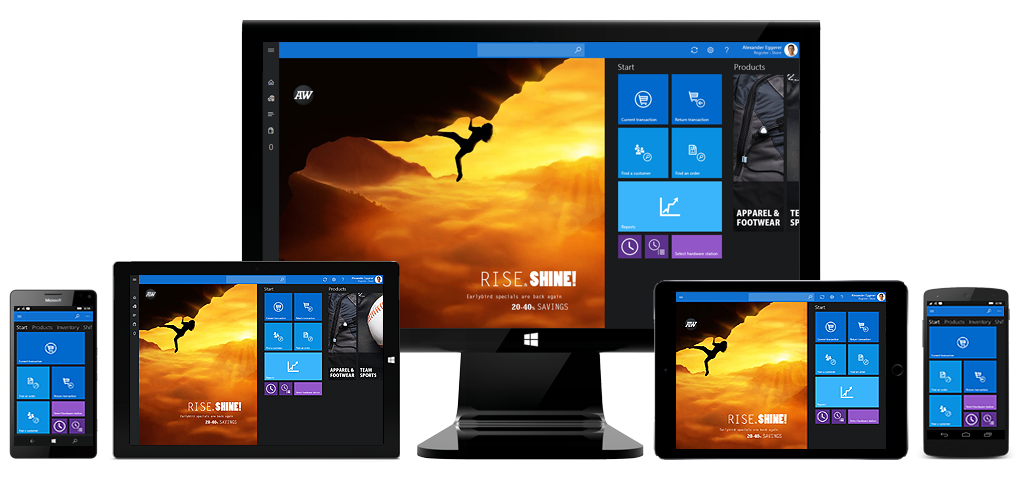
Os layouts de ecrã de exemplo que acompanham os dados de demonstração do Commerce fornecem conteúdos otimizados para vários segmentos de retalho, funções de trabalhadores de loja e dispositivos. Um único esquema pode conter vários tamanhos de esquema e combinações de grelhas de botões, para ajudar a garantir a cobertura à medida que os colaboradores de loja se movem entre dispositivos e estações. Este artigo destaca as diferenças entre estes esquemas, as operações que fornecem e as experiências gerais que oferecem.
Anatomia de um ID de esquema de ecrã
Para encontrar esquemas de ecrã, vá para Retalho e Comércio>Configuração do canal>Configuração do POS>POS>Esquemas de ecrã.
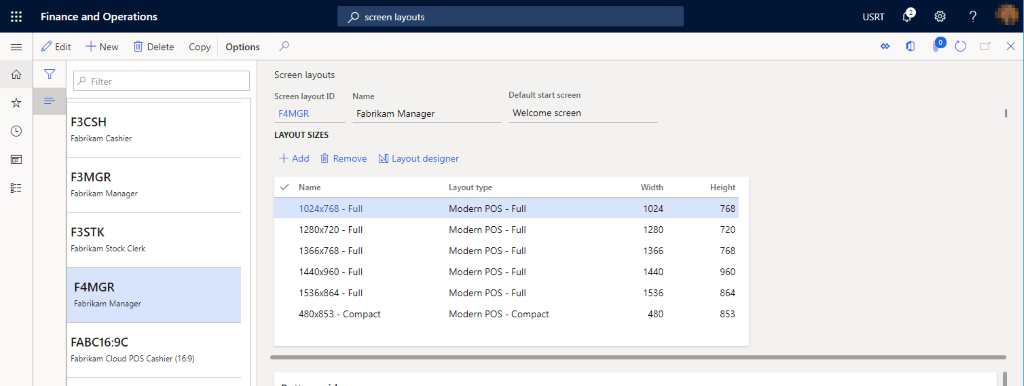
Os IDs de layout do ecrã podem ter até 10 caracteres. O ID é uma cadeia de carateres que consiste em três informações, nesta ordem:
- Empresa
- Versão de esquema
- Persona
Empresa
| Carta | Empresa |
|---|---|
| A | Adventure Works |
| F | Fabrikam |
| C | Contoso |
Versão de esquema
| Número da versão | Descrição |
|---|---|
| 3 | A versão base que suporta vários tamanhos de ecrã para vários dispositivos e proporções |
| 3.1 | A versão base que tem suporte adicional para o painel Produtos recomendados |
| 4 | A versão expandida para o esquema atualizado expandido da Fabrikam |
Persona
| Abreviatura | Persona | Conteúdo |
|---|---|---|
| CSH | Caixa | Os esquemas de caixa incluem todas as operações relacionadas com transações, como encomendas de clientes, devoluções, descontos, anulações e cartões de oferta. Estes esquemas também incluem tarefas diárias para gestão de inventário, tais como verificações de preços, pesquisas de inventário e contagens de stock. A gestão básica de turno também é fornecida para montantes iniciais, suspensão de turnos e relógio de ponto. |
| MGR | Gestor de Loja | Os esquemas de Gestor de Loja incluem todas as operações relacionadas com transações encontradas nos esquemas de Caixa, mas também incluem substituições do imposto. Estes esquemas também incluem tarefas diárias para gestão de inventário, tais como verificações de preços, pesquisas de inventário e contagens de stock. A gestão de turno é fornecida para iniciar, suspender e fechar turnos. Além disso, os esquemas incluem operações de gaveta para entradas, remoções, declarações de pagamento e depósitos em cofre e banco. Por fim, estes esquemas incluem acesso a relatórios de desempenho e ativam a impressão de relatórios X e Z. |
| STK | Assistente de Stock | Os esquemas de Assistente de Stock são otimizados para a gestão do inventário. Incluem o acesso a tarefas diárias para verificações de preços, pesquisas de inventário, recolha e receção, contagens de stock e desmontagem de kits. Estes esquemas também fornecem operações básicas de turno para relógio de ponto e suspensão de turnos. Embora estes esquemas sejam destinados principalmente para tarefas de back-office, os assistentes de stock têm as mesmas operações que os caixas para ecrãs de transações. |
Exemplo de esquema
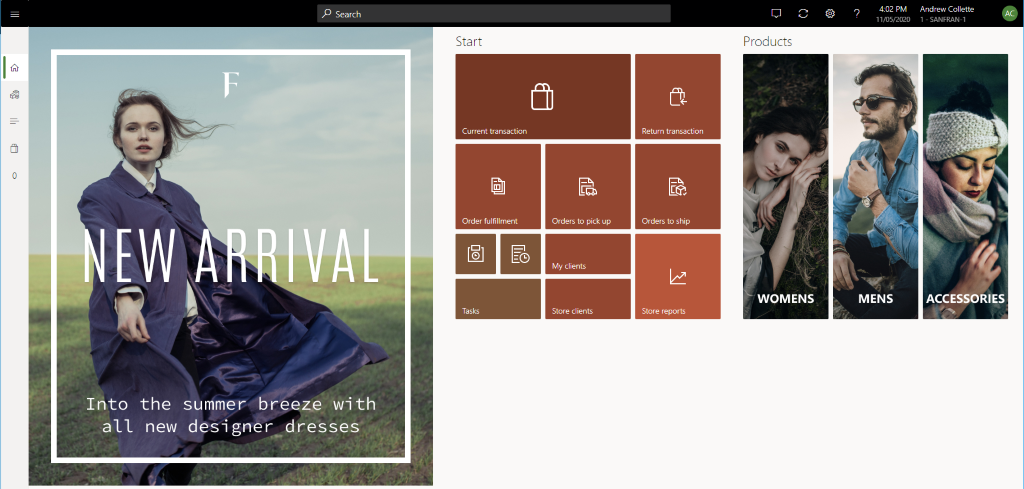
Aqui está um exemplo de um ID de esquema de ecrã para a empresa Fabrikam, versão 4 do esquema e a persona de Gestor de Loja:
F4MGR
A ilustração a seguir mostra um exemplo do ecrã de boas-vindas para um gestor de loja da Fabrikam.
Tamanhos de esquemas
Esquemas completos versus compactos
Um esquema de ecrã pode ter configurações para dispositivos completos e dispositivos compactos. Assim, um utilizador pode ser atribuído a um único layout de ecrã que funciona em vários tamanhos e formatos na loja.
- POS Moderno - Completo – Normalmente, os esquemas completos são mais indicados para monitores maiores, como monitores de computadores de secretária ou tablets. Os utilizadores podem selecionar os elementos da IU que o esquema inclui, especificar o tamanho e a colocação desses elementos e configurar as suas propriedades detalhadas. Os esquemas completos suportam as configurações horizontais e verticais.
- POS Moderno - Compacto – Normalmente, os esquemas compactos são mais indicados para telefones ou tablets pequenos. As possibilidades de design para dispositivos compactos são limitadas. Os utilizadores podem configurar as colunas e os campos para o painel de recibos e o painel de totais. Certas operações que precisam de resoluções de ecrã mais altas, como relatórios e gerenciamento de inventário, não são suportadas no layout compacto.
Resoluções de ecrã fornecidas
A tabela a seguir mostra os tamanhos de esquema fornecidos para resoluções de ecrã típicas.
| Tipo de esquema | Resolução | Proporção | Monitor de destino |
|---|---|---|---|
| Compacto* | 480 × 853 | 16:9 | Telefones |
| Completo | 1024 × 768 | 4:3 | Tablets |
| Completo* | 1280 × 720 | 16:9 | Tablets |
| Completo | 1366 × 768 | 16:9 | Tablets, ecrãs maiores |
| Completo | 1440 × 960 | 3:2 | Tablets, ecrãs maiores |
| Completo* | 1536 × 864 | 16:9 | Tablets, ecrãs maiores |
* Estes tamanhos de esquema adicionais estão disponíveis apenas nos esquemas da Adventure Works e da Fabrikam.
Sugestão
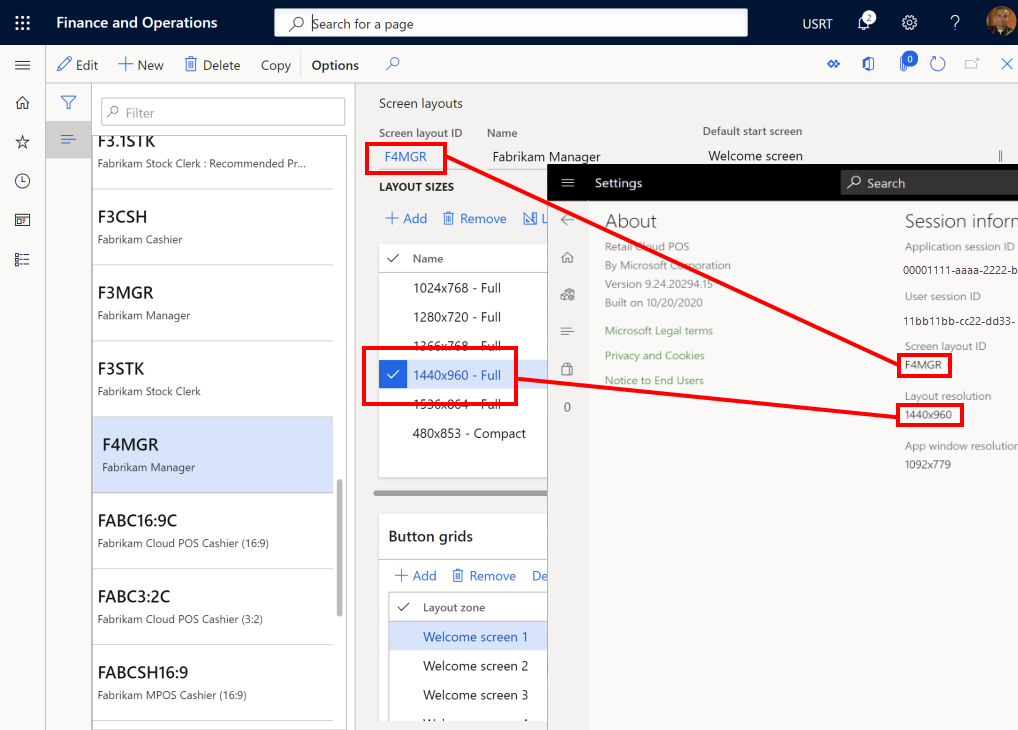
A POS seleciona automaticamente os tamanhos do layout, com base no tamanho mais próximo disponível para a resolução do ecrã da janela atual da aplicação. Para encontrar o ID de esquema de ecrã e a resolução de esquema utilizados atualmente, na aplicação Store Commerce ou Store Commerce para Web, abra a página Definições e consulte a secção Informações da sessão. Também pode ver a resolução real da janela para a sua aplicação atual ou estrutura do browser. Depois de ter essas informações, pode encontrar a origem do conteúdo do esquema indo para Configuração de canal > Configuração do POS > POS > Esquemas de ecrã.
Empresas e marcas
Cada empresa fictícia é direcionada para um segmento de retalho diferente e inclui catálogos de produtos que estão ajustados ao mercado da empresa. Cada empresa tem uma marca visual única que acompanha os seus produtos. Os elementos da marca incluem a cor de destaque, o tema escuro ou claro e as fotografias que o acompanham e que proporcionam experiências realistas.
Segmento e características visuais da empresa
| Empresa | Localização | Segmento | Destaque | Tema |
|---|---|---|---|---|
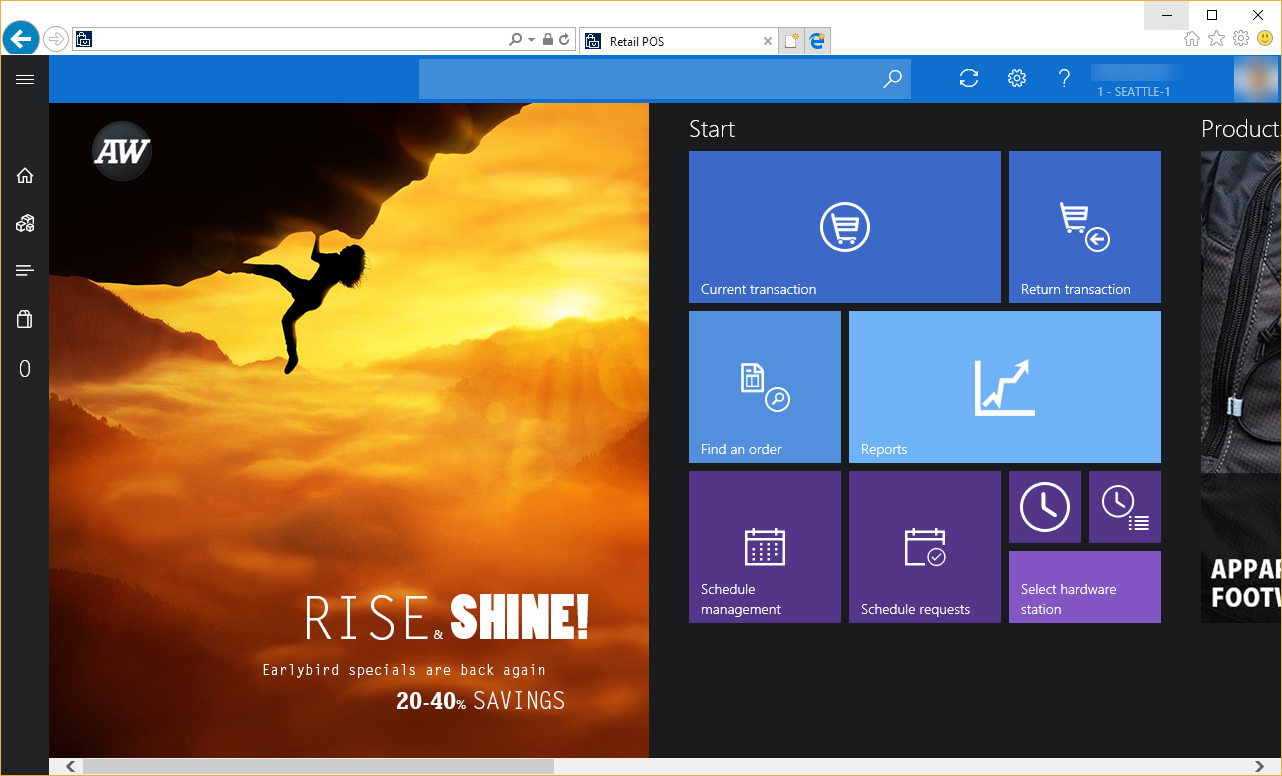
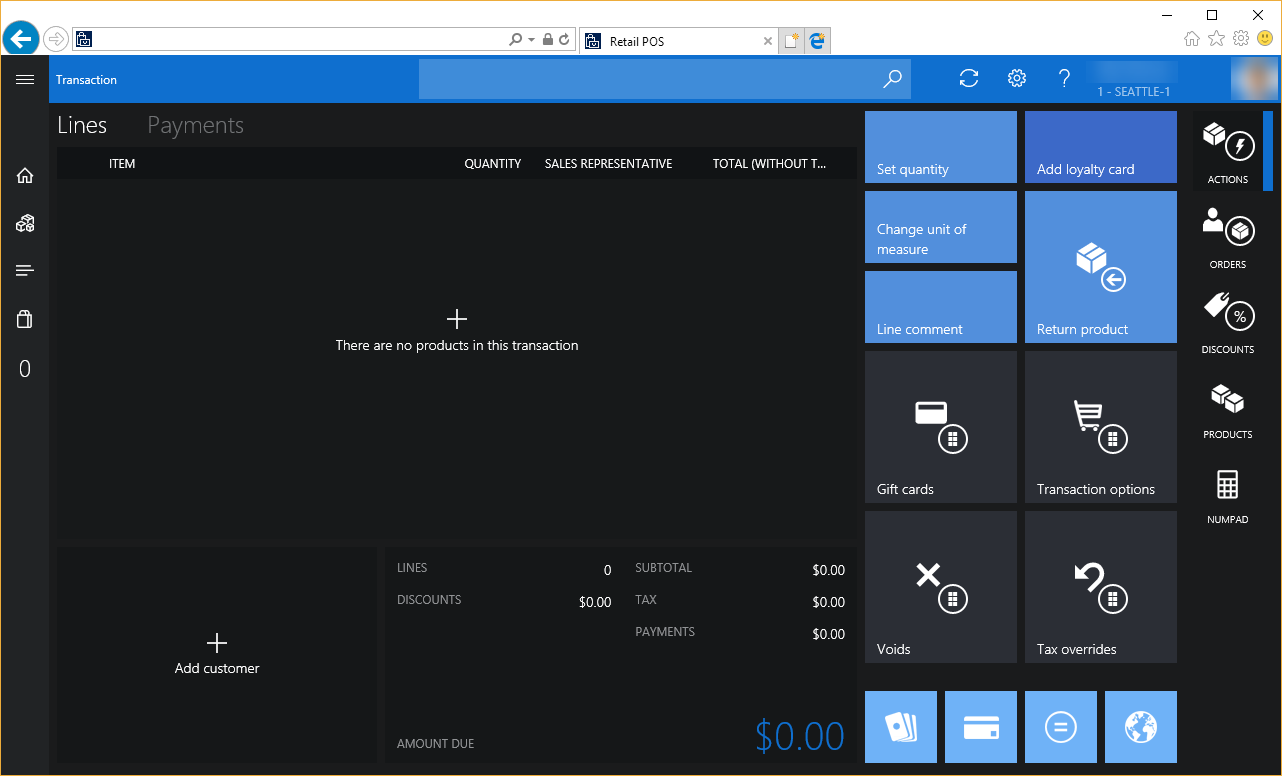
| Adventure Works | Seattle | Artigos Desportivos | Azul | Escuro |
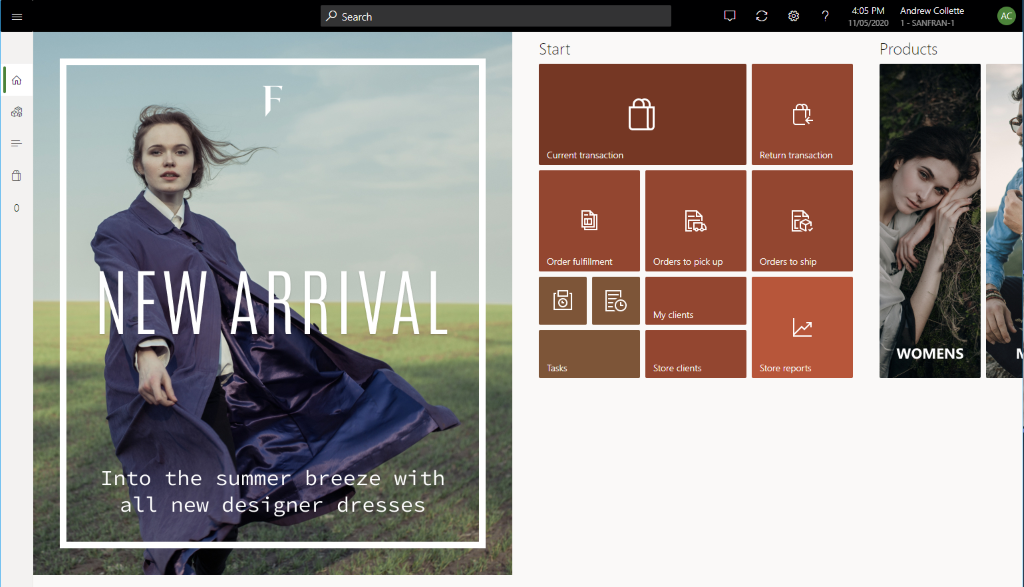
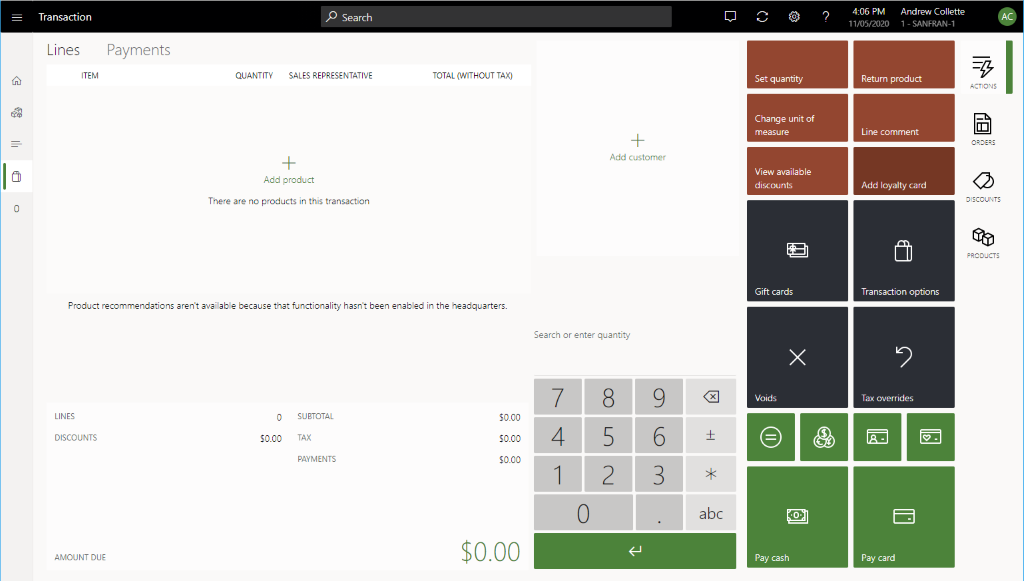
| Fabrikam | São Francisco | Modo | Verde | Claro |
| Contoso | Boston | Artigos eletrónicos | Vermelho | Escuro |
Nota
A Adventure Works e a Fabrikam são as duas marcas emblemáticas. O Contoso está disponível, mas nem todos os layouts são fornecidos.
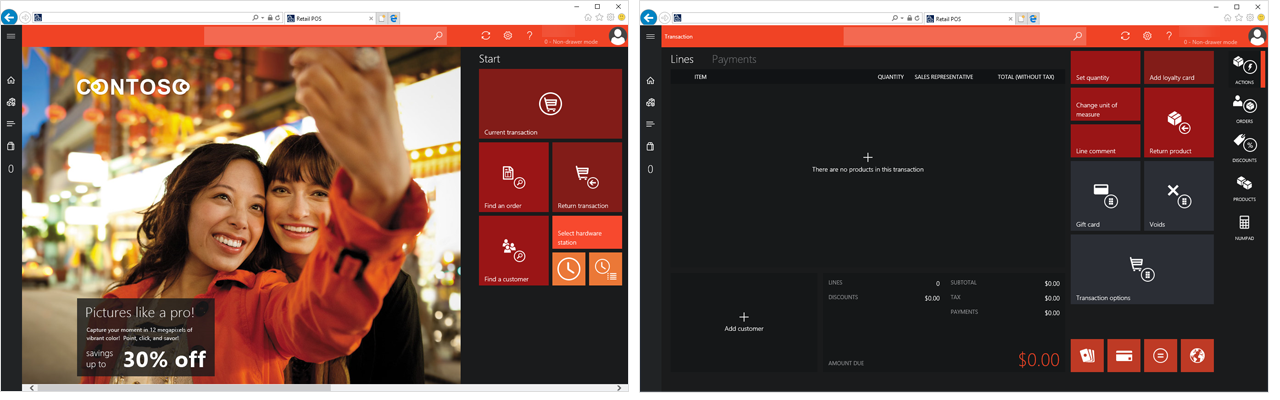
As ilustrações a seguir mostram exemplos da página de boas-vindas e da página de transações para as três empresas fictícias.
Adventure Works
Fabrikam
Contoso
Matriz de início de sessão do utilizador
Os vários layouts de ecrã são disponibilizados aos utilizadores. Utilizando a tabela seguinte, deve poder aceder a qualquer um dos ecrãs. Basta iniciar sessão utilizando um ID de operador adequado.
| Empresa | ID de esquema do ecrã | Persona | IDs de operador |
|---|---|---|---|
| Adventure Works | A3MGR | Gestor de Loja | 000154, 000137, 000073 |
| Adventure Works | A3CSH | Caixa | 000150, 000175, 000165 |
| Adventure Works | A3STK | Assistente de Stock | 000155, 000181, 000152 |
| Fabrikam | F4MGR | Gestor de Loja | 000160, 000713 |
| Fabrikam | F3CSH | Caixa | 000161, 000113, 000114 |
| Fabrikam | F3STK | Assistente de Stock | 000164, 000112, 000123 |
| Contoso | C3MGR | Gestor de Loja | 000100, 000111 |
| Contoso | C3CSH | Caixa | 000110, 000120 |
| Contoso | Não aplicável | Assistente de Stock | Não aplicável |
Sugestão
Para obter melhores resultados, ative um registo na localização da loja correspondente e defina a empresa como a empresa da persona que planeia utilizar quando iniciar sessão. Desta forma, ajuda a garantir que o perfil visual e as imagens corporativas estão alinhados em toda a experiência. Por exemplo, se estiver interessado em ver um esquema da Fabrikam para um caixa, deve ativar um registo na loja de Houston.