Nota
O acesso a esta página requer autorização. Pode tentar iniciar sessão ou alterar os diretórios.
O acesso a esta página requer autorização. Pode tentar alterar os diretórios.
Este artigo descreve como configurar e gerir números de recibo no Microsoft Dynamics 365 Commerce.
Os retalhistas geram números de recibo para várias ações nas suas lojas, como transações de cash and carry, devoluções, encomendas de clientes, cotações e pagamentos. Embora os retalhistas definam os seus próprios formatos de recibos, alguns países/regiões têm regulamentos que impõem restrições ao formato dos recibos. Por exemplo, os regulamentos podem limitar o número de carateres no recibo, exigir números de recibo consecutivos, restringir alguns carateres especiais ou exigir uma reposição dos números de recibo no início de cada ano. A Dynamics 365 Commerce ajuda os retalhistas a cumprir os requisitos regulamentares, tornando o processo de gestão dos números de recibo flexível.
Definir formatos de números de recibo
Os formatos de numeração dos recibos são compostos por conteúdo estático e conteúdo dinâmico. O conteúdo estático inclui caracteres alfabéticos, números e caracteres especiais. O conteúdo dinâmico inclui um ou mais carateres que representam informações como o número da loja, o número do terminal, a data, o mês, o ano e as sequências numéricas que são incrementadas automaticamente. Defina os formatos na secção de numeração de recibos do perfil de funcionalidade. A tabela a seguir descreve os carateres que representam o conteúdo dinâmico.
| Carateres | Description |
|---|---|
| S | O caráter L é utilizado para o número da loja. Por exemplo, se uma loja estiver numerada HOUSTON1, o formato LLL mostrará "ON1" no recibo. O formato LLLLL mostra "STON1" no recibo. |
| T | O caráter T é utilizado para o número do terminal. Por exemplo, se um terminal estiver numerado 0001, o formato TTTT mostrará "0001" no recibo. |
| C | O caráter C é utilizado para o número do ID do colaborador. Por exemplo, se um membro da equipa tiver um ID de 000160, o formato CCCC mostrará "0160" no recibo. |
| ddd | Os carateres ddd correspondem ao dia do ano, de 1 a 366. Por exemplo, a 15 de janeiro, o formato ddd mostra "015" no recibo. |
| MM | Os carateres MM são utilizados para o mês de dois dígitos. Por exemplo, em janeiro, o formato MM mostra "01" no recibo. |
| DD | Os carateres DD são utilizados para o dia do mês de dois dígitos. Por exemplo, a 15 de janeiro, o formato DD mostra "15" no recibo. |
| AA | Os carateres AA são utilizados para o ano de dois dígitos. Por exemplo, em qualquer mês durante o ano de 2020, o formato AA mostra "20" no recibo. |
| # | Um sinal numérico (#) é utilizado para numeração sequencial. Por exemplo, o formato #### mostra a "0001", "0002", "0003", etc., no recibo. |
Repor numeração sequencial de recibos
Pode repor a numeração sequencial do recibo numa data específica. Em seguida, para a primeira transação que ocorrer após as 00h00 na data de reposição selecionada, o sistema repõe a sequência numérica do recibo para 1. Também pode especificar se o reset ocorre apenas uma vez ou se se repete todos os anos. Se a periodicidade anual for especificada, a reposição ocorre automaticamente todos os anos até que o revendedor opte por interrompê-la.
Note
A Microsoft requer que selecione a propriedade Sequência independente para todos os tipos de recibo no perfil de funcionalidade antes de usar esta caraterística. Além disso, o fuso horário do sistema do dispositivo POS tem de corresponder ao fuso horário da loja correspondente. Devido a estas limitações, a Microsoft recomenda que não use esta caraterística em produção até que as correções para estes problemas sejam incluídas numa versão futura.
Para permitir a redefinição dos números de recibo na sede do Comércio, siga estes passos:
- Aceda a Retail e Commerce > Configuração de canais > Configuração do POS > Perfis do POS > Perfis de funcionalidade.
- No Separador Rápido Numeração de recibos, selecione Repor data de reposição de números.
- Na caixa de diálogo pendente, no campo Data de reposição, selecione uma data futura em que a reposição deva ocorrer.
- No campo Repor tipo de recibo, selecione Apenas uma vez ou Anual.
- Selecione OK.
- Aceda a Retail e Commerce > TI do Retail e Commerce > Agenda de distribuição e execute a tarefa 1070 (Configuração de canal) para sincronizar as mais recentes definições do perfil de funcionalidade para clientes do POS.
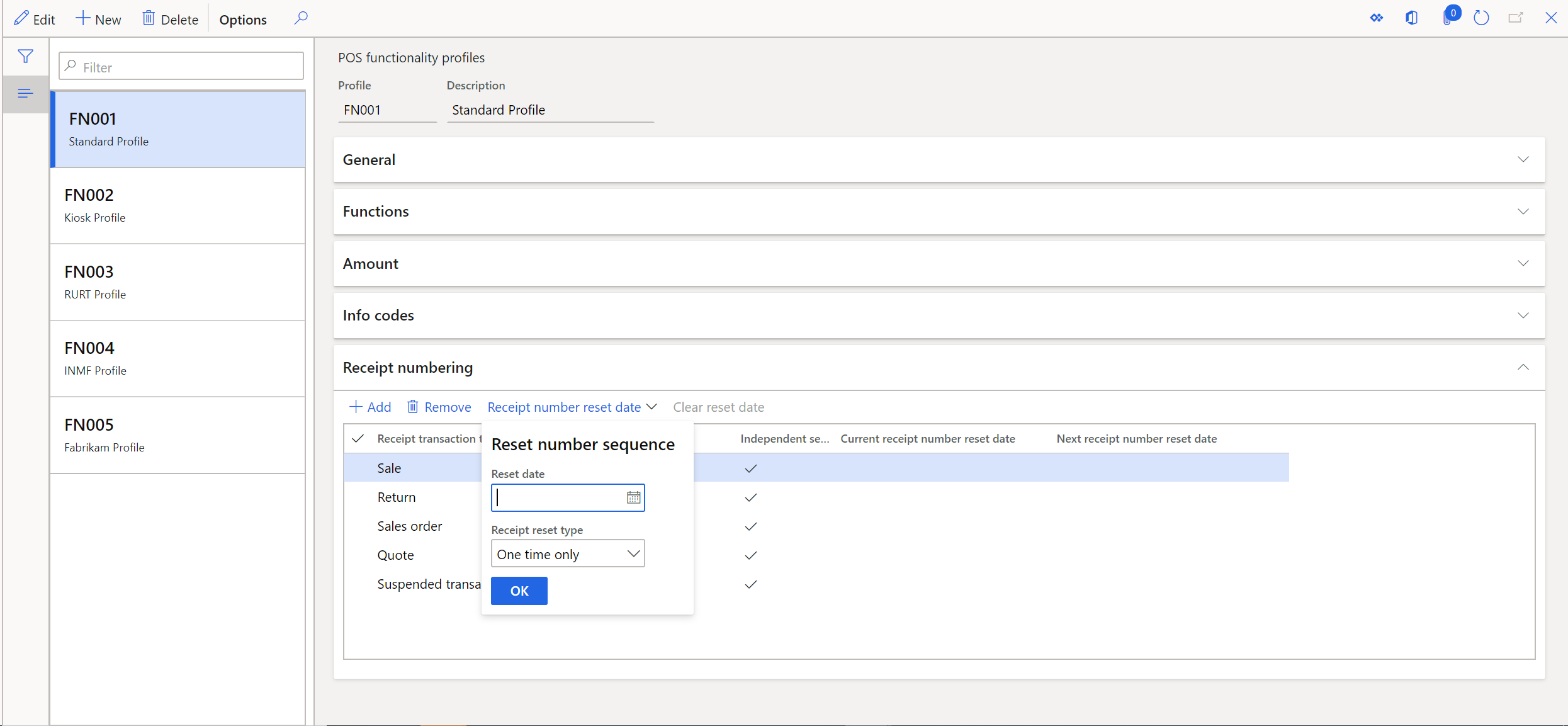
Depois de selecionar uma data, esta aparece na coluna Próxima data de reposição do número de recibos. A data de reposição é aplicável a todos os tipos de transação de recibo. Portanto, a sequência dos números de recibo é reiniciada para todos os tipos de recibos.
Quando chega a data de reinicialização, o número do recibo é reiniciado para a primeira transação de cada tipo. Além disso, no perfil de funcionalidade, a data de redefinição desloca-se da coluna Próxima data de redefinição do número do recibo para a coluna Atual data de redefinição do número do recibo. Esta alteração indica que, se um registo não for usado na data de reset, o número do recibo é reiniciado na próxima utilização do registo. Por exemplo, em 3 de dezembro de 2019, selecione 1 de janeiro de 2020 como a data de reposição. A 1 de janeiro, quando as caixas registadoras fizerem a sua primeira transação, a numeração dos recibos é reposta. No entanto, uma caixa registadora não é utilizada durante os meses de dezembro e janeiro, mas começa a ser utilizada em fevereiro. Neste caso, porque foi definida uma ação de reinicialização, o número de recibo desse registo reinicia quando o registo efetua a sua primeira transação em fevereiro.
Pode utilizar a funcionalidade Limpar data de reposição para limpar datas de reposição futuras. No entanto, se a data de reposição ocorreu no passado, esta não poderá ser desfeita. Portanto, o reset ainda ocorre em todos os registos onde o reset ainda não ocorreu.
Note
- Se utilizar a propriedade Sequência independente para alguns ou todos os tipos de recibo, certifique-se de que inclui carateres de data dinâmicos (por exemplo, "ddd", "MM", "DD" e "AA") para ajudar a evitar IDs de recibo duplicados.
- A data de reposição definida em Perfis de funcionalidade não está associada a um fuso horário específico. Por exemplo, se selecionar 1 de janeiro de 2020 como data de reset, os dispositivos POS em todos os fusos horários reiniciam o recibo para "1" a 1 de janeiro de 2020, hora local.
- Se quiser que as máscaras de recibo mudem em conjunto quando chegar a data de reset, siga os passos em Fazer com que as máscaras de recibo mudem quando a data de reinício chegar.
- Dependendo da data de reset que seleciona e do formato do recibo, pode ter números de recibo duplicados. Embora o sistema do ponto de venda (POS) possa lidar com estas situações, aumentam o tempo necessário para processar as devoluções, porque os vendedores têm de selecionar de entre os recibos duplicados. Outras complicações relacionadas com a limpeza de dados podem ocorrer se os recibos duplicados não forem uma consequência planeada. Por isso, utilize caracteres de data dinâmica (por exemplo, ddd,MM,DD e YY) para ajudar a evitar números de recibo duplicados após um reset.
Forçar a sincronização de dados da sequência numérica na inicialização da aplicação
As organizações que têm requisitos estritos para a exclusividade de ID de recibos podem ativar sincronização automática de dados de sequência numérica. Quando ativada, a Unidade de Escala de Comércio (CSU) fornece os dados mais recentes da sequência numérica sempre que o POS é inicializado. Este processo garante que o POS tenha sempre a sequência numérica mais atual antes de qualquer transação ser executada.
Para permitir a sincronização dos dados da sequência numérica no lançamento da aplicação, siga estes passos:
- Na sede, vá a Retalho e Comércio > Configuração de canais > Configuração de POS > Perfis de POS > Perfis de funcionalidade, e depois selecione o perfil de funcionalidade usado pelas lojas para as quais pretende ativar a funcionalidade.
- Na secção Sincronização de números de recibo, ative a definição Obter os dados da sequência numérica mais recentes.
- Aceda a Revenda e Comércio > Revenda e ID de Comércio > Agenda de distribuição e, em seguida, execute a tarefa 1070 (Configuração do canal).
Note
Quando ativa a definição Obter os dados mais recentes da sequência numérica, o primeiro início de sessão após o arranque da aplicação pode demorar mais do que o habitual. A CSU também incorre em alguma carga extra.
Fazer com que as máscaras de recibo sejam alteradas quando a data de reposição chegar
Para fazer com que as máscaras de recibo sejam alteradas quando a data de reposição chegar ao headquarters, siga estes passos:
- Em Perfis de funcionalidade, defina a data de reposição como uma data anterior à data de reposição real (por exemplo, uma semana antes).
- Execute a tarefa 1070 (Configuração de canal).
- Quando a data de reposição chegar, antes de abrir a loja, em Perfis de funcionalidade, defina as máscaras de recibo conforme desejado.
- Execute a tarefa 1090 (Caixas registadoras).
- Depois de concluir a configuração de todas estas definições, certifique-se de que reinicia o POS para atualizar esta nova configuração para dispositivos POS.
- Quando completares os passos anteriores, abre o POS e começa a criar novas encomendas. O sistema de POS agora cria encomendas usando novas máscaras de recibo, com o ID do recibo reinicializado.