Nota
O acesso a esta página requer autorização. Pode tentar iniciar sessão ou alterar os diretórios.
O acesso a esta página requer autorização. Pode tentar alterar os diretórios.
Este artigo descreve módulos de resultados de pesquisa e como adicioná-los às páginas do site no Microsoft Dynamics 365 Commerce.
O módulo de resultados de pesquisa devolve os resultados de pesquisa de produtos e uma lista de refinadores aplicáveis aos produtos. Use módulos de resultados de pesquisa nos sites do Dynamics 365 Commerce para renderizar páginas para os seguintes cenários:
- Resultados de pesquisa que o utilizador inicia através de uma pesquisa
- Resultados de pesquisa que mostram um conjunto específico de produtos, como "Comprar estilos semelhantes"
- Listas de produtos que pertencem a uma categoria
Para obter mais informações sobre as páginas de categorias e resultados de pesquisa, consulte Página de destino da categoria predefinida e visão geral da página de resultados de pesquisa.
A ilustração a seguir mostra um exemplo de uma página de resultados de pesquisa para uma categoria do site da Fabrikam.
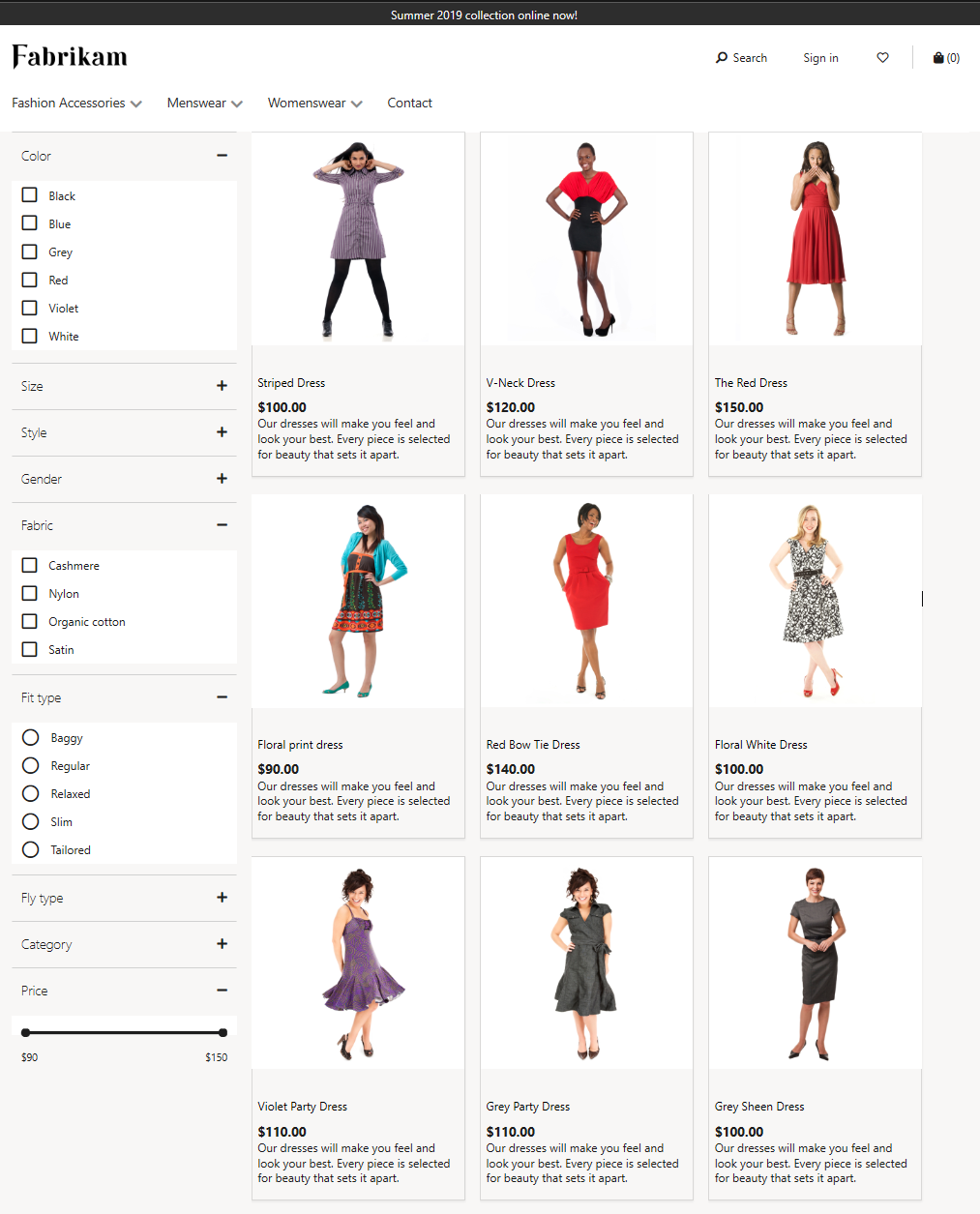
Propriedades do módulo de resultados de pesquisa
A tabela a seguir lista as propriedades dos módulos de resultados de pesquisa, juntamente com os respetivos valores e descrições.
| Property | Values | Description |
|---|---|---|
| Itens por página | Integer | O número de itens que queres mostrar em cada página. |
| Permitir voltar à PDP | Verdadeiro ou Falso | Se definir esta propriedade como True, quando um utilizador seleciona um produto na página de resultados de pesquisa, a navegação de trilha na página de detalhes do produto (PDP) que se abre mostra um link "Voltar aos resultados". |
| Expandir Refinadores | Todos, 1, 2, 3 ou 4 | O número de refinadores principais que pretende expandir quando a página é carregada. Por exemplo, se definir esta propriedade para 3, os primeiros três refinadores na página são expandidos. |
| Ocultar apresentação da hierarquia de categorias | Verdadeiro ou Falso | Se definires esta propriedade como Verdadeiro, a hierarquia de categorias na página fica oculta. Defina esta propriedade para Verdadeiro se estiver a usar o módulo breadcrumb para mostrar a hierarquia de categorias. |
| Incluir atributos do produto nos resultados da pesquisa | Verdadeiro ou Falso | Se definir esta propriedade como Verdadeiro, os atributos dos produtos são devolvidos nos resultados de pesquisa. Embora possa mostrar estas características num site de Commerce, é necessária uma extensão. |
| Mostrar preços de afiliação | Verdadeiro ou Falso | Se definir esta propriedade como Verdadeiro, os preços de afiliação dos produtos são mostrados nos resultados de pesquisa quando um utilizador com sessão iniciada navega na página. |
| Atualizar painel de refinadores | Verdadeiro ou Falso | Se definires esta propriedade para Verdadeiro, o painel do refinador é atualizado quando os refinadores são selecionados. Neste modo, alguns refinadores de seleção múltipla comportam-se como refinadores de seleção única quando o painel de refinadores é atualizado. |
Importante
Na versão 10.0.16 do Commerce e posteriores, use a configuração Mostrar preços de afiliação para mostrar os preços de afiliação na página.
Na versão 10.0.20 do Commerce e posteriores, use a configuração Atualizar painel de refinadores para atualizar o painel durante a seleção do refinador.
Módulos suportados
O módulo de resultados de pesquisa suporta o módulo de vista rápida, que permite aos utilizadores ver informações sobre produtos e adicionar itens ao carrinho a partir de uma página de resultados de pesquisa.
Adicionar um módulo de resultados de pesquisa a uma página de categoria
Para adicionar um módulo de resultados de pesquisa a uma página de categoria no site builder, siga estes passos:
- Vá para Modelos e selecione Novo para criar um novo modelo.
- Na caixa de diálogo Novo modelo, introduza o nome Resultados de pesquisa e, em seguida, selecione OK.
- No espaço Corpo, selecione as reticências (...) e, em seguida, selecione Adicionar módulo.
- Na caixa de diálogo Selecionar módulos, selecione o módulo Página Predefinida e, em seguida, selecione OK.
- No espaço Principal do módulo Página Predefinida, selecione as reticências (...) e, em seguida, selecione Adicionar módulo.
- Na caixa de diálogo Selecionar módulos, selecione o módulo Contentor e, em seguida, selecione OK.
- No espaço Contentor, selecione as reticências (...) e, em seguida, selecione Adicionar módulo.
- Na caixa de diálogo Selecionar módulos, selecione o módulo Trilho e, em seguida, selecione OK.
- No painel de propriedades Trilho, introduza o valor 1 para Mínimo de Ocorrências.
- No espaço Contentor, selecione as reticências (...) e, em seguida, selecione Adicionar módulo.
- Na caixa de diálogo Selecionar módulos, selecione o módulo Resultados da pesquisa e, em seguida, selecione OK.
- No painel de propriedades Resultados da pesquisa, introduza o valor 1 para Mínimo de Ocorrências e, em seguida, defina outras propriedades necessárias para o módulo de resultados de pesquisa. Ao definir estas propriedades no modelo, garante que quaisquer personalizações numa página de categoria específica incluem automaticamente essas definições.
- Selecione Terminar edição e, em seguida, selecione Publicar para publicar o modelo.
- Vá para Páginas e selecione Novo para criar uma nova página.
- Na caixa de diálogo Criar uma nova página, em Nome da página, introduza Página de categoria e, em seguida, selecione Seguinte.
- Em Escolher um modelo, selecione o modelo de resultados de pesquisa que criou e depois selecione Próximo.
- Em Escolher um esquema, selecione um esquema de página (por exemplo, Esquema flexível) e, em seguida, selecione Seguinte.
- Em Rever e concluir, reveja a configuração da página. Se precisar de editar as informações da página, selecione Voltar. Se as informações da página estiverem corretas, selecione Criar página.
- Selecione Terminar edição para verificar a página e, em seguida, selecione Publicar para publicá-la.
Módulo de resultados de pesquisa com base no inventário
Pode configurar o módulo de resultados de pesquisa para incorporar dados de inventário e fornecer as seguintes experiências:
- Apresentar etiquetas de nível de inventário ao lado dos produtos.
- Ocultar os produtos esgotados da lista de produtos.
- Apresentar produtos esgotados no fim da lista de produtos.
- Suportar a filtragem de produtos com base no inventário.
Para possibilitar estas experiências, primeiro ative a funcionalidade descoberta aprimorada de produtos de e-commerce para considerar o inventário. Depois, configure algumas definições pré-requisitos na sede do Commerce. Para mais informações, consulte Lista de produtos com base no inventário
Recursos adicionais
Descrição geral da página de destino da categoria predefinida e da página de resultados da pesquisa