Nota
O acesso a esta página requer autorização. Pode tentar iniciar sessão ou alterar os diretórios.
O acesso a esta página requer autorização. Pode tentar alterar os diretórios.
Depois de o perfil offline estar configurado e os dados serem descarregados para o dispositivo móvel pela primeira vez, a aplicação móvel corre offline primeiro. Priorizar o uso offline otimiza o desempenho da aplicação e cria uma experiência consistente para os técnicos de campo enquanto se deslocam por áreas com ou sem ligação à Internet.
Para definir com que frequência os dados sincronizam automaticamente no dispositivo móvel do utilizador, defina intervalos de sincronização. Para definir quanto controlo o utilizador tem na sincronização dos seus dados, defina as definições de sincronização offline.
Para ver o procedimento orientado, consulte o seguinte vídeo.
Definir intervalos de sincronização
Os intervalos de sincronização definem com que frequência os dados são sincronizados automaticamente nos dispositivos dos utilizadores. Podem ser tão curtos como cinco minutos ou tão longos como um dia. Os registos que mudam frequentemente podem ser sincronizados com mais frequência e os registos que não mudam com tanta frequência não precisam de ser sincronizados com a mesma frequência.
O perfil offline predefinido, Field Service Mobile - Perfil Offline, contém intervalos de sincronização definidos para cada tipo de registo, baseados nos padrões típicos de utilização. Podes atualizar os intervalos de sincronização para tabelas individuais.
Por exemplo, se as contas de clientes forem atualizadas uma vez por dia na sua organização, altere a frequência de sincronização na tabela de Contas para todos os dias.
Inicia sessão em Power Apps em https://make.powerapps.com/ e seleciona o teu ambiente.
Selecione Aplicações e, em seguida, abra o Field Service Mobile.
Selecione Definições e, em seguida, selecione o separador Geral.
Em Selecionar modo offline e perfil, selecione o perfil móvel offline da sua organização ou Field Service Mobile - Perfil Offline se estiver a usar o padrão.
Selecione as reticências (…) e Editar perfil selecionado.
Selecione uma tabela e, em seguida, selecione Editar.
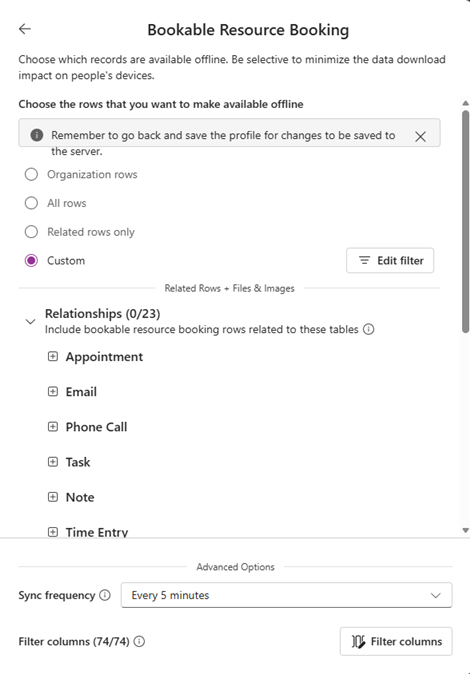
Selecione a frequência de sincronização e guarde. Com base no nosso exemplo, selecione um dia.
Repita para outras tabelas, se necessário.
Guarda e publica o perfil offline.
A aplicação só inicia a sincronização quando está ativa e o dispositivo está ligado à Internet. Em dispositivos Android e iOS, depois de a sincronização começar, pode terminar mesmo que a aplicação esteja em segundo plano.
A aplicação analisa dependências com base em relações selecionadas e filtros personalizados que incluem tabelas relacionadas durante cada pedido de sincronização. A aplicação pode não respeitar o intervalo de sincronização de uma tabela se uma tabela relacionada tiver um intervalo de sincronização mais baixo.
Definir definições de sincronização offline
Se os seus trabalhadores da linha da frente trabalham durante longos períodos sem sincronização ou têm capacidade de dados limitada nos seus planos móveis, considere deixá-los controlar as suas próprias definições de sincronização. Por exemplo, deixe os utilizadores escolher:
Se a sincronização só acontece quando está ligado a uma rede Wi-Fi.
Se sincronizam a pedido em vez de automaticamente.
Se deve usar a aplicação em modo online quando ligado a uma rede.
Estas definições ajudam a poupar largura de banda e autonomia de bateria nos dispositivos móveis quando os técnicos trabalham em zonas com fraca conectividade celular. Para atualizar estas definições:
Acede ao perfil móvel offline no Power Apps em https://make.powerapps.com/.
Selecione Definições e depois o separador de Funcionalidades.
Atualize as seguintes definições de sincronização com base nas necessidades do seu negócio. Saiba mais em Definir definições de sincronização e ativar o modo online.
- Permitir que os utilizadores ajustem a frequência de sincronização: O On permite aos utilizadores ajustar o intervalo de sincronização para sincronizar mais ou menos frequentemente, dependendo das suas necessidades.
- Permitir que os utilizadores sincronizem apenas em Wi-Fi: Ativado permite que os utilizadores sincronizem apenas quando estão ligados a uma rede Wi-Fi. Esta configuração é recomendada nos casos em que os técnicos trabalham numa rede de banda móvel limitada ou com medição limitada.
- Permitir que os utilizadores trabalhem em modo online: Ativado permite aos utilizadores trabalhar em modo online. Enquanto funciona em modo online, a aplicação continua a sincronizar dados com o servidor para que esteja pronta a ser usada caso a ligação à rede seja perdida. Saiba mais em Introdução ao Modo Online.
Selecione Guardar.
Ver notificações de sincronização
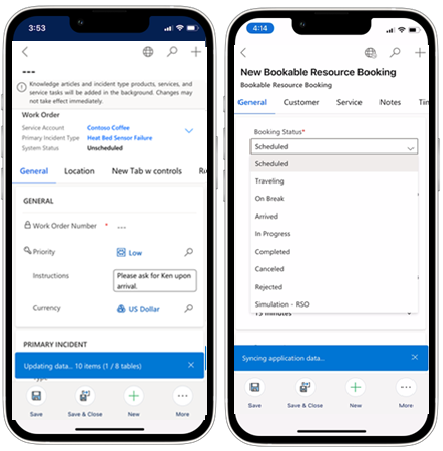
Os utilizadores móveis recebem uma notificação dentro da aplicação quando:
- A aplicação descarrega dados durante a sincronização inicial.
- O utilizador seleciona Atualizar numa tabela.
- Uma grande sincronização incremental ocorre depois de a aplicação não ser usada durante algum tempo.
As notificações aparecem enquanto a sincronização está em curso. Após terminar uma grande sincronização incremental, o utilizador pode atualizar a vista para obter as atualizações mais recentes selecionando Atualizar Mais>.
Ver estado de sincronização offline
A página de Estado Offline na aplicação móvel mostra a última data e hora em que as tabelas sincronizadas foram atualizadas.
O ícone de sincronização offline (globo) mostra o estado de sincronização da aplicação móvel. Está sempre visível na navegação da aplicação principal em dispositivos Windows, iOS e Android. Pode ver de relance se a sua aplicação está ligada à rede, se há uma sincronização em curso ou se há erros de sincronização.
Para ver detalhes, selecione o ícone de sincronização offline para abrir a página Estado do Dispositivo.
Se a aplicação detetar uma ligação de rede fraca ou inexistente, aparece a mensagem "Rede ou Serviço Não Disponível". A aplicação não sincroniza novos dados e algumas caraterísticas dependentes de rede da aplicação, como mapas ou pesquisas do Dataverse, não funcionam. Estes eventos podem fazer com que a aplicação mostre esta mensagem:
- A aplicação arranca no modo offline antes de detetar a disponibilidade da rede.
- A verificação de rede da aplicação não obtém resposta ou a resposta demora demasiado.
Ver conflitos de sincronização
Os conflitos de sincronização ocorrem se existir um erro de correspondência entre os dados no dispositivo e os dados no servidor. Por exemplo, ocorre um conflito quando um técnico de campo e um despachante editam a mesma ordem de trabalho sem sincronizar as suas alterações. O sistema não sabe que alteração aplicar ao registo porque recebe informações contraditórias.
Os conflitos ocorrem ao nível da tabela, não ao nível do campo. Por exemplo, se um técnico no terreno alterar a Hora de Início de uma ordem de intervenção e um expedidor alterar a Hora de Fim, isto é um conflito. O sistema não tenta unir alterações campo por campo. Em vez disso, analisa o registo completo e decide qual manter.
A aplicação resolve conflitos com base na seleção feita pelo administrador para a definição Definir a deteção de conflitos para sincronização offline para dispositivos móveis. Pode encontrar esta definição nas definições do sistema do cliente móvel.
Não: a aplicação não verifica conflitos quando um dispositivo offline volta a estar online. As alterações que o técnico no terreno fez em modo offline "prevalecem", sobrescrevendo as alterações efetuadas pelo coordenador. Esta é a predefinição.
Sim: A aplicação verifica conflitos quando um dispositivo offline volta a estar online. As alterações efetuadas pelo coordenador "prevalecem", substituindo as alterações efetuadas pelo técnico de campo em modo offline. O técnico de campo poderá ver um erro de conflito na sincronização.
Os administradores podem ver erros de sincronização anteriores indo a Definições>Erros de Sincronização.
Mais informações sobre como trabalhar offline.
Resolver problemas de sincronização offline
Se a sincronização offline não terminar, faltar dados ou a aplicação devolver um erro de sincronização, comece pela página de Estado do Dispositivo para ver os últimos detalhes de sincronização e qualquer mensagem de erro. Para forçar uma sincronização manual, selecione o ícone de sincronização offline e depois Sincronizar agora.
Os artigos seguintes abordam os problemas mais comuns de sincronização offline, as suas causas e as soluções passo a passo:
| Symptom | Onde procurar |
|---|---|
| A sincronização não é concluída, ou o ecrã de reserva ou a agenda aparecem em branco após o início de sessão | Resolver problemas comuns na aplicação móvel Field Service |
| A sincronização falha com "A vista tem entidades relacionadas que não estão disponíveis offline" | Resolver problemas comuns na aplicação móvel Field Service |
| Os registos estão em falta ou incorretos no modo offline | Dados incorretos ou em falta em modo offline |
| Uma mensagem de erro de sincronização específica (falhas de download, expiração do tempo de espera da tabela, erros de ISV ou do plug-in) | Resolver problemas de erros de sincronização offline na aplicação móvel Power Apps |
Saiba mais sobre como reduzir timeouts e grandes sincronizações nas melhores práticas e limitações para o perfil offline.
Analisar telemetria para a sincronização offline
Use dados de eventos de sincronização offline para verificar a saúde e o desempenho da sincronização offline.
Configure um ambiente Application Insights para obter telemetria sobre diagnósticos e desempenho. Ative ou desative o feed de telemetria a qualquer momento.
Para informações detalhadas sobre os dados que pode obter, consulte eventos de Telemetria para sincronização e ações de aplicações móveis. Para um exemplo, consulte o painel de telemetria de exemplo para uso offline do perfil da aplicação móvel Field Service.
Remoção de dados do dispositivo móvel
Após uma sincronização, a aplicação remove dados do dispositivo móvel se este já não cumprir os critérios do filtro de perfil offline. A remoção de dados é mais comum em dois casos:
Depois da primeira sincronização. Por exemplo, um técnico de campo pode ver todas as reservas anteriores enquanto está online, mas depois de se mudar para uma zona sem ligação, vê apenas reservas que começam hoje ou no futuro.
Após uma sincronização incremental. Por exemplo, se o perfil offline para dispositivos móveis excluir as reservas concluídas, uma reserva recentemente concluída é removida da agenda após uma sincronização e não fica acessível na aplicação.
Se um utilizador visualizar um registo removido da base de dados móvel offline, a aplicação mostra um erro de Registo Não Encontrado . Se este erro aparecer frequentemente, verifique os filtros para garantir que não são demasiado restritivos.
Se reiniciares a aplicação móvel, esta apaga a base de dados offline do dispositivo.