Nota
O acesso a esta página requer autorização. Podes tentar iniciar sessão ou mudar de diretório.
O acesso a esta página requer autorização. Podes tentar mudar de diretório.
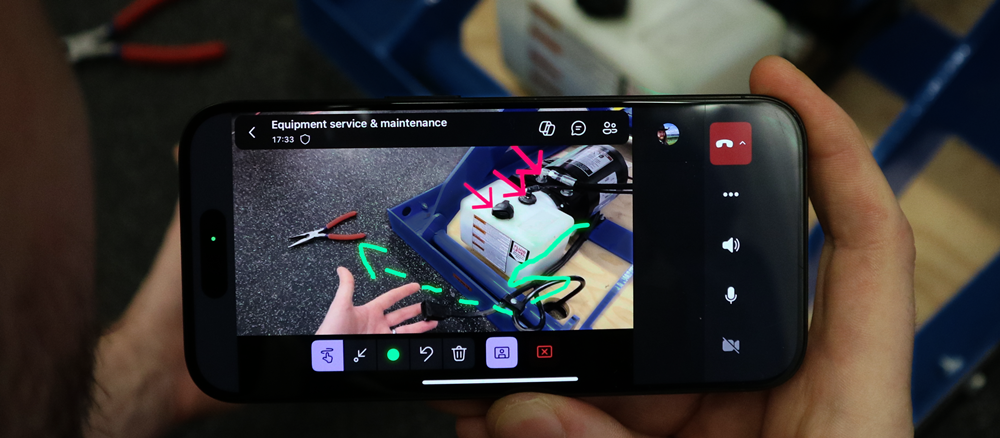
As anotações são úteis para apontar diferentes partes do seu espaço, incluindo partes que podem ser difíceis de alcançar. Todos os participantes da chamada podem ver as adições uns dos outros e podem fazer suas próprias anotações. Depois que uma anotação é colocada, ela permanece ancorada em seu espaço até que a pessoa que fez a anotação a exclua ou saia da chamada.
Se estiver a utilizar os Guias do Dynamics 365 e estiver numa chamada com outra pessoa ou grupo, pode fazer anotações no seu ambiente de diferentes formas. A principal maneira de usar anotações é por meio do Microsoft Teams.
- Se você estiver em um dispositivo móvel e tiver o Microsoft Teams, use o Teams mobile para anotar o ambiente. Os usuários de desktop do Teams (PC ou Mac) podem fazer anotações no espaço de um usuário móvel.
- Caso não esteja num dispositivo móvel, mas estiver a utilizar um HoloLens, use o seu HoloLens para anotar o ambiente.
- Se você estiver usando a área de trabalho do Teams (PC ou Mac) e não um HoloLens, use a área de trabalho do Teams para anotar o ambiente.
Usar o Teams mobile para fazer anotações no ambiente de um usuário
As anotações espaciais podem melhorar significativamente a sua comunicação e colaboração, especialmente quando trabalha com equipas remotas.
Pré-requisitos
Pelo menos uma pessoa na reunião tem uma licença do Dynamics 365 Field Service, Dynamics 365 Guides ou Dynamics 365 Remote Assist.
O usuário móvel que compartilha seu espaço para anotações deve ter capacidade de Realidade Aumentada (RA):
Para um uso bem-sucedido de anotações espaciais, vá para Melhores práticas.
Usar anotações espaciais
Use a barra de ferramentas de Anotações Espaciais no Microsoft Teams. Para que outras pessoas visualizem a barra de ferramentas, um usuário móvel deve selecionar Anotações espaciais no menu e começar a apresentar. Depois de iniciar a apresentação, todos os outros participantes da chamada podem ver a barra de ferramentas.
Durante uma chamada móvel, selecione Anotações Espaciais.
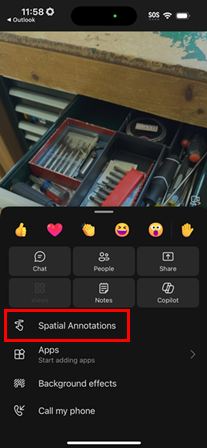
Comece a apresentar. A barra de ferramentas Anotações espaciais é exibida a todos os utilizadores na chamada.

Utilize a barra de ferramentas para colocar setas 3D ou desenhar no seu espaço, para que outros utilizadores possam ver ou anotar no espaço de outro utilizador. Cada participante da chamada só pode anular e eliminar as próprias anotações.
Botão Descrição 
Adicione uma seta. Para adicionar uma seta, toque no local onde pretende colocar a seta. Para controlar a direção da seta, toque, mantenha premido e rode a seta até que ela esteja voltada para a direção desejada. Para alterar o tamanho da seta, toque, mantenha premido e arraste para o tamanho pretendido. Solte para bloquear a seta no lugar. 
Adicionar tinta (desenhar). 
Altere a seta ou a cor da tinta. 
Desfaça a anotação mais recente adicionada. 
Para eliminar todas as anotações que adicionou, selecione este botão e, em seguida, selecione Eliminar Anotações. Esta ação não limpa as anotações feitas por outros utilizadores. Observação
Se um participante ingressar em uma chamada de grupo ou reunião após o início das anotações espaciais e não puder fazer anotações no espaço 3D do apresentador, o apresentador poderá minimizar e maximizar seu aplicativo móvel do Teams para restaurar a funcionalidade de anotação de edição.
Como alternativa, o apresentador pode parar e reiniciar a apresentação de anotações espaciais. No entanto, esta ação remove todas as anotações adicionadas anteriormente ao seu espaço 3D.
Quando terminar de fazer anotações, feche a barra de ferramentas. Todas as anotações persistem mesmo depois de parar de editar.
Ativar uma chamada única para usar anotações espaciais
Pode colaborar utilizando anotações espaciais com um utilizador externo que não faça parte da sua organização. Por exemplo, ter uma chamada com um fornecedor ou um contratante para resolver um problema ou discutir um processo usando realidade aumentada. Se os seus colaboradores não tiverem uma licença do Dynamics 365 Field Service, Guides ou Remote Assist, ainda poderão usar anotações espaciais quando participarem numa chamada ou reunião única. O sistema requer apenas um utilizador licenciado para desbloquear capacidades de anotação espacial para todos os outros utilizadores de dispositivos móveis e de computador.
Certifique-se de que o administrador do Teams ativou as reuniões para utilizadores externos.
Crie uma reunião do Teams ou inicie uma chamada com um participante que tenha uma licença do Dynamics 365 Field Service, Guides ou Remote Assist e convide os outros participantes.
Todos os participantes podem usar anotações espaciais, desde que uma pessoa na chamada tenha uma licença do Field Service, Guides ou Remote Assist. A barra de ferramentas Anotações Espaciais aparece para todos os utilizadores na chamada depois de um utilizador móvel iniciar a apresentação.
Melhores práticas
A pessoa com o dispositivo móvel que partilha o espaço para anotações deve estabelecer a monitorização. A monitorização permite que o dispositivo móvel compile um mapa espacial de pontos de destaque de elemento visual no espaço. Sem a monitorização adequada, o dispositivo móvel não entende o espaço e as anotações espaciais podem não ser anexadas ou colocadas conforme o esperado.
Para obter melhores resultados, a pessoa deve fazer uma análise rápida da área que deseja anotar:
- Aponte a câmara onde pretende anotar, cobrindo diferentes ângulos e distâncias.
- Mova a câmara lentamente para recolher dados sobre o espaço, objeto ou ponto de interesse.
- Aponte a câmara em diferentes ângulos e distâncias do objeto.
- Garanta condições de iluminação uniformes para detetar superfícies e objetos com clareza.
- Use superfícies texturizadas para fornecer mais pontos de destaque de elemento visual para monitorizar, em vez de superfícies uniformes, brilhantes ou translúcidas.
Se algo interromper a câmara, a monitorização pode ser temporariamente perdido e as anotações não estão disponíveis. O sistema pode recuperar quando a câmara deteta pontos de destaque familiares novamente. A mensagem "Aguarde enquanto o utilizador da Realidade Mista restabelece a monitorização" é apresentada Aguarde um momento para que a câmera restabeleça o rastreamento para que as anotações estejam disponíveis.
Use o Guides HoloLens para fazer anotações em seu ambiente
Pré-requisitos
Use o HoloLens para fazer anotações
Se você estiver usando os Guias do Dynamics 365 no HoloLens e estiver em uma chamada com um colaborador remoto usando o Microsoft Teams (PC, Mac ou celular), você e seus colaboradores remotos poderão fazer anotações em seu ambiente. Os participantes da chamada também podem anotar arquivos ou telas compartilhados.
Observação
Um usuário do HoloLens pode desenhar em seu ambiente, mas não pode colocar setas. O colaborador remoto no Teams pode desenhar e colocar setas no ambiente do utilizador do Dynamics 365 Guides.
As anotações não funcionam bem em superfícies pretas ou reflexivas.
Quando estiver numa chamada, utilize a barra de ferramentas Anotar para colocar setas ou desenhar no seu espaço.
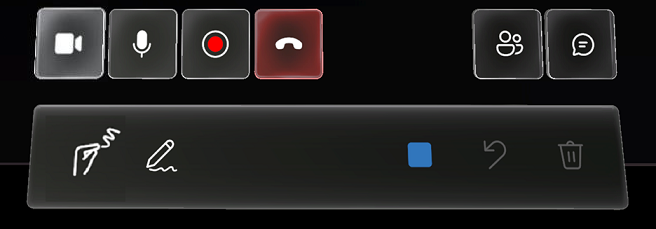
Selecione uma das seguintes anotações.
Botão Descrição 
Tinta direta (desenho). Aperte o dedo indicador e o polegar para colocar tinta na ponta dos dedos. Levante o dedo indicador do polegar para parar de aplicar tinta. 
Desenhe longe. Use os raios de mão para colocar o cursor onde deseja começar a desenhar. Toque no ar, mantenha o dedo indicador e o polegar juntos e, em seguida, comece a desenhar. Solte para parar de desenhar. 
Altere a cor da tinta. Selecione o botão Cor e, em seguida, selecione a cor desejada. Essa cor será usada na próxima vez que desenhar com o botão Tinta digital ou Desenhar longe.
Desfaça a ação mais recente, incluindo a ação Apagar tudo.
Apagar todos os desenhos.
Usar o Teams (PC ou Mac) para anotar o ambiente do utilizador do Guides
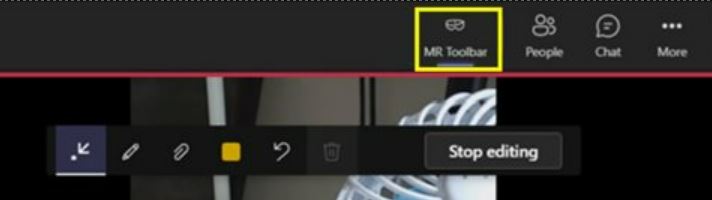
Quando participa numa chamada no Microsoft Teams (PC ou Mac), o espaço do colaborador do Dynamics 365 Guides é apresentado, incluindo hologramas, e pode usar a barra de ferramentas Mixed Reality no Teams para adicionar anotações.

Observação
- A barra de ferramentas aparece somente quando o feed de vídeo para o usuário dos Guias do Dynamics 365 está ativo.
- A barra de ferramentas será desabilitada se o usuário dos Guias do Dynamics 365 não estiver pronto para receber anotações e arquivos (por exemplo, o feed de vídeo de saída do usuário estiver desativado, o usuário perder temporariamente o controle ou os Guias não estiverem em primeiro plano).
- A barra de ferramentas será desabilitada se o mesmo usuário dos Guias estiver conectado a partir dos Guias do Teams e do Dynamics 365 ao mesmo tempo, independentemente do dispositivo usado.
Iniciar anotações
Para pausar o fluxo de vídeo e entrar no modo de edição, escolha uma das seguintes ações:
- Selecione qualquer lugar na janela de chamada.
- Selecione um dos itens na barra de ferramentas Realidade mista .
- Selecione Iniciar edição.
No modo de edição, uma transmissão ao vivo da chamada é exibida no canto da janela do aplicativo, incluindo as anotações adicionadas por outros participantes da chamada.
Use a barra de ferramentas Realidade Mista para colocar setas, desenhar ou adicionar arquivos no espaço do usuário do HoloLens. Cada participante da chamada pode remover apenas as anotações adicionadas. Desenhos ou setas específicos não podem ser removidos.
Botão Descrição 
Adicione uma seta. 
Adicionar tinta (desenhar). 
Insira um arquivo no espaço do usuário do HoloLens. Pode selecionar uma imagem ou ficheiro .pdf a partir de OneDrive ou do seu dispositivo. Saiba mais sobre como partilhar um ficheiro. 
Altere a seta ou a cor da tinta. 
No modo de edição, desfaça a última ação. 
Se estiver no modo de edição, apague todas as anotações feitas durante essa sessão de edição. No modo ao vivo, apague todas as anotações feitas durante essa chamada. Quando terminar de anotar, selecione Parar edição ou selecione o feed de vídeo ao vivo no canto da tela.
Para minimizar a barra de ferramentas de Realidade Mista e focar no fluxo de vídeo do usuário do HoloLens, selecione o botão da Barra de Ferramentas de Realidade Mista . A barra de ferramentas permanecerá minimizada se alternares para um feed de vídeo de um utilizador diferente dos Dynamics 365 Guides. Para restaurar a barra de ferramentas, selecione o botão Barra de Ferramentas de Realidade Mista novamente.