Nota
O acesso a esta página requer autorização. Pode tentar iniciar sessão ou alterar os diretórios.
O acesso a esta página requer autorização. Pode tentar alterar os diretórios.
Observação
Dynamics 365 Guides e Remote Assist deixarão de estar disponíveis após 31 de dezembro de 2026. Saiba mais em Dynamics 365 Guides e Remote Assist chegam ao fim do suporte.
O Microsoft Dynamics 365 Guides inclui gatilhos que pode usar no HoloLens 2 para avançar para o passo seguinte ou anterior. Os gatilhos são colocados no mundo real, onde completas as tuas tarefas e passos. Isto poupa-te de teres de olhar para o cartão de instruções depois de completares cada etapa, o que pode perturbar o fluxo do teu trabalho.
Gatilhos visíveis e invisíveis
Existem dois tipos de gatilhos:
Gatilhos visíveis. Estes são os botões Próximo e Voltar colocados no mundo real onde fazes o teu trabalho. Basta selecionar o gatilho com a mão para passar ao passo seguinte ou ao passo anterior. O gatilho é ativado quando a tua mão entra na área do gatilho, ou quando sai da área do gatilho, dependendo de como o autor configurou o gatilho.
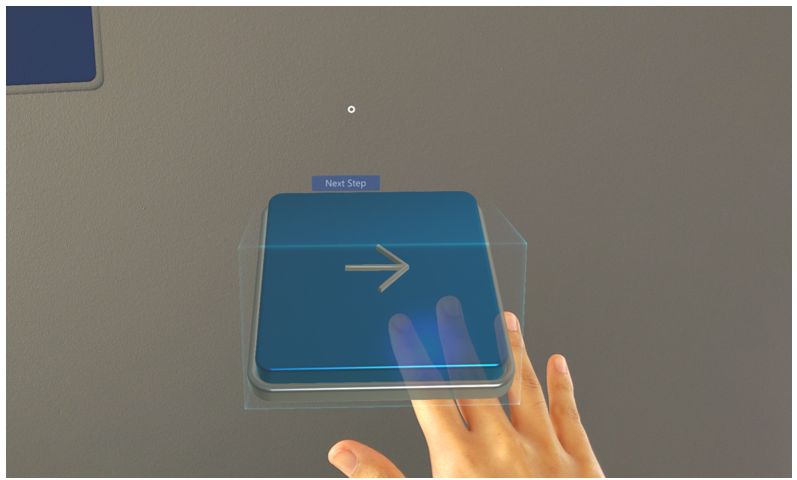
Por vezes, um autor pode adicionar uma linha pontilhada para associar o acionador a um local no mundo real para ajudar a concluir o passo.
Gatilhos invisíveis. Um gatilho invisível avança-te automaticamente para o próximo passo quando colocas a tua mão ou mãos dentro da área do gatilho. Não consegues ver um gatilho invisível até a tua mão estar dentro da área do gatilho. Nesse momento, verá uma caixa verde clara para saber que ativou o gatilho. O gatilho é ativado quando a tua mão entra na área do gatilho, ou quando sai da área do gatilho, dependendo de como o autor configurou o gatilho.
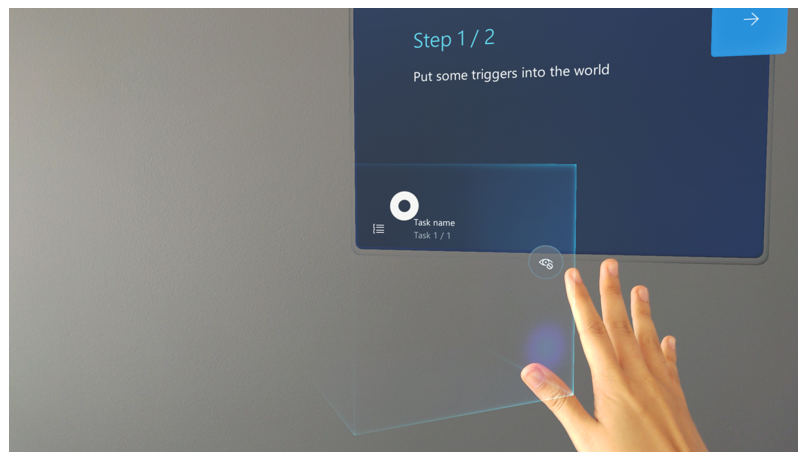
Acionadores invisíveis reduzem a desorganização no mundo real para que possa concentrar a sua atenção na conclusão do passo.
Indicações visuais e sonoras
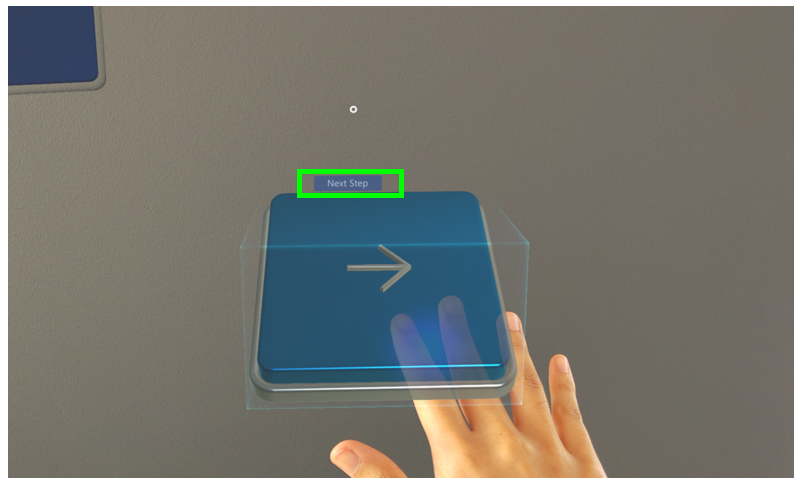
Com qualquer um dos tipos de gatilho, recebe sinais visuais e sonoros quando o ativa. Isto confirma que completou o passo e está a passar para o próximo passo. Por exemplo, se ativares um gatilho, vais ver o seguinte sinal visual do Próximo Passo :
O que vem a seguir?
- Oriente-se com o cartão Step
- Use a linha pontilhada para encontrar a área de foco para um passo
- Ative ou desative o modo Seguimento
- Abra um site a partir do cartão Step
- [Abrir uma aplicação no Power Apps a partir de