Nota
O acesso a esta página requer autorização. Podes tentar iniciar sessão ou mudar de diretório.
O acesso a esta página requer autorização. Podes tentar mudar de diretório.
Observação
Os Guias Dynamics 365 e o Remote Assist deixarão de estar disponíveis após 31 de dezembro de 2026. Saiba mais em Dynamics 365 Guides e Assistência Remota chegam ao fim do suporte.
Neste exemplo de fluxo de trabalho, vamos usar o Microsoft Power Automate para criar uma coleção de objetos 3D do Microsoft Dynamics 365 Guides. Coleções de objetos 3D aparecem como categorias (como Setas ou Ferramentas Genéricas) no toolkit Dynamics 365 Guides. Use o Power Automate para criar uma nova categoria para os seus objetos 3D e depois adicione objetos à coleção através da aplicação orientada a modelos Guides.
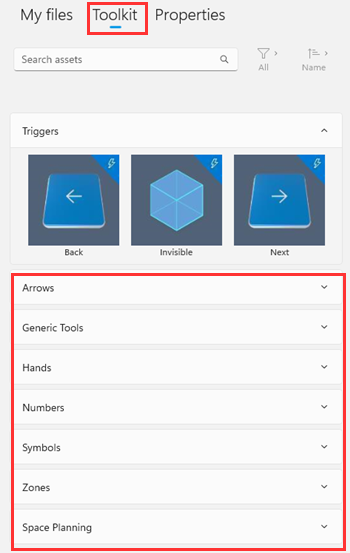
Neste exemplo vais aprender como:
Obtenha o ID do Pai para uma coleção de objetos 3D
Use o ID do Pai ao adicionar um novo registo no Power Automate
Use a aplicação orientada a modelos Guides para adicionar um objeto
Tempo estimado para criar a coleção de objetos 3D: 10 minutos
Pré-requisitos
- Papel de Criador de Ambientes na plataforma Power
Criar uma coleção de objetos 3D no Power Automate
Inicia sessão no Power Automate com a mesma conta onde queres criar a coleção de objetos 3D.
Selecione Criar e depois selecione Fluxo instantâneo na nuvem para criar um novo fluxo.
Observação
Também pode configurar este fluxo para disparar automaticamente, por exemplo, quando um registo é atualizado.
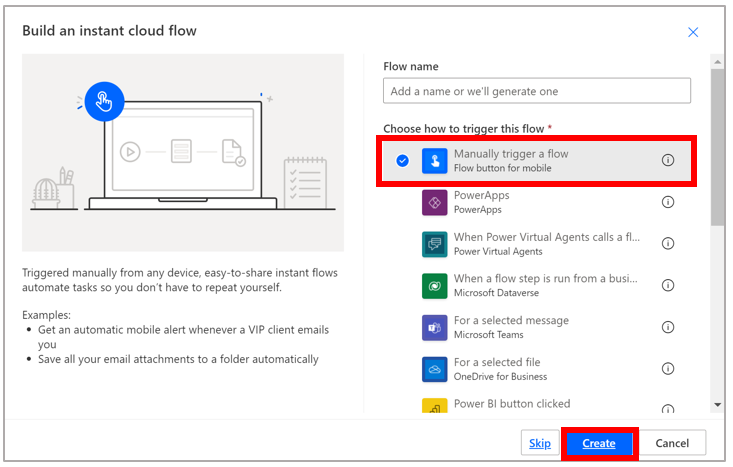
Dá um nome ao teu fluxo, seleciona Ativar manualmente um fluxo e depois seleciona Criar.
Selecione +>Adicionar uma ação e depois selecione a ação Adicionar uma nova linha .
Sugestão
Pode filtrar a lista de ações do Microsoft Dataverse selecionando o botão Microsoft Dataverse .
No botão de ativar Adicionar uma nova linha , no campo Nome da Tabela , selecione Coleções de Objetos 3D, insira um nome para a sua nova coleção no campo Nome e depois selecione Mostrar opções avançadas para ver todos os campos relacionados com a adição de uma nova linha.
Para obter o valor do campo Parent ID para a nova coleção, vá à aplicação orientada a modelos Guias, selecione Toolkit e depois selecione uma das coleções de objetos existentes. Por exemplo, selecione a coleção Arrows .
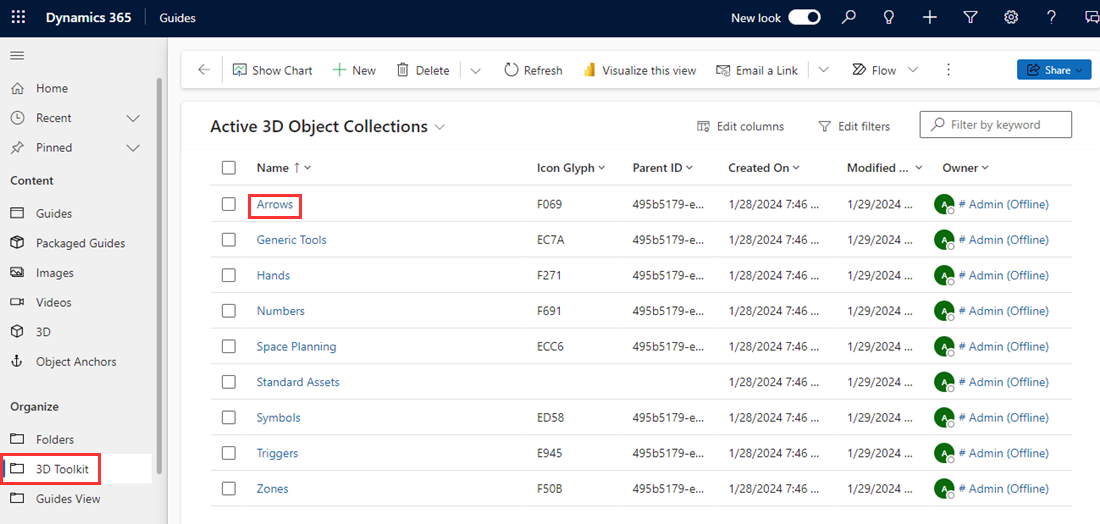
Copie o valor no campo Parent ID .
No botão Adicionar uma nova linha no Power Automate, cole o texto copiado no campo Parent ID .
Preencha outros campos no ecrã Adicionar uma nova linha :
Campo Seleção Registo Criado Em Data e hora. Selecione este valor da lista dinâmica depois de colocar o cursor no campo. Isto define o campo Created On na aplicação orientada ao modelo. Razão do Estado Ativo. As tabelas Dataverse devem estar definidas como ativas, salvo indicação em contrário. Selecionar Guardar no canto superior direito do ecrã.
Para testar o fluxo, no canto superior direito do ecrã, selecione Testar, selecione Manualmente e depois selecione Testar.
No painel Executar fluxo, selecione Executar fluxo.
Se o seu fluxo for bem-sucedido, verá a nova categoria no ecrã de Coleções Ativas de Objetos 3D na aplicação orientada a modelos.
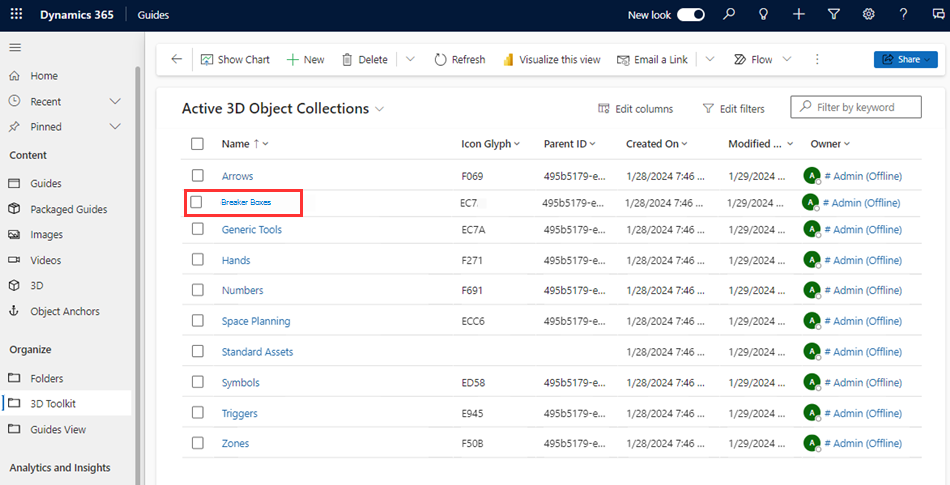
Adicionar um objeto à nova coleção de objetos 3D
Selecione Toolkit e depois selecione a nova coleção.
No canto inferior direito do ecrã, selecione Adicionar Objeto 3D Existente.
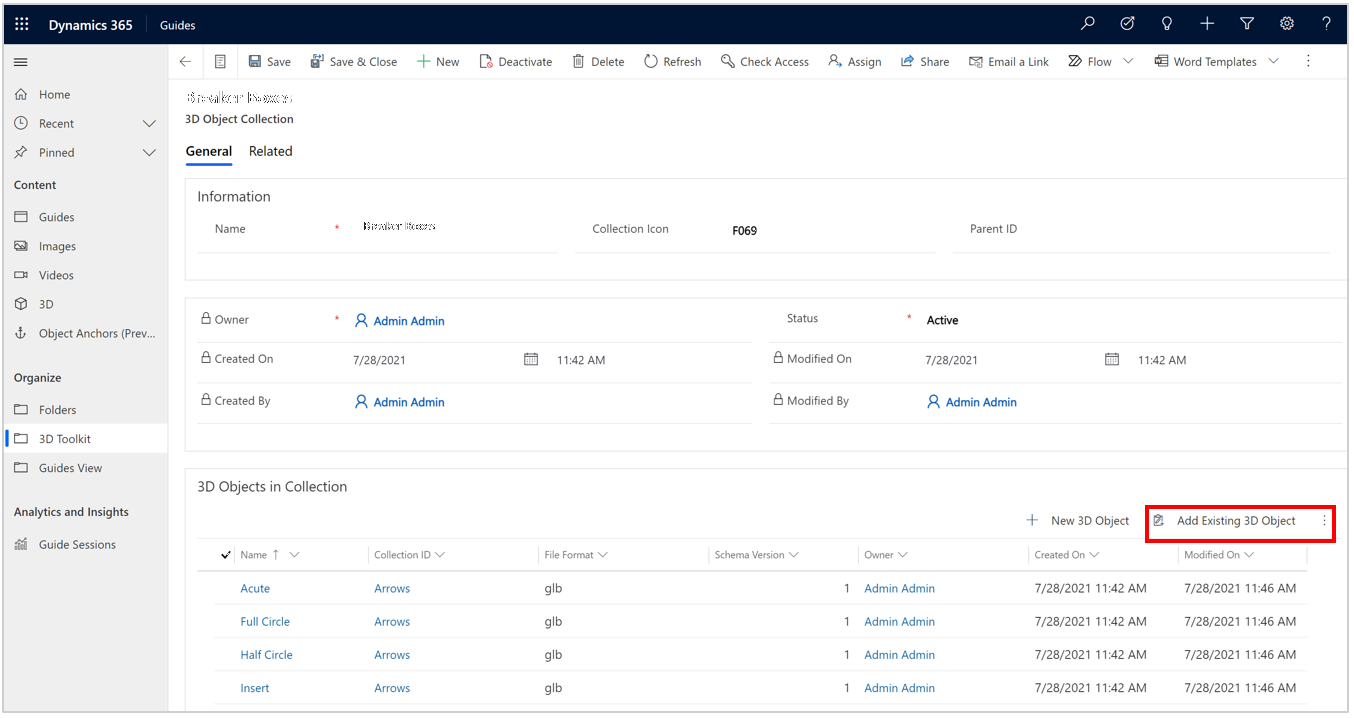
Use a caixa de pesquisa para encontrar o objeto 3D que quer adicionar à coleção ou selecione-o na lista de Registos Recentes , e depois selecione Adicionar.
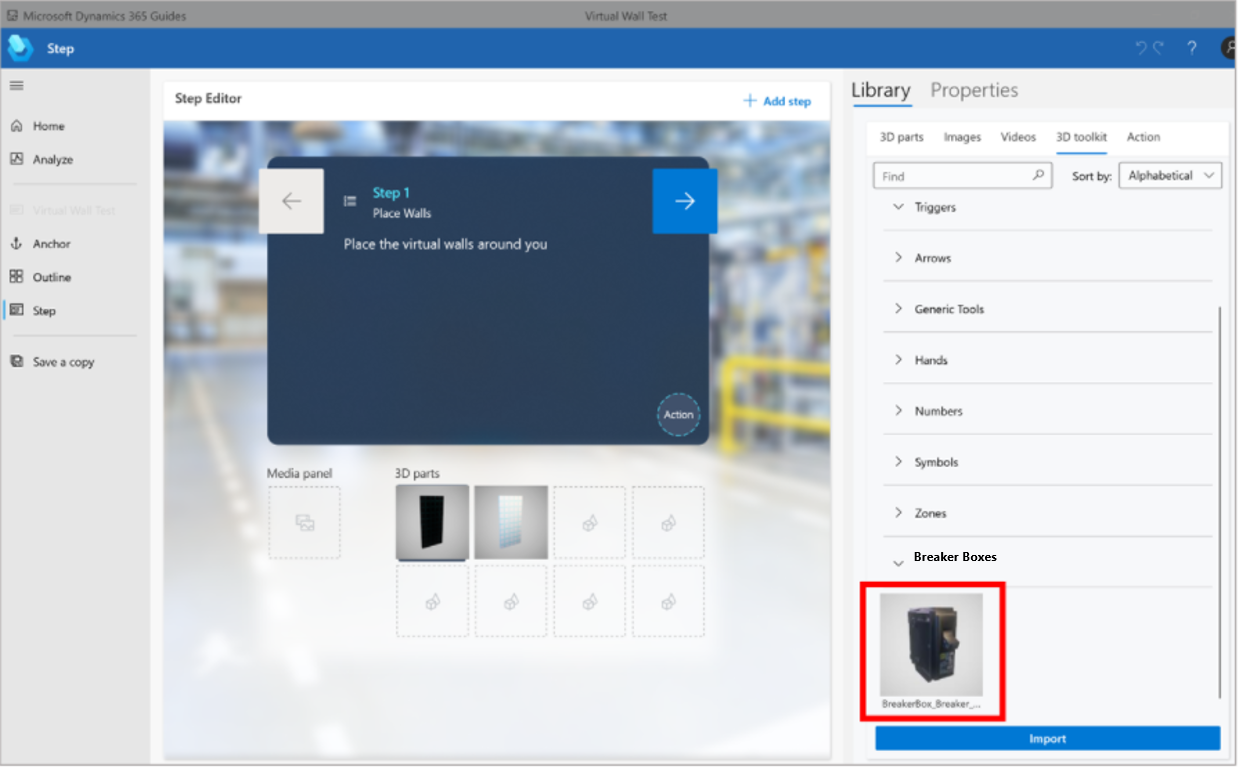
Agora, ao abrir o toolkit na aplicação para PC, verá a sua nova coleção de objetos 3D e o objeto associado recentemente.
Sugestão
Para personalização adicional, crie um fluxo Power Automate que adicione automaticamente quaisquer novos objetos 3D carregados pelos utilizadores da sua equipa a uma coleção de objetos 3D.