Nota
O acesso a esta página requer autorização. Pode tentar iniciar sessão ou alterar os diretórios.
O acesso a esta página requer autorização. Pode tentar alterar os diretórios.
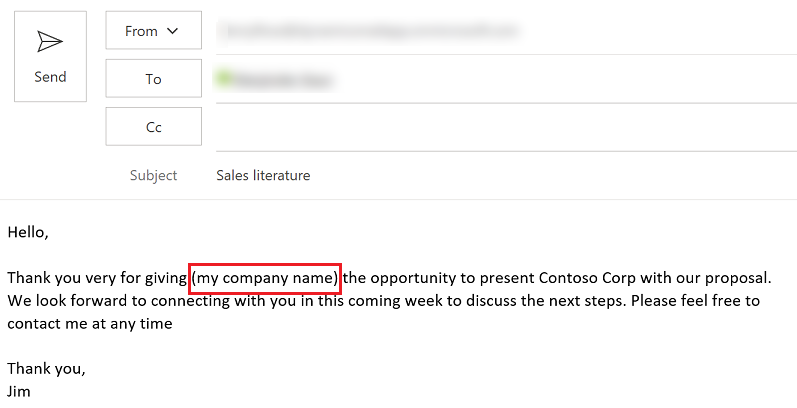
Se você envia frequentemente o mesmo tipo de e-mail, economize tempo usando um modelo de e-mail. Quando você usa um modelo de email, o Aplicativo do Dynamics 365 para Outlook insere automaticamente as informações na mensagem de email.
Por exemplo, você pode usar um modelo de agradecimento para economizar tempo sempre que quiser enviar uma mensagem de agradecimento a um cliente.
Para obter informações sobre como criar modelos de email: Crie modelos para email.
Você deve ter as permissões apropriadas para adicionar modelos de email.
Componha uma mensagem de e-mail como faria normalmente no Outlook.
Selecione Dynamics 365 para abrir o painel do Dynamics 365.

Selecione Mais comandos
 em seguida, selecione Inserir.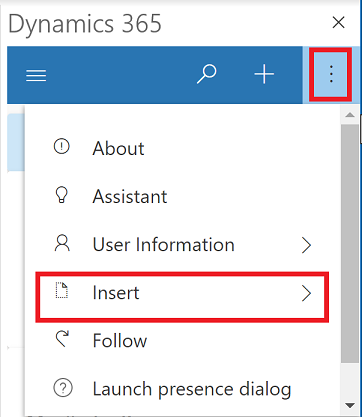
Selecione Adicionar modelo.
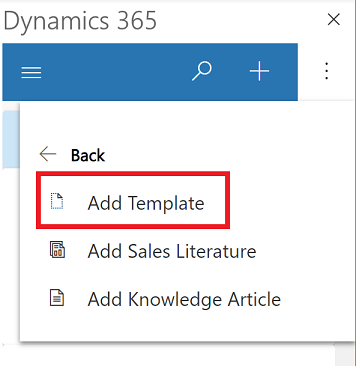
Selecione o tipo de registro. O padrão é o conjunto referente ao registro e, em seguida, selecione Selecionar.
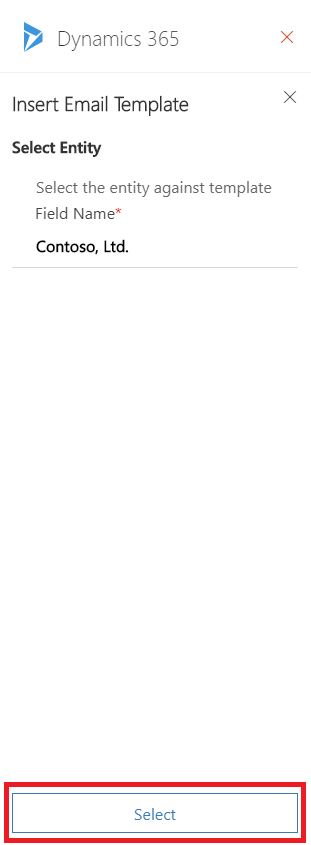
Selecione a caixa de pesquisa (
 para procurar um modelo de e-mail.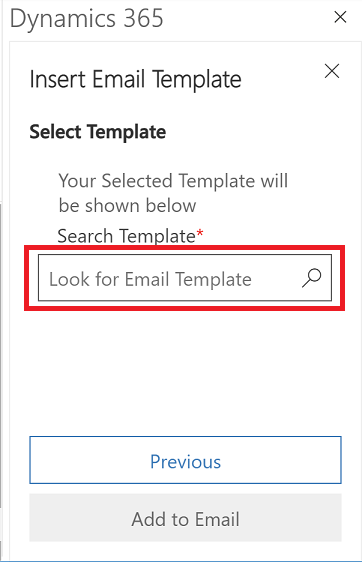
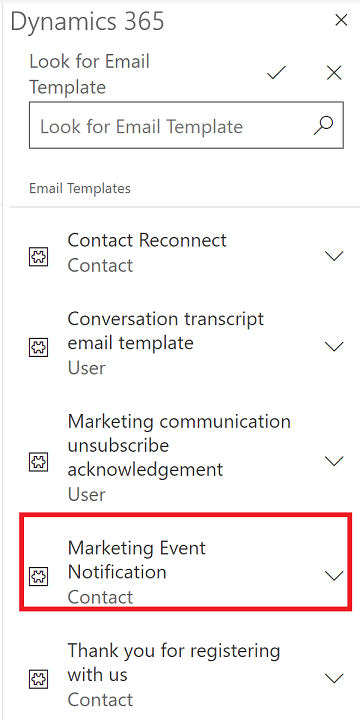
Use a pesquisa para encontrar um modelo e, em seguida, selecione-o.
Depois de selecionar o modelo de e-mail que você deseja adicionar, selecione Adicionar ao e-mail.
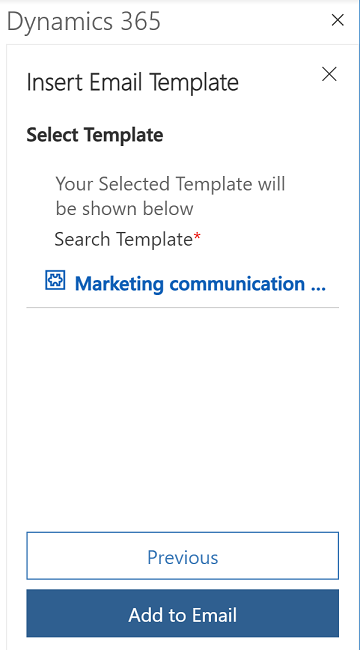
O modelo é adicionado ao seu e-mail.