Nota
O acesso a esta página requer autorização. Pode tentar iniciar sessão ou alterar os diretórios.
O acesso a esta página requer autorização. Pode tentar alterar os diretórios.
Importante
- Esta é uma funcionalidade de pré-visualização pronta para produção.
- As pré-visualizações prontas para produção estão sujeitas a termos de utilização suplementares.
Aplica-se A: Project Operations para cenários baseados em recursos/não armazenados, implementação Lite — negócio para faturação pró-forma.
O recurso Entrada de Tempo do Agente de Tempo e Despesas está disponível como uma Visualização Pronta para Produção em ambientes de Operações de Projeto do Dynamics 365 com a versão 4.140.0.239 ou superior. Esse recurso deve primeiro ser habilitado em ambientes de Operações de Projeto pelos administradores, antes de estar disponível para uso pelos membros da equipe para registrar suas entradas de tempo. As seguintes etapas devem ser concluídas para habilitar o recurso:
- Crie o usuário agente da sua organização (etapa opcional, mas recomendada).
- Ativar Fluxos do Power Automate exigidos pelo agente (esses fluxos dão ao agente a capacidade de concluir determinadas ações em nome dos membros da equipa).
- Ative a sinalização de funcionalidade Agente de Horas e Despesas.
- Publique o agente do Microsoft Copilot Studio para os usuários em sua organização.
Cada etapa foi descrita em detalhes nas seções a seguir.
Criar o usuário agente da sua organização
Embora essa etapa não seja obrigatória, é recomendável que um usuário agente dedicado seja criado para configurar e habilitar agentes em uma organização. Esta etapa só é necessária uma vez para sua organização e pode ser usada para habilitar o recurso Entrada de Tempo do Agente de Tempo e Despesas em vários ambientes.
Como alternativa, se sua organização já tiver um usuário dedicado para fins semelhantes, com uma função de administrador atribuída, você poderá pular esta etapa e ir para a próxima seção: Iniciar fluxos de automação de energia para seu agente.
Para continuar com a criação de um usuário agente dedicado, conclua esse processo navegando até o Portal de Administração da Power Platform e seguindo as etapas documentadas no Guia de Criação do Usuário do Dataverso.
Depois de criar esse novo usuário, certifique-se de que o usuário receba as seguintes licenças (todas são necessárias):
- Power Automate Free: Esta licença é necessária para visualizar e habilitar o conjunto de fluxos do Power Automate que o agente requer.
- Microsoft Teams Enterprise: Os fluxos enviam alertas para os membros da equipe usando o MS Teams.
- Licença do Office 365 E5: principalmente para acesso ao calendário do Outlook.
Atribuir o utilizador do agente uma função obrigatória
A função Agente de Horas e Aprovações concede ao utilizador do agente os direitos necessários para ativar e publicar a funcionalidade de Entrada de Hora do Agente de Horas e Despesas.
Para atribuir a função de agente de Tempo e Aprovações ao usuário do agente, siga estas etapas.
- Vá para o Portal de Administração da Power Platform e selecione o ambiente desejado no seletor de ambiente no canto superior direito.
- No mosaico Acesso , selecione Ver tudo em Utilizadores.
- Selecione o usuário do agente ao qual você deseja atribuir essa função.
- Selecione Gerenciar funções e marque a caixa de seleção Agente de tempo e aprovação na lista. Selecione Guardar.
Importante
A etapa de atribuição de função só é necessária se um novo usuário agente estiver sendo criado para habilitar o recurso Entrada de Tempo do Agente de Tempo e Despesas. Esta etapa deve ser repetida para cada novo ambiente no qual o recurso Entrada de Tempo do Agente de Tempo e Despesas deve ser habilitado. A etapa de atribuição de função não será necessária se um usuário administrador existente estiver sendo usado em vez de um novo usuário agente.
O utilizador do agente agora tem os privilégios necessários para iniciar sessão para ver os fluxos do Power Automate que devem ser ativados na próxima etapa deste processo.
Ativar fluxos do Power Automate exigidos pelo agente
O recurso Entrada de Tempo do Agente de Tempo e Despesas recebe a capacidade de executar uma série de ações (como criar entradas de tempo, enviar alertas aos membros da equipe, etc.). Cada uma dessas ações requer que um ou mais Fluxos do Power Automate sejam iniciados e ativados para que funcionem sem problemas. Esta seção do processo deve ser repetida para cada ambiente no qual o agente está sendo habilitado.
Para visualizar e iniciar esses fluxos, siga estas etapas.
Inicie sessão no Power Automate utilizando as credenciais do utilizador do agente ou do administrador dedicado.
Selecione o ambiente desejado no seletor.
Selecione Soluções no menu à esquerda.
Selecione Project Service agent para exibir mais detalhes sobre essa solução.
Você pode navegar até a seção Cloud Flows do menu ou filtrar em Todos usando a coluna Type onde Type deve conter o valor "Cloud Flow".
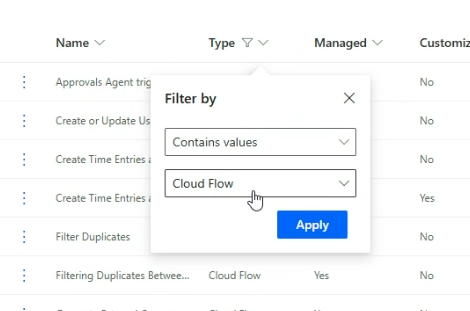
Passos a seguir para cada fluxo
Existem 12 fluxos Power Automate (fluxos de nuvem) que devem ser ativados nesta ordem(começando do número 1 ao 12).
- Crie ou atualize a configuração do utilizador para o Copilot de Entrada de Hora.
- Obter entradas de hora.
- Filtrar duplicatas.
- Importar de Origens e Filtrar (Elemento principal de Fluxo 3).
- Importar da Grelha e Filtrar (Elemento principal de Fluxo 3).
- Envie o Resumo e o Cartão Adaptável Daywise.
- Criar entradas de hora e notificar (elemento principal do fluxo 6).
- Importação periódica subordinada do agente de horas.
- Importação periódica do agente de horas (elemento principal do fluxo 8).
- Gerar comentários externos.
- Enviar alerta de entradas de hora em falta.
- Gerar comentários externos e enviar alerta sobre entradas de hora em falta (elemento principal do fluxo 10 e 11).
Cada fluxo tem uma sequência semelhante de etapas que precisam ser concluídas, antes de passar para o próximo fluxo. Estas etapas são:
Abra o Power Automate Flow selecionando-o e selecione Editar. Um novo separador é aberto com detalhes do fluxo do Power Automate.
Um fluxo pode ter uma ou mais referências de conexão marcadas em vermelho que podem exigir autenticação. Para fazer isso, alterne para Old Designer usando a alternância no canto superior direito, se o New Designer estiver selecionado por padrão. (Poderá ser-lhe apresentado um pop-up a pedir para guardar o seu fluxo antes de mudar. Você pode selecionar "Mudar sem salvar" e continuar)
Selecione Corrigir conexão e prossiga para entrar com as credenciais de usuário agente/usuário administrador atribuído.
Depois que todas as referências de conexão (se múltiplas) forem autenticadas (com um tick verde), você poderá prosseguir para Salvar o fluxo.
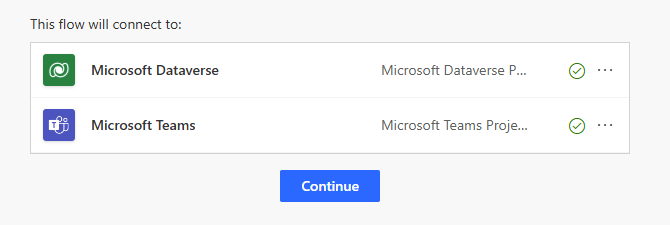
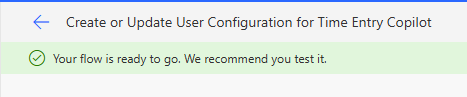
Depois de salvar, use o botão de seta para navegar de volta para os detalhes do fluxo. Por fim, selecione Ativar para ativar o fluxo.

Aguarde alguns segundos, até que a opção "Desligar" esteja visível. Esta alteração implica que o fluxo está agora ativado ou ligado.

Agora, feche a guia atual e volte para a guia onde os Fluxos de Nuvem dentro da solução de agente do Project Service estavam visíveis.
Continue o mesmo processo com o próximo fluxo, com base na ordem listada compartilhada anteriormente.
Importante
É essencial ativar todos os fluxos na ordem mostrada acima. Não tente ativar um fluxo posterior antes que o(s) anterior(es) esteja(m) ligado(s).
Depois que essas etapas forem concluídas para todos os 12 fluxos, o usuário agente ou o usuário administrador poderá prosseguir para a próxima etapa de habilitar o sinalizador de recurso.
Ativar o Agente de Horas e Despesas
Para habilitar o recurso em um ambiente de operações de projeto, siga estas etapas.
- Entre no Microsoft Dynamics 365 Project Operations como administrador.
- Certifique-se de que está a utilizar o Project Operations versão 4.140.0.X ou posterior.
- No painel de navegação esquerdo, altere a área para Definições.
- Na secção Geral, selecione Parâmetros.
- Deverá aparecer uma lista de unidades organizacionais. Faça duplo toque (ou clique duas vezes) na linha Unidades da Organização para as colunas que não são ligações.
- Na página Parâmetros do Projeto, selecione a lista pendente Controlo de Funcionalidades.
- Selecione Ativar agente de tempo e despesa (Visualização pronta para produção) e, em seguida, selecione OK. Este recurso também pode ser desativado a qualquer momento após a ativação.
Publicar o agente do Microsoft Copilot Studio
Agora que você iniciou todos os Power Automate Flows e habilitou o parâmetro feature, a última etapa para um administrador é publicar o agente para os usuários em sua organização a partir do Microsoft Copilot Studio.
Importante
Antes de iniciar esta etapa, verifique se todos os fluxos estão no estado "ON" no final dessas etapas. Qualquer um dos fluxos que não esteja "ATIVADO" pode levar a que o recurso Entrada de Tempo do Agente de Tempo e Despesas não funcione conforme o esperado. Se o fluxo "Criar ou atualizar configuração do utilizador para Copilot de entrada de hora" estiver desativado, o agente não poderá ser publicado.
Para publicar o agente, siga estes passos.
- Navegue até o Portal do Power Apps Maker e selecione o ambiente desejado no seletor de ambiente no canto superior direito.
- Selecione Agentes no menu à esquerda (Se essa opção não estiver visível, tente Mais>agentes).
- Em Todos, selecione Agente de entrada de tempo (Visualização). Isso abre um novo separador para este agente no Microsoft Copilot Studio. Verifique se o ambiente correto está selecionado no seletor no canto superior direito.
- Poderá ver uma mensagem de confirmação de Consentimento à direita, na secção Testar o seu agente . Clique em Confirmar aqui.
- Selecione Publicar para publicar este bot de agente primeiro. Uma janela pop-up pode aparecer para informá-lo de alguns "riscos potenciais", visualize-os e selecione Publicar.
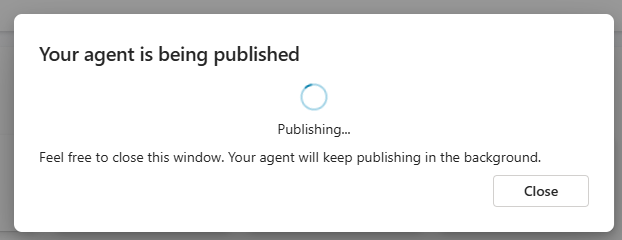
Disponibilizar o aplicativo Teams para os usuários
- Quando a publicação estiver concluída, navegue até à aba Canais do agente. Selecione Teams + Microsoft 365.
- Uma janela pop-up é exibida, onde você pode desmarcar "Disponibilizar agente no Microsoft 365 Copilot Chat" e, em seguida, selecione Adicionar canal.
- Uma mensagem de confirmação que diz "O canal foi adicionado" deve ser exibida na parte superior da tela.
- Agora, para disponibilizar esse agente para os usuários finais (membros da equipe) como um aplicativo do Teams, selecione Opções de disponibilidade. Aqui, você tem várias opções, dependendo do público que deve ter acesso ao agente:
- Você pode selecionar Copiar link na seção Obter um link se quiser compartilhá-lo com um grupo selecionado de usuários. Esse link pode ser compartilhado com um conjunto dedicado de usuários de teste antes de ser transmitido para o resto da organização.
- Como alternativa, selecione Mostrar para todos na minha organização em Mostrar na loja para disponibilizar o aplicativo para um público mais amplo.
- Em seguida, selecione Enviar para aprovação do administrador. É necessária a aprovação de um Administrador Global para compartilhar o agente como um aplicativo do Teams para usuários nesta organização.
Obtenha a aprovação do Administrador Global
- Faça login com credenciais de administrador global no Centro de Administração do Teams.
- Navegue até Aplicativos do Teams ->Gerenciar aplicativos
- Procure por "Entrada de tempo" na secção Todas as aplicações. Este aplicativo aparece como tendo o status Bloqueado ou Enviado .
- Selecione Publicar.
- Em seguida, navegue até Aplicativos do Teams ->Políticas de instalação.
- Selecione Global (padrão em toda a organização) e selecione Adicionar aplicativos.
- Pesquise "Entrada de hora", adicione esta aplicação e depois selecione Guardar.
Importante
Em alguns casos, a etapa de aprovação do administrador do aplicativo Teams pode levar até 12 horas . Portanto, é recomendável esperar pelo menos esse tempo antes de notificar os membros da equipe de que eles podem acessar o agente por meio do Teams.
Depois que todas as etapas abordadas nesta página forem concluídas com êxito, os membros da equipe em sua organização poderão visualizar e usar o recurso Entrada de Tempo do Agente de Tempo e Despesas na forma de um aplicativo do Teams. Consulte a próxima seção para saber como os membros da equipe podem começar a usar o agente.