Nota
O acesso a esta página requer autorização. Pode tentar iniciar sessão ou alterar os diretórios.
O acesso a esta página requer autorização. Pode tentar alterar os diretórios.
Este artigo descreve as capacidades de validação de dados da solução LinkedIn Sales Navigator para Dynamics 365 Sales, que o ajudam a manter a estrutura organizacional dos seus contactos correspondidos atualizada. Ele usa as informações do LinkedIn para validar os registros de contato no Dynamics 365 Sales e permite que você verifique novamente as oportunidades pendentes ou tenha um quebra-gelo útil ao entrar em contato com um contato.
Pré-requisitos
Para garantir atualizações oportunas se um contato correspondente mudar a empresa, os seguintes pré-requisitos devem ser atendidos:
Um administrador ativa a capacidade de sincronização CRM no LinkedIn Sales Navigator. Para saber mais, consulte CRM Sync & Activity Writeback for Dynamics 365.
Um administrador ativa a validação de dados do LinkedIn no Sales Navigator. Para saber mais, consulte Validação de dados do Sales Navigator para Dynamics 365.
Tens uma licença Microsoft Relationship Sales Solutions Plus. Para saber mais, consulte a secção Dynamics 365 Sales do Microsoft Dynamics 365 Licensing Guide.
Ativas as definições de validação de dados em Definições>Gestão de Negócios>LinkedIn Sales Navigator. Quando ativa a funcionalidade de validação de dados pela primeira vez, recebe atualizações sobre o estado das alterações da empresa nos últimos dois anos. Depois, as atualizações são enviadas ao sistema diariamente, de 24 em 24 horas.
Acessar os recursos de validação de dados do Dynamics 365 Sales
Vários métodos ajudam-no a descobrir se a empresa de um contacto mudou.
Do organigrama num registo de conta: Um ponto vermelho ao lado do nome de um contacto no organigrama indica que a empresa mudou desde que criaste o organigrama.
A partir do cartão do Assistente de Relacionamento no Painel Social de Atividades de Vendas. Para ativar o cartão do Assistente de Relacionamentos, vá a Definições>Insights de Vendas>Cartões de Insights.
Da vista Oportunidades>Todas as Oportunidades em Risco — Contacto à esquerda no Dynamics 365 Sales.
Na vista Contactos>Todos os Contactos que Não Estão na Empresa no Dynamics 365 Sales.
Atualizar os dados de contacto
Para atualizar o organograma de um contato específico, execute as etapas a seguir no painel Verificar detalhes do contato .
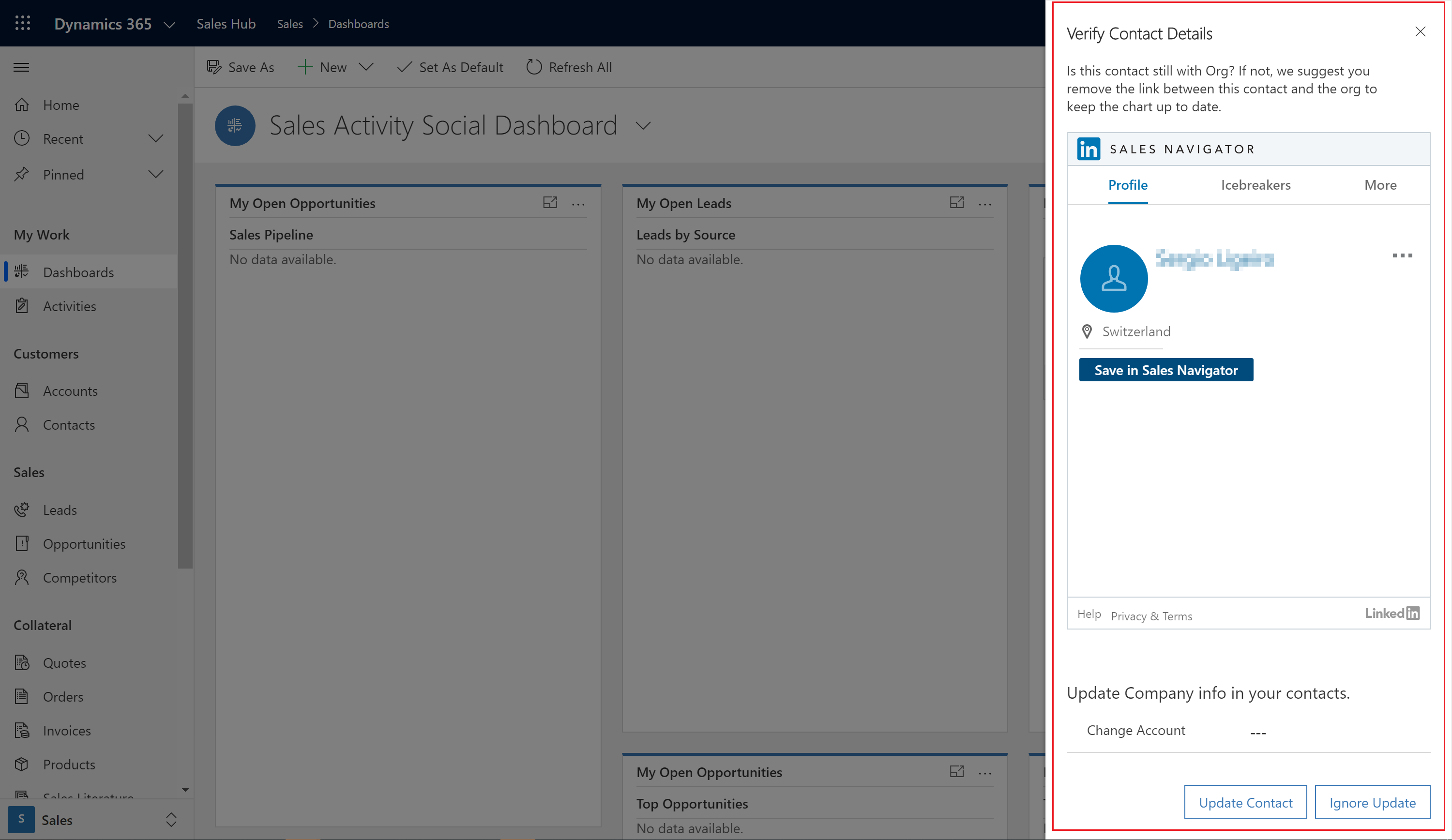
Em Dynamics 365 Sales, abra o painel Verificar Dados de Contacto conforme descrito na secção anterior.
No widget LinkedIn Sales Navigator, pesquise pela nova conta deste contacto usando o campo Alterar Conta.
Selecione Atualizar contato para alterar as informações da empresa do contato.
Ignorar a atualização proposta para um contacto
Observação
O administrador deve ativar a configuração Alterações de pessoal e emprego nas Configurações de integração do Sales Navigator para ignorar a alteração de empresa de um contato. Para saber mais sobre a definição, consulte Ativar LinkedIn Sales Navigator.
Para ignorar uma atualização proposta de um organograma, selecione Ignorar atualização no painel Verificar detalhes de contato . Esta opção ignora apenas a atualização atual. Se o contacto tiver alterações no futuro, é notificado novamente.
Quando o seu administrador ativa a definição Ocultar notificação de emprego nas Definições de Integração do Sales Navigator, selecionar Ignorar Atualizações ignora todas as atualizações atuais e futuras do contacto.
Informações relacionadas
Integrar as soluções do LinkedIn Sales Navigator para Dynamics 365 Sales