Nota
O acesso a esta página requer autorização. Pode tentar iniciar sessão ou alterar os diretórios.
O acesso a esta página requer autorização. Pode tentar alterar os diretórios.
Este artigo mostra-lhe como criar um relatório personalizado para o seu Microsoft Dynamics 365 Ambiente de Sustentabilidade. Estas instruções usam o Power BI para criar o relatório e o Azure Synapse Link para Dataverse para disponibilizar os dados num formato fácil de utilizar e com bom desempenho.
Este artigo inclui um cenário de ponta a ponta em duas partes. Dependendo dos seus requisitos, talvez seja necessário seguir uma ou ambas as partes.
Parte 1: Ligue-se ao Dynamics 365 Sustainability com o Azure Synapse Link
Parte 2: Incorporar o relatório Power BI no Dynamics 365 Sustainability
Note
- Para criar um relatório Power BI personalizado que utilize dados do Dynamics 365 Sustainability para consumo fora do Dynamics 365 Sustainability, siga apenas a Parte 1.
- Para integrar um relatório Power BI existente no Dynamics 365 Sustainability, siga apenas a Parte 2.
- Para um cenário completo, siga as Partes 1 e 2.
Prerequisites
Para concluir as instruções neste artigo, precisa de satisfazer os seguintes pré-requisitos:
- Microsoft Dynamics 365 Sustainability
- Power BI
- Uma subscrição do Azure na qual podes criar recursos (necessária apenas para a Parte 1)
Importante
Microsoft Dynamics 365 Sustainability, Power BI e a sua subscrição do Azure devem estar todos no mesmo inquilino.
Parte 1: Ligue-se à Dynamics 365 Sustainability utilizando o Azure Synapse Link
Nesta secção, cria um relatório de Power BI personalizado que se liga aos dados de Sustentabilidade Microsoft Dynamics 365 usando o Azure Synapse Link. Use esta opção para criar um relatório Power BI personalizado que utilize dados do Dynamics 365 Sustainability para consumo fora do Dynamics 365 Sustainability, ou para criar um cenário completo de ponta a ponta.
Reunir informações
No portal Power Apps, selecione Dataverse na navegação à esquerda e depois selecione Azure Synapse Link.
Selecione Novo link na barra de menu superior.
Anote a região listada junto a O seu ambiente está localizado em:. Precisa desta informação nos próximos passos.
Prepare o seu ambiente Azure
Antes de poderes criar o teu relatório, prepara uma área na tua subscrição do Azure para sincronizar os dados do teu relatório.
Num novo separador do browser, vá para o portal do Microsoft Azure.
Introduza grupos de recursos na caixa de pesquisa na parte superior do ecrã. Nos resultados da pesquisa, selecione Grupos de recursos. Na página Grupos de recursos, selecione Criar para criar um novo grupo de recursos.
Na página Criar um grupo de recursos, preencha os seguintes campos:
Field Description Subscription A subscrição que pretende utilizar para este grupo de recursos. Grupo de recursos Introduza um nome para o grupo de recursos. Neste exemplo, use rg-msm-customreports. Region Selecione a região obtida no passo Reunir informações. Neste exemplo, use East US. 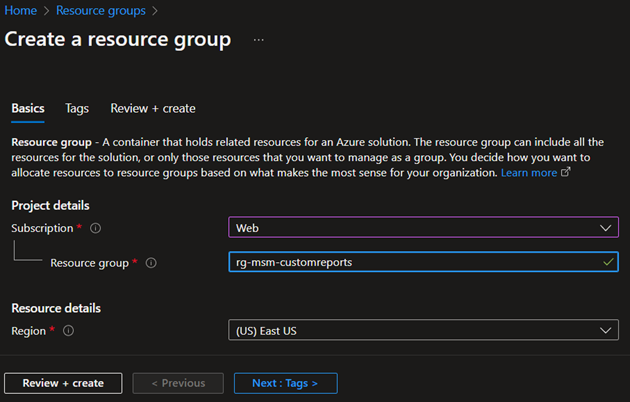
Selecione o botão Analisar + criar na parte inferior do ecrã. Depois de o Azure validar a configuração, selecione o botão Criar na parte inferior da página para concluir a criação do grupo de recursos.
Depois de concluído esse passo, introduza conta de armazenamento na caixa de pesquisa na parte superior da página. Nos resultados da pesquisa, selecione Contas de armazenamento. Na página Contas de armazenamento, selecione Criar para criar uma nova conta de armazenamento.
Na página Criar uma conta de armazenamento, preencha os seguintes campos:
Field Description Subscription A subscrição que utilizou anteriormente. Grupo de recursos O nome do grupo de recursos criado. Nome da conta de armazenamento Introduza um nome para a conta de armazenamento. Neste exemplo, use stmsmcustomreports. Region A mesma região especificada anteriormente. Desempenho Aceite o padrão. Redundância Aceite o padrão. 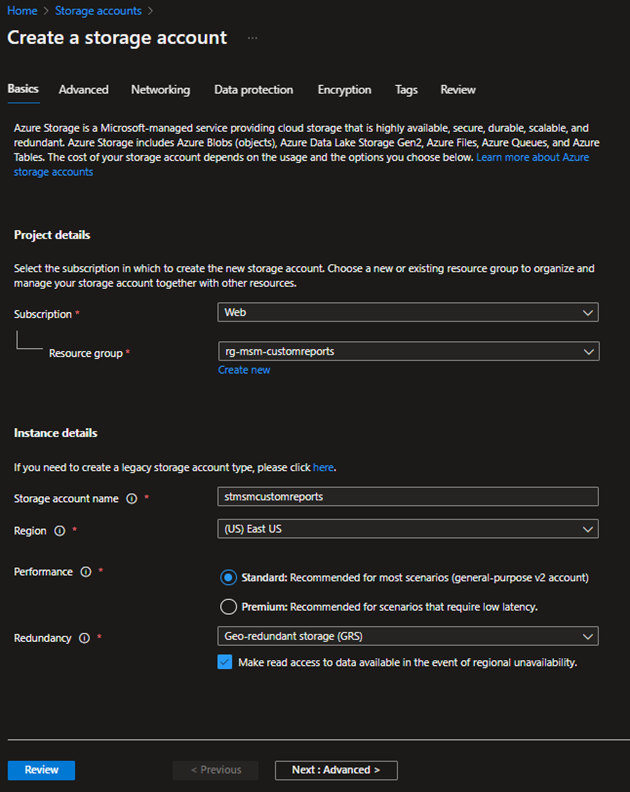
Selecione o botão Seguinte: Avançado > na parte inferior da página. No separador Avançado, assinale a caixa para Habilitar espaço de nomes hierárquico em Data Lake Storage Gen2. Selecione o botão Rever na parte inferior da página. Depois de o Azure validar a configuração, selecione o botão Criar na parte inferior da página para concluir a criação da conta de armazenamento.
Quando a criação da nova conta de armazenamento estiver concluída, vá ao Controlo de Acesso (IAM) e certifique-se de que o seu utilizador tem a função de Proprietário dos Dados do Blob de Armazenamento. Caso contrário, selecione Adicionar > Adicionar atribuição de função e atribua a si mesmo a função de Proprietário dos Dados do Blob de Armazenamento.
Importante
Este passo é importante, porque ter o papel de Proprietário ou Contribuinte ao nível do recurso não é suficiente para consultar dados do Synapse.
Depois de concluído esse passo, introduza Azure Synapse na caixa de pesquisa na parte superior da página. Nos resultados da pesquisa, selecione Azure Synapse Analytics. Na página Azure Synapse Analytics, selecione Create para criar um novo espaço de trabalho Synapse.
Na página Criar Synapse workspace, preencha os seguintes campos:
Field Description Subscription A subscrição que utilizou anteriormente. Grupo de recursos O nome do grupo de recursos criado anteriormente. Grupo de recursos geridos Deixe em branco. Nome da área de trabalho Introduza um nome para o seu Synapse workspace. Neste exemplo, use synmsmcustomreports. Region A mesma região especificada anteriormente. Nome da conta Introduza o nome da conta de armazenamento criada anteriormente. Neste exemplo, introduza stmsmcustomreports. Nome do sistema de ficheiros Selecione Criar novo e introduza o nome pretendido. Neste exemplo, introduza synapse. 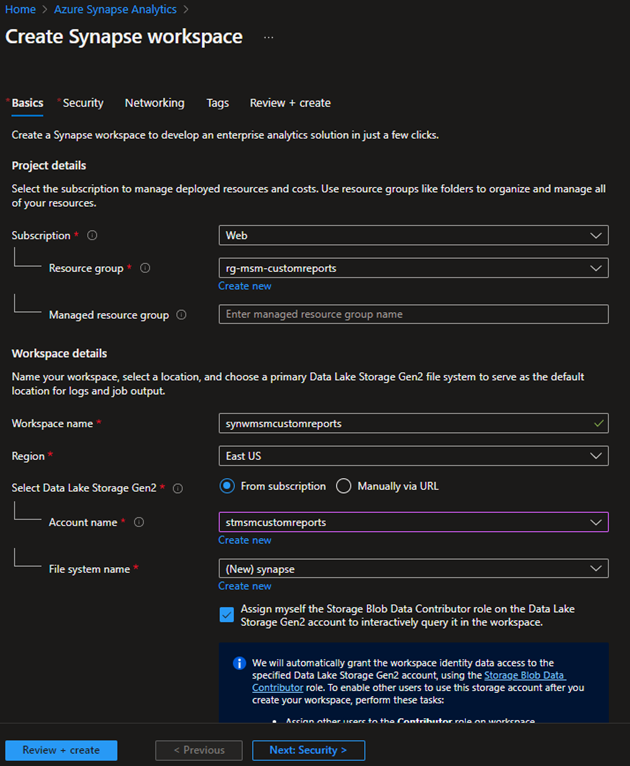
Selecione o botão Rever + criar na parte inferior da página. Depois de o Azure validar a configuração, selecione Criar.
Ligar o Dataverse ao Azure Synapse
Num novo separador do navegador, vá ao Power Apps Maker Portal.
Selecione Dataverse no painel de navegação esquerdo e depois selecione Azure Synapse Link.
Selecione Nova ligação.
No novo link, preencha os seguintes campos:
Field Description Subscription A subscrição que utilizou anteriormente. Grupo de recursos O nome do grupo de recursos criado anteriormente. Conta de armazenamento O nome da conta de armazenamento criada anteriormente. Marque a caixa para Ligar à sua área de trabalho do Azure Synapse Analytics.
Selecione Seguinte.
Na página seguinte, selecione todas as tabelas que pretende utilizar para criar o relatório. Não é necessário selecionar todas as tabelas, a menos que necessite delas para os seus relatórios.
Selecione Guardar.
Leva alguns minutos para que o maker portal se ligue e sincronize com o seu Azure Synapse workspace. Quando terminar o processo, clique nas reticências e depois selecione Aceder à área de trabalho do Azure Synapse Analytics.
No portal do Azure, navegue até à sua área de trabalho. No separador de Dados, os seus dados são preenchidos a partir de Microsoft Dynamics 365 Sustainability.
Ligar o Power BI ao Azure Synapse workspace
Abra a aplicação Power BI Desktop, selecione Obter dados no friso e, depois, selecione Mais... a partir do menu suspenso.
Selecione Base de Dados SQL do Azure a partir das opções.
Introduza os detalhes do servidor, selecione DirectQuery como modo de conectividade de dados e, em seguida, selecione OK. Para encontrar detalhes do servidor, vá ao synapse workspace e copie o ponto final de SQL sem servidor.
Selecione as tabelas para a consulta a utilizar para criar elementos visuais no relatório.
Depois de preparar o relatório, selecione Publicar para o publicar na sua área de trabalho.
Parte 2: Incorporar o relatório Power BI no Dynamics 365 Sustainability
Use esta opção para incorporar um relatório Power BI existente no Dynamics 365 Sustainability, ou para criar um cenário completo de ponta a ponta.
Note
Estas instruções assumem que um relatório Power BI já existe num espaço de trabalho partilhado no Power BI no mesmo tenant Microsoft 365. Também assumem que o relatório do Power BI tem pelo menos um relatório e um dashboard.
Adicionar o relatório ao Power Platform
No portal do Power Apps, aceda a Soluções > Nova solução para criar uma solução. Neste exemplo, a solução chama-se Solução de demonstração.
Selecione a solução para a abrir. Na solução, vai ao New > Dashboard > Power BI embedded.
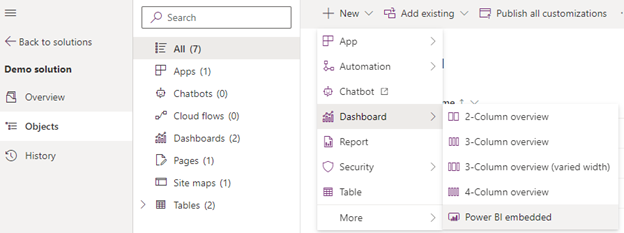
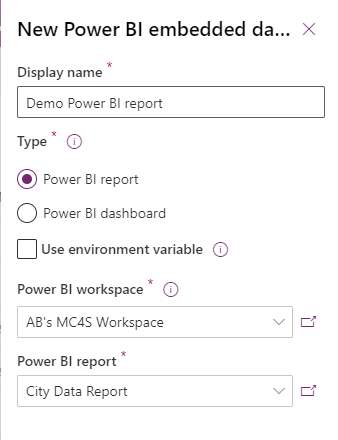
No painel direito, preencha os seguintes campos:
Field Description Tipo Escolha um relatório Power BI ou um painel de controlo Power BI. Mostrar relatórios apenas no ambiente específico Certifique-se de que esta opção não está selecionada. Área de trabalho do Power BI Selecione a área de trabalho partilhada. Relatório do Power BI Selecione o relatório Power BI. Selecione Guardar.
Adicionar o relatório ao menu de navegação de Sustentabilidade do Dynamics 365
Na mesma solução, vá a Adicionar existente > Mais > Sitemap e selecione Dynamics 365 Sustainability. Ao lado do elemento do sitemap do Dynamics 365 Sustainability, selecione as reticências e, em seguida, selecione Editar.
Selecione a área do menu de navegação onde pretende adicionar o dashboard.
Na barra de ferramentas, selecione Adicionar > Sub-área.
Na página Nova subárea, preencha os seguintes campos:
Field Description Tipo de conteúdo Selecione Dashboard. Dashboard Selecionar Relatório de demonstração do Power BI. Título Introduza um título para o dashboard. ! NOTA] Para tornar o item de menu visível apenas para certos utilizadores, use o atributo Privilégios > Avançados > Entidade. O item do menu é visível apenas para utilizadores que tenham privilégios de leitura para a entidade selecionada.
Selecione Guardar e fechar e, em seguida, publique a solução.
Note
Também pode adicionar o menu de navegação a partir do elemento da Aplicação em vez do Mapa do site. No entanto, essa abordagem pode gerar um problema de cache que impede que o dashboard correto apareça imediatamente. Pode ser necessário esperar algumas horas antes de ver o resultado correto no Dynamics 365 Sustainability.
Informações relacionadas
- [Analytics