Nota
O acesso a esta página requer autorização. Pode tentar iniciar sessão ou alterar os diretórios.
O acesso a esta página requer autorização. Pode tentar alterar os diretórios.
A Microsoft define ameaças de alta gravidade como domínios ou URLs associados a ameaças como distribuição ativa de malware, campanhas de phishing e infraestrutura de comando e controlo (C2). Os feeds de inteligência de ameaças da Microsoft e não da Microsoft identificam estas ameaças com elevada confiança. Ao configurar a inteligência de ameaças, pode bloquear automaticamente estes destinos web maliciosos conhecidos.
Neste tutorial, aprenderás como:
- Criar uma política de inteligência de ameaças para bloquear sites maliciosos conhecidos.
- Configure uma lista de permissão para falsos positivos ou sites críticos para o negócio.
- Associe uma política de inteligência de ameaças a um perfil de segurança.
- Verifique a aplicação da política de utilizador.
Conceitos-chave
O que é inteligência sobre ameaças?
A inteligência de ameaças são dados selecionados sobre domínios maliciosos conhecidos, URLs e endereços IP. Esta lista é continuamente atualizada à medida que a Microsoft agrega inteligência de múltiplas fontes, como nos exemplos da tabela seguinte.
| Fonte | Descrição |
|---|---|
| Inteligência sobre Ameaças do Microsoft Defender | Dados de produtos de segurança da Microsoft que protegem milhares de milhões de endpoints. |
| Microsoft Security Research | Resultados das equipas dedicadas à investigação de ameaças da Microsoft. |
| Feeds não-Microsoft | Inteligência de fornecedores de segurança e CERTs de confiança. |
| Inteligência comunitária | Indicadores partilhados pela comunidade global de segurança. |
Aqui estão alguns exemplos de ameaças que são bloqueadas. Para a lista completa, consulte Tipos de ameaças de inteligência de acesso Global Seguro.
- MaliciousUrl: URLs que servem malware.
- Phishing: Indicadores relacionados com uma campanha de phishing.
- C2: Nó de comando e controlo de uma botnet.
- Malware: Indicadores que descrevem um ficheiro ou ficheiros maliciosos.
- Criptominagem: Tráfego que envolve mineração de criptomoedas ou abuso de recursos.
Como a inteligência de ameaças difere da filtragem de conteúdos web
- A filtragem de conteúdos web bloqueia por categoria (como jogos de azar ou conteúdos para adultos).
- A inteligência sobre ameaças bloqueia agentes mal-intencionados conhecidos independentemente da categoria.
- Um site de notícias legítimo que foi comprometido é bloqueado por inteligência de ameaças, não por filtragem de conteúdos web.
- Se a inspeção da Segurança da Camada de Transporte (TLS) não estiver ativada, a inteligência de ameaças não pode proteger contra URLs maliciosas. Os restantes tipos de deteção continuam a ser detetados e bloqueados.
Objetivo
Neste tutorial, cria uma política de inteligência de ameaças para bloquear sites maliciosos conhecidos. Opcionalmente, pode configurar uma lista de permissões para falsos positivos ou websites críticos para o negócio. Depois liga a política a um perfil de segurança e verifica a aplicação da política do utilizador.
Vídeos de exemplo de tutoriais
O vídeo seguinte demonstra como configurar uma política de inteligência de ameaças.
O vídeo seguinte demonstra como testar uma política de inteligência de ameaças.
Passo 1: Criar uma política de inteligência de ameaças
A partir do centro de administração do Microsoft Entra, navegue para Global Secure Access>Segurança>Políticas de inteligência contra ameaças.
Selecione Criar política.
Introduza um nome e uma descrição para a apólice, e depois selecione Próximo.
Mantém Ação Padrão como Permitir.
Observação
A ação padrão para inteligência de ameaças é Permitir. Se o tráfego não corresponder a uma regra da política de inteligência de ameaças (ou seja, não for detetada ameaça), o motor de políticas permite o tráfego. Outro tipo de política pode ainda avaliar e bloquear o tráfego, como o filtro de conteúdos web.
Selecione Próximo e reveja a sua nova política de inteligência sobre ameaças.
Selecione Criar.
Passo 2: Configure a sua lista de permissões (opcional)
Se tiver conhecimento de sites que possam ser críticos para o negócio ou que estejam rotulados como falsos positivos, pode configurar regras que permitam esses sites.
Advertência
Ignorar um domínio da inteligência de ameaças é arriscado. Só o faça se tiver a certeza de que o destino é seguro.
Nas políticas de Acesso Seguro Global>Inteligência de Ameaças>, selecione a política de inteligência de ameaças desejada.
Selecione Regras.
Selecione Adicionar regra.
Insira um nome, uma descrição, uma prioridade e um status para a regra.
Edite FQDNs de Destino e selecione a lista de domínios para a sua lista de permissões.
Pode inserir estes nomes de domínio totalmente qualificados (FQDNs) como domínios separados por vírgulas.
Selecione Adicionar.
Passo 3: Vincular a política de inteligência de ameaças ao perfil de segurança
- Navegue até Acesso Seguro Global>Seguro>Perfis de Segurança.
- Selecione o perfil de segurança que criou no tutorial de inspeção TLS.
- Vai ao painel de políticas de Link .
- Selecione Ligar uma política e depois selecionar Política de inteligência de ameaças existente.
- Selecione a política de inteligência de ameaças que criou e depois selecione Adicionar.
Verifique se o perfil de segurança está atribuído a uma política Microsoft Entra Conditional Access.
Passo 4: Verificar a aplicação da política
Observação
Depois de configurar uma política de inteligência de ameaças, pode ser necessário limpar a cache do navegador para verificar a aplicação da política.
Para testar, visite um dos seguintes sites:
entratestthreat.comsmartscreentestratings2.net
Os exemplos anteriores são locais de teste para validar se as políticas de segurança funcionam. São benignos e seguros de usar.
Verifique se o acesso ao site está bloqueado. Expanda mais informações e verifique se o tipo de ameaça é MaliciousUrl.
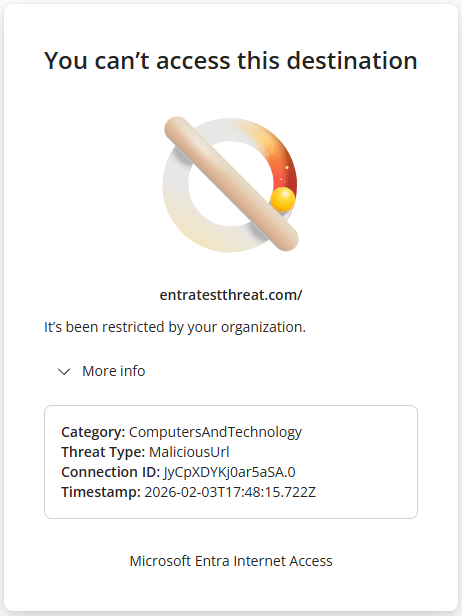
Também pode consultar os registos de tráfego e rever o campo Tipo de Ameaça .
Se o Windows Defender ou SmartScreen o bloquear, ignore e acesse ao site para testar a mensagem de bloqueio do Global Secure Access. Para fazer este passo, em Mais Informações, selecione Continuar para o site inseguro (não recomendado). Realize esta etapa apenas num laboratório ou ambiente de prova de conceito, não em produção.
O que aprendeu
Neste tutorial, realizou as seguintes tarefas:
- Proteção automática contra ameaças ativada: Descobriu que a sua organização está agora protegida contra milhares de sites maliciosos conhecidos sem necessidade de manter manualmente listas de bloqueio. A Microsoft atualiza continuamente esta lista de ameaças com base nos seus sinais de inteligência.
- Compreendia o modelo de "permitir por padrão": Aprendeu que as políticas de inteligência de ameaças só bloqueiam o tráfego que corresponde a uma ameaça conhecida. Outras políticas avaliam todo o tráfego restante que passa.
- Regras de exceção configuradas: Aprendeste a contornar domínios específicos se necessário por razões de negócio, embora devas fazer este passo com moderação.
-
Classificação do tipo de ameaça observada: Descobriste que a página de bloqueio mostra o tipo específico de ameaça, como
MaliciousUrlphishing e C2. Esta informação ajuda-o a perceber porque é que o tráfego foi bloqueado.
Estratégia de defesa em profundidade
┌─────────────────────────────────────────────────────────┐
│                 Security layers                         │
├─────────────────────────────────────────────────────────┤
│ Layer 1: Web content filtering                          │
│   • Blocks unwanted categories like gambling or adult.  │
├─────────────────────────────────────────────────────────┤
│ Layer 2: Threat intelligence                            │
│   • Blocks known malicious destinations.                │
├─────────────────────────────────────────────────────────┤
│ Layer 3: Content policies                               │
│   • Prevents data exfiltration via file uploads.        │
├─────────────────────────────────────────────────────────┤
│ Layer 4: Microsoft Defender for Endpoint                │
│   • Is the last line of defense on the endpoint.        │
└─────────────────────────────────────────────────────────┘
Porquê múltiplas camadas?
- A inteligência sobre ameaças é reativa. Só sabe das ameaças que foram descobertas.
- Novos sites de malware e phishing são criados constantemente.
- Cada camada apanha ameaças que as outras podem ignorar.