Nota
O acesso a esta página requer autorização. Pode tentar iniciar sessão ou alterar os diretórios.
O acesso a esta página requer autorização. Pode tentar alterar os diretórios.
Neste artigo, você aprenderá a integrar o Headspace com o Microsoft Entra ID. Ao integrar o Headspace com o Microsoft Entra ID, você pode:
- Controle no Microsoft Entra ID quem tem acesso ao Headspace.
- Permita que seus usuários entrem automaticamente no Headspace com suas contas do Microsoft Entra.
- Gerencie suas contas em um local central.
Pré-requisitos
Para começar, você precisa dos seguintes itens:
- Uma assinatura do Microsoft Entra. Se não tiver uma subscrição, pode obter uma conta gratuita.
- Assinatura do Headspace com autenticação única (SSO) ativada.
- Junto com o Cloud Application Administrator, o Application Administrator também pode adicionar ou gerenciar aplicativos no Microsoft Entra ID. Para obter mais informações, consulte Funções internas do Azure.
Descrição do cenário
Neste artigo, você configura e testa o Microsoft Entra SSO em um ambiente de teste.
- O Headspace suporta SSO iniciado pelo provedor de serviços.
- O Headspace suporta o provisionamento de usuários Just In Time .
- O Headspace suporta provisionamento automatizado de usuários.
Adicionar Headspace a partir da galeria
Para configurar a integração do Headspace no Microsoft Entra ID, você precisa adicionar o Headspace da galeria à sua lista de aplicativos SaaS gerenciados.
- Entre no centro de administração do Microsoft Entra como pelo menos um administrador de aplicativos na nuvem.
- Navegue até Entra ID>Enterprise apps>Novo aplicativo.
- Na seção Adicionar da galeria , digite Headspace na caixa de pesquisa.
- Selecione Headspace no painel de resultados e adicione o aplicativo. Aguarde alguns segundos enquanto o aplicativo é adicionado ao seu locatário.
Como alternativa, você também pode usar o Assistente de Configuração de Aplicativo Empresarial. Neste assistente de configuração, pode adicionar uma aplicação ao seu tenant, adicionar utilizadores/grupos à aplicação, atribuir funções e também configurar o SSO. Saiba mais sobre os assistentes do Microsoft 365.
Configurar e testar o Microsoft Entra SSO para Headspace
Configure e teste o Microsoft Entra SSO com o Headspace usando um usuário de teste chamado B.Simon. Para que o SSO funcione, você precisa estabelecer uma relação de vínculo entre um usuário do Microsoft Entra e o usuário relacionado no Headspace.
Para configurar e testar o Microsoft Entra SSO com o Headspace, execute as seguintes etapas:
-
Configure o Microsoft Entra SSO - para permitir que seus usuários usem esse recurso.
- Crie um usuário de teste do Microsoft Entra - para testar o logon único do Microsoft Entra com B.Simon.
- Atribua o usuário de teste do Microsoft Entra - para permitir que B.Simon use o logon único do Microsoft Entra.
-
Configure o SSO do Headspace - para definir as configurações de logon único no lado do aplicativo.
- Criar usuário de teste do Headspace - para ter um equivalente de B.Simon no Headspace vinculado à representação de usuário do Microsoft Entra.
- Teste SSO - para verificar se a configuração funciona.
Configurar o SSO do Entra da Microsoft
Siga estas etapas para habilitar o Microsoft Entra SSO.
Entre no centro de administração do Microsoft Entra como pelo menos um administrador de aplicativos na nuvem.
Navegue até Entra ID>Enterprise apps>Headspace>Single sign-on.
Na página Selecione um método de logon único , selecione SAML.
Na página Configurar Logon Único com SAML, selecione o ícone de lápis em Configuração Básica de SAML para editar as definições.
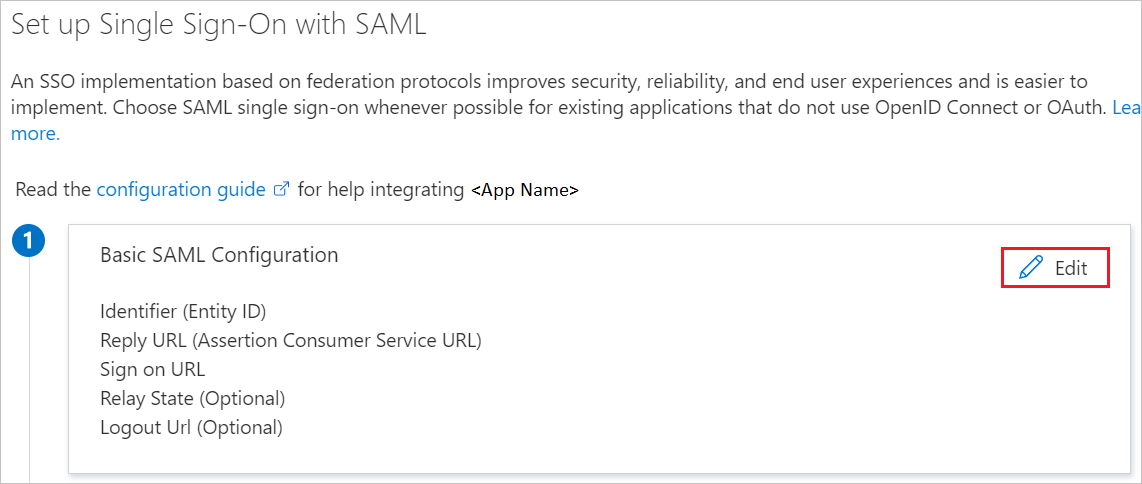
Na seção Configuração Básica do SAML, execute as seguintes etapas:
a) Na caixa de texto Identificador , digite um valor usando o seguinte padrão:
urn:auth0:<Auth0TenantName>:<CustomerConnectionName>b) Na caixa de texto URL de resposta , digite um valor usando o seguinte padrão:
https://auth.<Environment>.headspace.com/login/callback?connection=<CustomerConnectionName>c. Na caixa de texto URL de logon , digite o URL:
https://headspace.com/sso-loginObservação
Esses valores não são reais. Atualize esses valores com o Identificador e a URL de resposta reais. Entre em contato com a equipe de suporte ao cliente Headspace para obter esses valores. Você também pode consultar os padrões mostrados na seção de Configuração Básica do SAML.
O aplicativo Headspace espera as asserções SAML em um formato específico, o que requer que você adicione mapeamentos de atributos personalizados à sua configuração de atributos de token SAML. A captura de tela a seguir mostra a lista de atributos padrão.
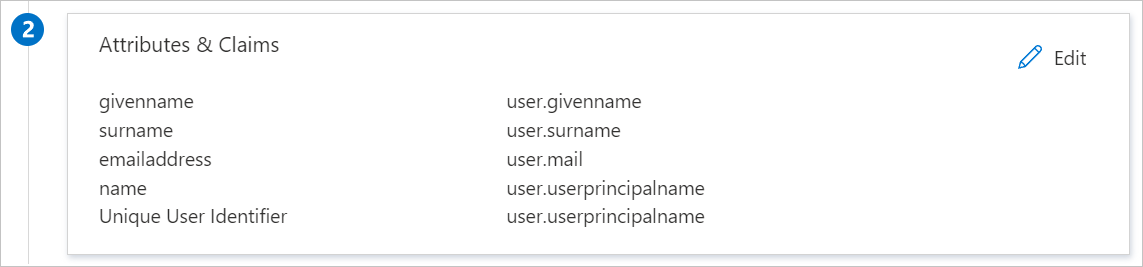
Além disso, o aplicativo Headspace espera que mais alguns atributos sejam passados de volta na resposta SAML, que são mostrados abaixo. Esses atributos também são pré-preenchidos, mas você pode revisá-los de acordo com suas necessidades.
Nome Atributo de origem e-mail nome principal do utilizador sobrenome utilizador.sobrenome given_name utilizador.nome_dado Para preencher os requisitos do Headspace, siga as etapas abaixo para configurar corretamente os Atributos e Declarações necessários:
Selecione o ícone de lápis ou
Editar na janela de Atributos & Declarações, o que deverá abrir uma nova página.Atualize as reivindicações para corresponder à imagem abaixo, consulte a etapa 3 para configurar
email.
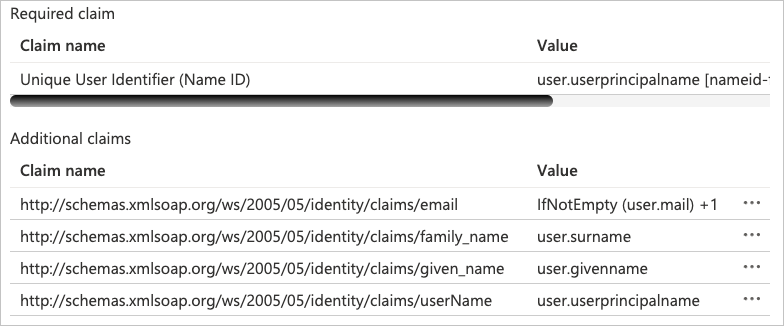
- Abra para gerenciar a
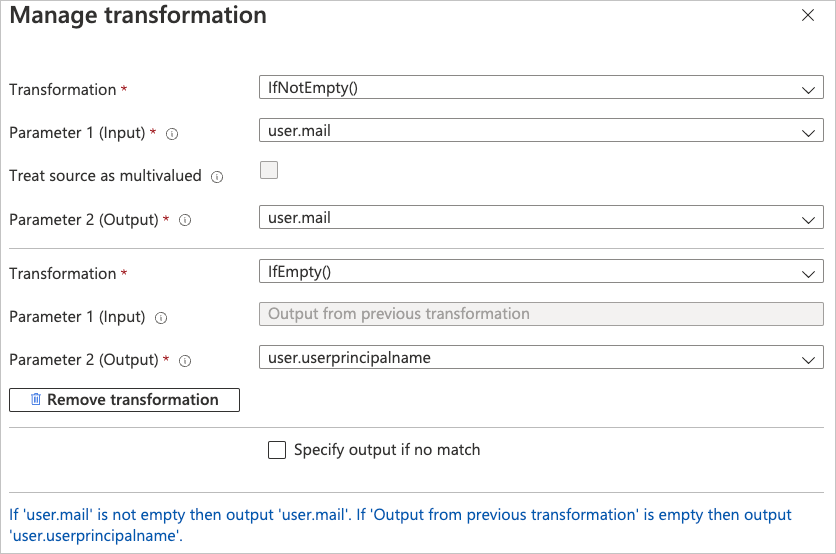
emaildeclaração e selecione Transformar como o tipo de origem e configure a transformação para corresponder à captura de tela abaixo.
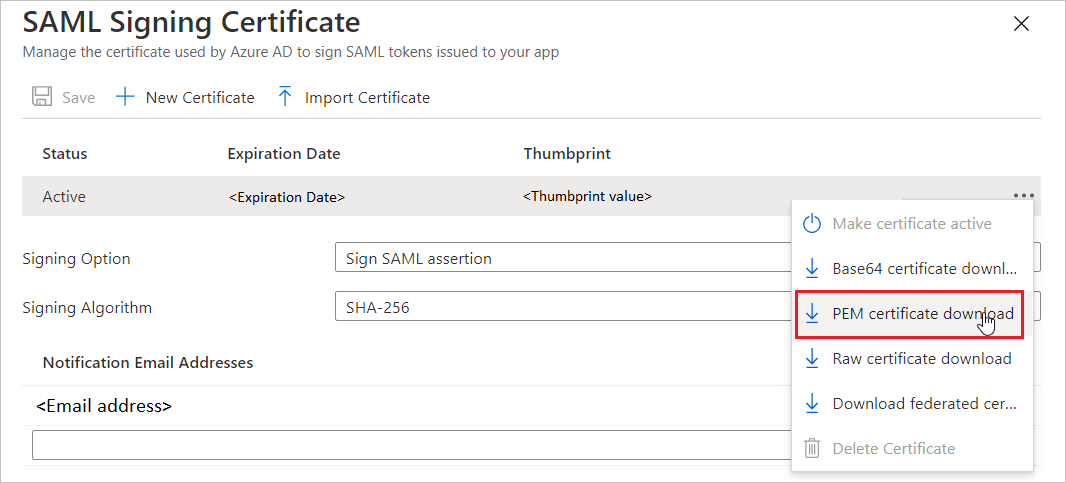
Na página Configurar logon único com SAML , na seção Certificado de Assinatura SAML , localize Certificado (PEM) e selecione Download para baixar o certificado e salvá-lo em seu computador.
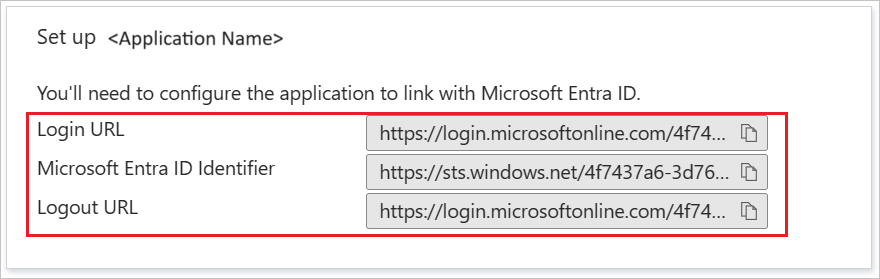
Na seção Configurar Headspace , copie o(s) URL(s) apropriado(s) com base em sua necessidade.
Criar um usuário de teste do Microsoft Entra
Nesta seção, você cria um usuário de teste chamado B.Simon.
- Entre no centro de administração do Microsoft Entra como pelo menos um Administrador de Usuário.
- Navegue até Entra ID>Usuários.
- Selecione Novo usuário>Criar novo usuário, na parte superior da tela.
- Nas propriedades do usuário , siga estas etapas:
- No campo Nome para exibição , digite
B.Simon. - No campo Nome principal do utilizador, digite o username@companydomain.extension. Por exemplo,
B.Simon@contoso.com. - Marque a caixa de seleção Mostrar senha e anote o valor exibido na caixa Senha .
- Selecione Rever e criar.
- No campo Nome para exibição , digite
- Selecione Criar.
Atribuir o usuário de teste do Microsoft Entra
Nesta seção, você habilita B.Simon para usar o logon único concedendo acesso ao Headspace.
- Entre no centro de administração do Microsoft Entra como pelo menos um administrador de aplicativos na nuvem.
- Navegue até Entra ID>Enterprise apps>Headspace.
- Na página de visão geral do aplicativo, selecione Usuários e grupos.
- Selecione Adicionar usuário/grupo e, em seguida, selecione Usuários e grupos na caixa de diálogo Adicionar atribuição .
- Na caixa de diálogo Usuários e grupos , selecione B.Simon na lista Usuários e, em seguida, selecione o botão Selecionar na parte inferior da tela.
- Caso espere que um papel seja atribuído aos utilizadores, pode selecioná-lo no menu suspenso Selecionar um papel. Se nenhuma função tiver sido configurada para este aplicativo, você verá a função "Acesso padrão" selecionada.
- Na caixa de diálogo Adicionar atribuição , selecione o botão Atribuir .
Configurar o SSO do Headspace
Para configurar o logon único no lado do Headspace, necessita enviar o Certificado (PEM) baixado e as URLs copiadas apropriadas da configuração do aplicativo para a equipa de suporte do Headspace. Eles definem essa configuração para ter a conexão SAML SSO definida corretamente em ambos os lados.
Criar usuário de teste do Headspace
Nesta seção, um usuário chamado B.Simon é criado no Headspace. Headspace suporta a funcionalidade de provisionamento just-in-time para utilizadores, que está ativada por padrão. Não há nenhum item de ação para você nesta seção. Se um usuário ainda não existir no Headspace, um novo será criado após a autenticação.
Teste de Single Sign-On (SSO)
Nesta seção, você testa sua configuração de logon único do Microsoft Entra com as seguintes opções.
Selecione Testar esta aplicação, esta opção redireciona para o URL de Login no Headspace, onde você pode iniciar o fluxo de login.
Vá diretamente para o Headspace Sign on URL e inicie o fluxo de login a partir daí.
Você pode usar o Microsoft My Apps. Quando você seleciona o bloco Headspace em Meus aplicativos, essa opção redireciona para o URL de logon do Headspace. Para obter mais informações, consulte Microsoft Entra My Apps.
Conteúdo relacionado
Depois de configurar o Headspace, você pode impor o controle de sessão, que protege a exfiltração e a infiltração dos dados confidenciais da sua organização em tempo real. O controle de sessão se estende do Acesso Condicional. Saiba como impor o controlo de sessão com o Microsoft Cloud App Security.