Nota
O acesso a esta página requer autorização. Pode tentar iniciar sessão ou alterar os diretórios.
O acesso a esta página requer autorização. Pode tentar alterar os diretórios.
Neste artigo, você aprenderá a integrar o iPass SmartConnect com o Microsoft Entra ID. Ao integrar o iPass SmartConnect com o Microsoft Entra ID, você pode:
- Controle no Microsoft Entra ID quem tem acesso ao iPass SmartConnect.
- Permita que os seus utilizadores iniciem sessão automaticamente no iPass SmartConnect com as respetivas contas Microsoft Entra.
- Gerencie suas contas em um local central.
O iPass SmartConnect está disponível nas seguintes implementações nacionais na cloud.
| Serviço global | Governo dos EUA | China operado por 21Vianet |
|---|---|---|
| ✅ | ✅ |
Pré-requisitos
O cenário descrito neste artigo pressupõe que você já tenha os seguintes pré-requisitos:
- Uma conta de usuário do Microsoft Entra com uma assinatura ativa. Se ainda não tiver uma, pode Criar uma conta gratuitamente.
- Uma das seguintes funções:
- Subscrição ativada para início de sessão único (SSO) do iPass SmartConnect.
Descrição do cenário
Neste artigo, você configura e testa o Microsoft Entra SSO em um ambiente de teste.
- O iPass SmartConnect suporta o SSO iniciado por SP e IDP.
- O iPass SmartConnect suporta Just In Time provisionamento de usuários.
- O iPass SmartConnect suporta provisionamento automático de utilizadores.
Observação
O identificador deste aplicativo é um valor de cadeia de caracteres fixo para que apenas uma instância possa ser configurada em um locatário.
Adicionar o iPass SmartConnect a partir da galeria
Para configurar a integração do iPass SmartConnect no Microsoft Entra ID, você precisa adicionar o iPass SmartConnect da galeria à sua lista de aplicativos SaaS gerenciados.
- Entre no centro de administração do Microsoft Entra como no mínimo um Administrador de Aplicações em Nuvem.
- Navegue até Entra ID>Enterprise apps>Novo aplicativo.
- Na secção Adicionar da galeria, escreva iPass SmartConnect na caixa de pesquisa.
- Selecione iPass SmartConnect no painel de resultados e, em seguida, adicione a aplicação. Aguarde alguns segundos enquanto o aplicativo é adicionado ao seu locatário.
Como alternativa, também pode usar o Assistente de Configuração da Aplicação Empresarial . Neste assistente de configuração, pode adicionar uma aplicação ao seu tenant, adicionar utilizadores/grupos à aplicação, atribuir funções e também configurar o SSO. Saiba mais sobre os assistentes do Microsoft 365.
Configurar e testar o Microsoft Entra SSO para iPass SmartConnect
Configure e teste o Microsoft Entra SSO com o iPass SmartConnect usando um usuário de teste chamado B.Simon. Para que o SSO funcione, você precisa estabelecer uma relação de vínculo entre um usuário do Microsoft Entra e o usuário relacionado no iPass SmartConnect.
Para configurar e testar o Microsoft Entra SSO com o iPass SmartConnect, execute as seguintes etapas:
-
Configurar o Microsoft Entra SSO - para permitir que seus usuários usem esse recurso.
- Crie um usuário de teste do Microsoft Entra - para testar o logon único do Microsoft Entra com B.Simon.
- Atribua o usuário de teste do Microsoft Entra - para permitir que B.Simon use a funcionalidade de login único do Microsoft Entra.
-
Configure iPass SmartConnect SSO - para configurar as definições de logon único do lado da aplicação.
- Criar usuário de teste do iPass SmartConnect - para ter uma contraparte de B.Simon no iPass SmartConnect que esteja vinculada à representação de usuário do Microsoft Entra.
- Teste SSO - para verificar se a configuração funciona.
Configurar Microsoft Entra SSO
Siga estas etapas para habilitar o Microsoft Entra SSO.
Entre no centro de administração do Microsoft Entra como no mínimo um Administrador de Aplicações em Nuvem.
Navegue até Entra ID>Enterprise apps>iPass SmartConnect>Single sign-on.
Na página Selecione um método de logon único, selecione SAML.
Na página Configurar logon único com SAML, selecione o ícone de lápis para Configuração SAML Básica para editar as definições.
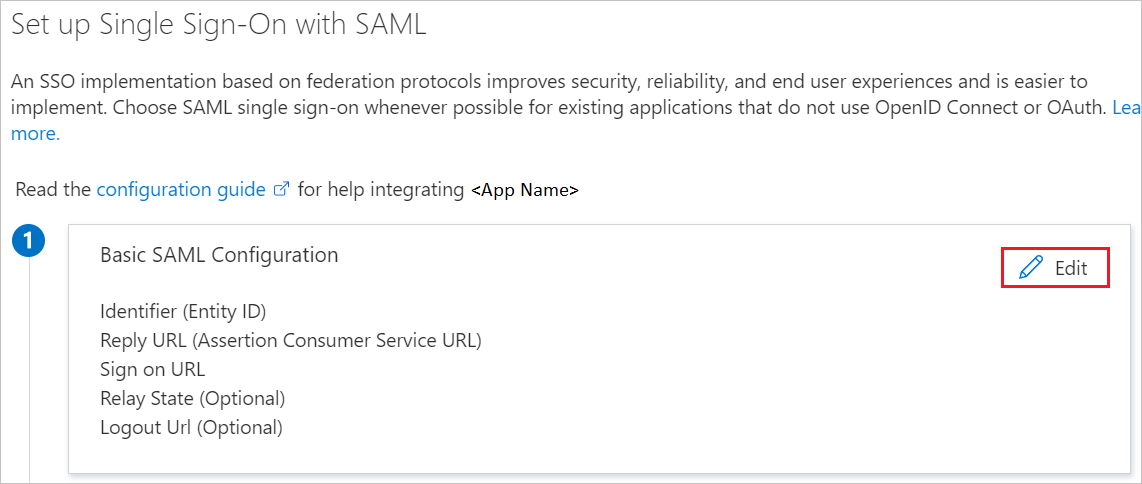
Na seção Configuração Básica do SAML , se você deseja configurar o aplicativo no modo iniciado pelo IDP , o usuário não precisa executar nenhuma etapa, pois o aplicativo já está pré-integrado ao Azure.
Selecione Definir URLs adicionais e execute a seguinte etapa se desejar configurar o aplicativo no modo iniciado pelo SP :
Na caixa de texto URL de início de sessão, escreva uma URL:
https://om-activation.ipass.com/ClientActivation/ssolanding.goSelecione Guardar.
O aplicativo iPass SmartConnect espera as asserções SAML em um formato específico, o que requer que você adicione mapeamentos de atributos personalizados à sua configuração de atributos de token SAML. A captura de tela a seguir mostra a lista de atributos padrão.
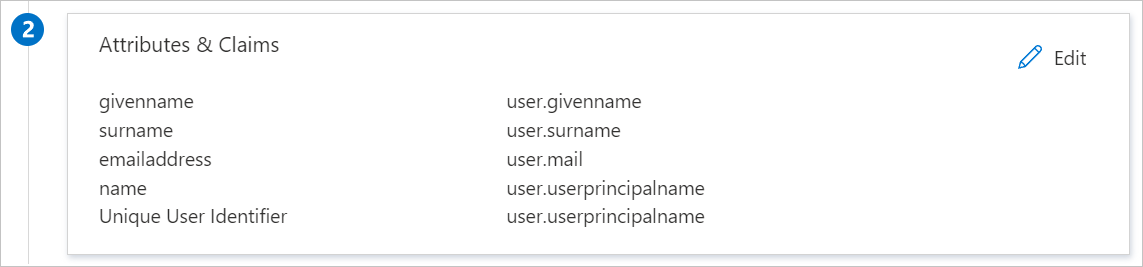
Além disso, o aplicativo iPass SmartConnect espera que mais alguns atributos sejam passados de volta na resposta SAML, que são mostrados abaixo. Esses atributos também são pré-preenchidos, mas você pode revisá-los de acordo com suas necessidades.
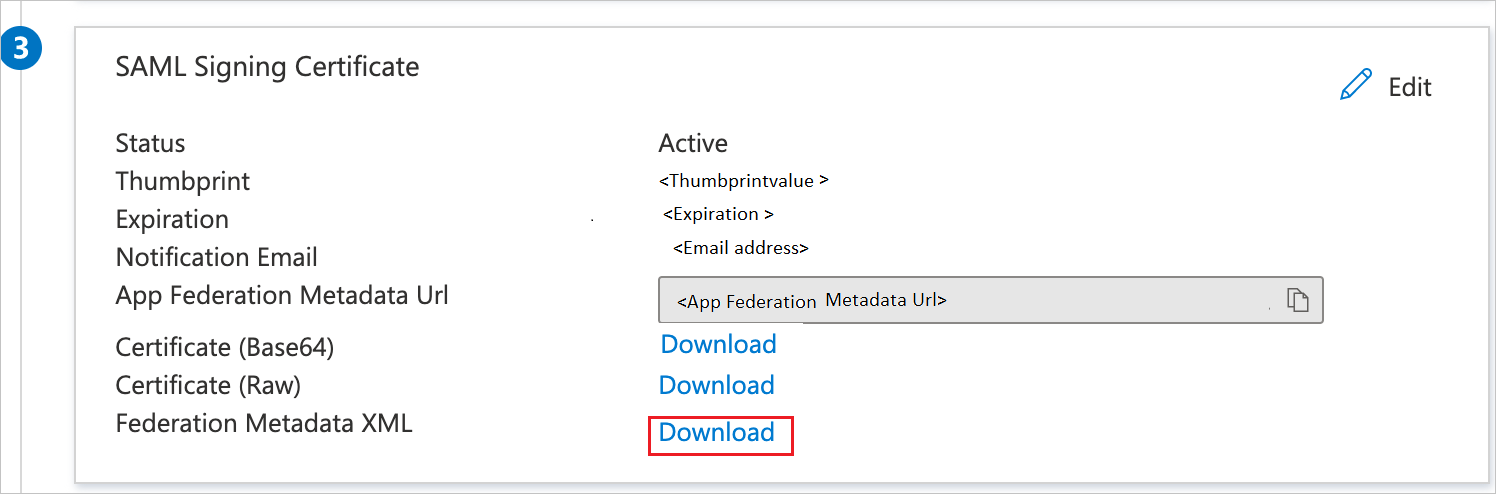
Nome Atributo de origem primeiro nome utilizador.givenname sobrenome utilizador.sobrenome e-mail user.nomeprincipalutilizador nome de utilizador user.nomeprincipalutilizador Na página Configurar logon único com SAML, na seção Certificado de Assinatura SAML, localize XML de Metadados de Federação e selecione Download para baixar o certificado e salvá-lo no seu computador.
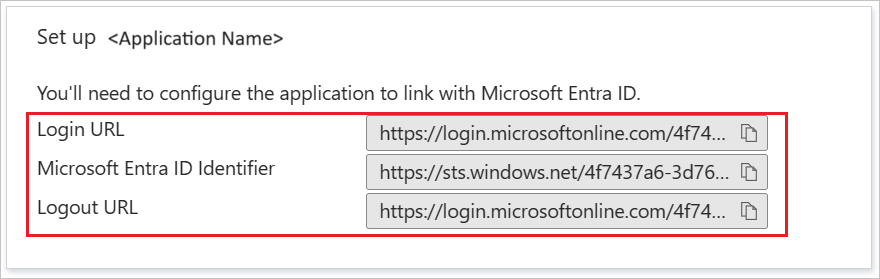
Na secção Configurar o iPass SmartConnect, copie o(s) URL(s) apropriado(s) com base no seu requisito.
Criar e atribuir usuário de teste do Microsoft Entra
Siga as orientações do guia rápido para criar e atribuir uma conta de utilizador e crie uma conta de usuário de teste chamada B.Simon.
Configurar o SSO do iPass SmartConnect
Para configurar o início de sessão único no lado iPass SmartConnect, deve enviar o XML de Metadados de Federação transferido e os URLs adequados copiados da configuração da aplicação apropriada à equipa de suporte do iPass SmartConnect. Eles definem essa configuração para ter a conexão SAML SSO definida corretamente em ambos os lados.
Criar utilizador de teste do iPass SmartConnect
Nesta seção, você cria um usuário chamado Britta Simon no iPass SmartConnect. Trabalhe com equipa de suporte do iPass SmartConnect para adicionar os utilizadores ou o domínio que tem de ser adicionado a uma lista de permissões para a plataforma iPass SmartConnect. Se o domínio for adicionado pela equipe, os usuários serão automaticamente provisionados para a plataforma iPass SmartConnect. Os usuários devem ser criados e ativados antes de usar o logon único.
Teste de SSO
Nesta seção, você testa sua configuração de logon único do Microsoft Entra com as seguintes opções.
SP iniciado:
Selecione Testar esta aplicação, esta opção redireciona para o URL de início de sessão do iPass SmartConnect onde pode iniciar o fluxo de início de sessão.
Aceda diretamente ao URL de início de sessão do iPass SmartConnect e inicie o fluxo de início de sessão a partir daí.
O IDP foi iniciado:
- Selecione Testar esta aplicação e deverá iniciar sessão automaticamente no iPass SmartConnect para o qual configurou o SSO
Você também pode usar o Microsoft As Minhas Aplicações para testar o aplicativo em qualquer modo. Quando seleciona o mosaico iPass SmartConnect nas Minhas Aplicações, se configurado no modo SP, será redirecionado para a página de início de sessão da aplicação para iniciar o fluxo de início de sessão e, se configurado no modo IDP, deverá iniciar sessão automaticamente no iPass SmartConnect para o qual configurou o SSO. Para obter mais informações, consulte Microsoft Entra As Minhas Aplicações.
Conteúdo relacionado
Depois de configurar o iPass SmartConnect, você pode impor o controle de sessão, que protege a exfiltração e a infiltração de dados confidenciais da sua organização em tempo real. O controle de sessão se estende do Acesso Condicional. Saiba como impor o controlo de sessão com o Microsoft Defender for Cloud Apps.