Nota
O acesso a esta página requer autorização. Pode tentar iniciar sessão ou alterar os diretórios.
O acesso a esta página requer autorização. Pode tentar alterar os diretórios.
Neste artigo, você aprenderá a integrar o Microsoft Entra SAML Toolkit com o Microsoft Entra ID. Ao integrar o Microsoft Entra SAML Toolkit com o Microsoft Entra ID, você pode:
- Controle no Microsoft Entra ID quem tem acesso ao Microsoft Entra SAML Toolkit.
- Permita que seus usuários entrem automaticamente no Microsoft Entra SAML Toolkit com suas contas do Microsoft Entra.
- Gerencie suas contas em um local central.
Pré-requisitos
Para começar, você precisa dos seguintes itens:
- Uma assinatura do Microsoft Entra. Se não tiver uma subscrição, pode obter uma conta gratuita.
- Assinatura habilitada para logon único (SSO) do Microsoft Entra SAML Toolkit.
- Junto com o Cloud Application Administrator, o Application Administrator também pode adicionar ou gerenciar aplicativos no Microsoft Entra ID. Para obter mais informações, consulte Funções internas do Azure.
Descrição do cenário
Neste artigo, você configura e testa o Microsoft Entra SSO em um ambiente de teste.
- O Microsoft Entra SAML Toolkit suporta SSO iniciado por SP .
Nota
O identificador deste aplicativo é um valor de cadeia de caracteres fixo para que apenas uma instância possa ser configurada em um locatário.
Adicionar o Microsoft Entra SAML Toolkit da galeria
Para configurar a integração do Microsoft Entra SAML Toolkit no Microsoft Entra ID, você precisa adicionar o Microsoft Entra SAML Toolkit da galeria à sua lista de aplicativos SaaS gerenciados.
- Entre no centro de administração do Microsoft Entra como pelo menos um administrador de aplicativos na nuvem.
- Navegue até Entra ID>Enterprise apps>Novo aplicativo.
- Na seção Adicionar da galeria , digite Microsoft Entra SAML Toolkit na caixa de pesquisa.
- Selecione Microsoft Entra SAML Toolkit no painel de resultados e adicione o aplicativo. Aguarde alguns segundos enquanto o aplicativo é adicionado ao seu locatário.
Como alternativa, você também pode usar o Assistente de Configuração de Aplicativo Empresarial. Neste assistente de configuração, pode adicionar uma aplicação ao seu tenant, adicionar utilizadores/grupos à aplicação, atribuir funções e também configurar o SSO. Saiba mais sobre os assistentes do Microsoft 365.
Configurar e testar o Microsoft Entra SSO para Microsoft Entra SAML Toolkit
Configure e teste o Microsoft Entra SSO com o Microsoft Entra SAML Toolkit usando um usuário de teste chamado B.Simon. Para que o SSO funcione, você precisa estabelecer uma relação de vínculo entre um usuário do Microsoft Entra e o usuário relacionado no Microsoft Entra SAML Toolkit.
Para configurar e testar o Microsoft Entra SSO com o Microsoft Entra SAML Toolkit, execute as seguintes etapas:
-
Configure o Microsoft Entra SSO - para permitir que seus usuários usem esse recurso.
- Crie um usuário de teste do Microsoft Entra - para testar o logon único do Microsoft Entra com B.Simon.
- Atribua o usuário de teste do Microsoft Entra - para permitir que B.Simon use o logon único do Microsoft Entra.
-
Configure o Microsoft Entra SAML Toolkit SSO - para configurar as configurações de logon único no lado do aplicativo.
- Criar usuário de teste do Microsoft Entra SAML Toolkit - para ter um equivalente de B.Simon no Microsoft Entra SAML Toolkit vinculado à representação do usuário do Microsoft Entra.
- Teste SSO - para verificar se a configuração funciona.
Configurar Microsoft Entra SSO
Siga estas etapas para habilitar o Microsoft Entra SSO.
Entre no centro de administração do Microsoft Entra como pelo menos um administrador de aplicativos na nuvem.
Navegue até Entra ID>Enterprise apps>Microsoft Entra SAML Toolkit>Single sign-on.
Na página Selecione um método de logon único , selecione SAML.
Na página Configurar logon único com SAML , selecione o ícone de lápis para Configuração Básica de SAML para editar as configurações.
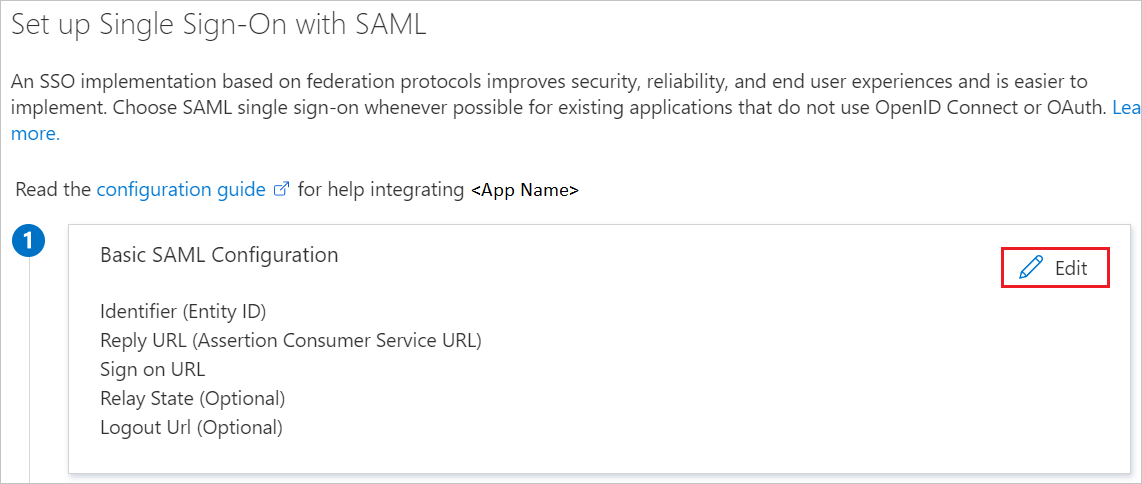
Na seção Configuração Básica do SAML, execute as seguintes etapas:
a) Na caixa de texto URL de resposta , digite o URL:
https://samltoolkit.azurewebsites.net/SAML/Consumeb) Na caixa de texto URL de logon , digite o URL:
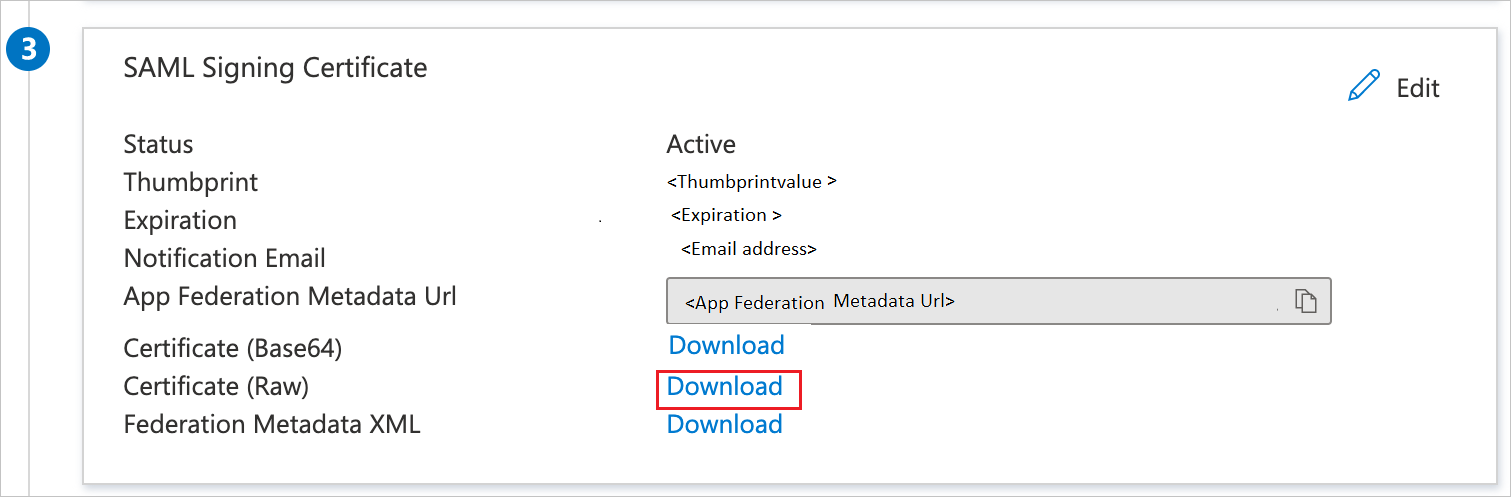
https://samltoolkit.azurewebsites.net/Na página Configurar logon único com SAML , na seção Certificado de Assinatura SAML , localize Certificado (Bruto) e selecione Download para baixar o certificado e salvá-lo em seu computador.
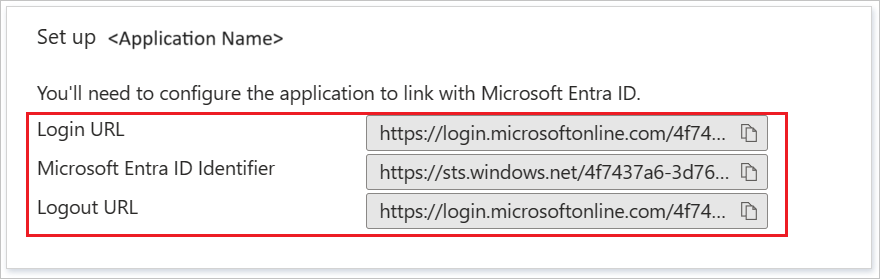
Na seção Configurar o Microsoft Entra SAML Toolkit , copie o(s) URL(s) apropriado(s) com base em sua necessidade.
Criar e atribuir usuário de teste do Microsoft Entra
Siga as diretrizes no início rápido de criar e atribuir uma conta de usuário para criar uma conta de usuário de teste chamada B.Simon.
Configurar o SSO do Microsoft Entra SAML Toolkit
Abra uma nova janela do navegador da Web, se você não se registrou no site do Microsoft Entra SAML Toolkit, primeiro registre-se selecionando Registrar. Se você já se registrou, entre no site da empresa do Microsoft Entra SAML Toolkit usando as credenciais de entrada registradas.
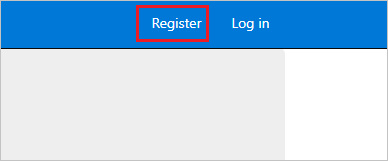
Na janela SAML Toolkit , selecione SAML Configuration.
Selecione Criar.
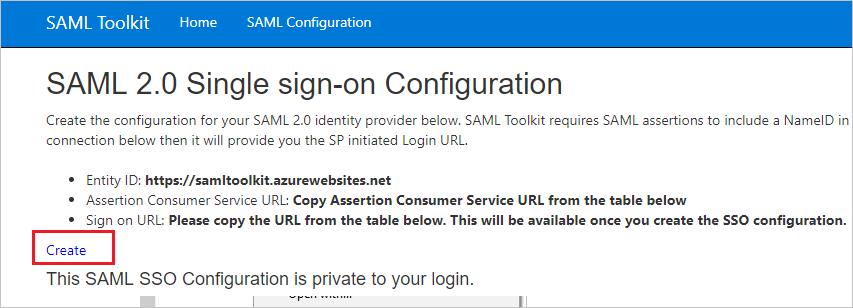
Na página Configuração de SSO do SAML , execute as seguintes etapas:
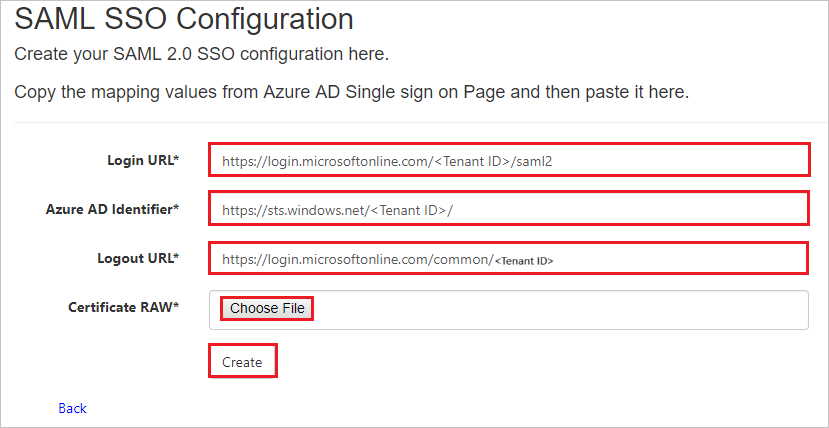
Na caixa de texto URL de login , cole o valor URL de login , que você copiou anteriormente.
Na caixa de texto Microsoft Entra Identifier , cole o valor Microsoft Entra Identifier , que você copiou anteriormente.
Na caixa de texto URL de Logout, cole o valor URL de Logout que copiou anteriormente.
Selecione Escolher arquivo e carregue o arquivo de certificado (bruto) que você baixou.
Selecione Criar.
Copie os valores de URL de início de sessão, Identificador e URL ACS na página de configuração de SSO do SAML Toolkit e cole nas caixas de texto apropriadas na seção Configuração Básica de SAML.
Criar usuário de teste do Microsoft Entra SAML Toolkit
Nesta seção, um usuário chamado B.Simon é criado no Microsoft Entra SAML Toolkit. Por favor, crie um usuário de teste na ferramenta, registrando um novo usuário e forneça todos os detalhes do usuário.
SSO de teste
Nesta seção, você testa sua configuração de logon único do Microsoft Entra com as seguintes opções.
Selecione Testar esta aplicação, esta opção redireciona para o URL de início de sessão do Microsoft Entra SAML Toolkit onde pode iniciar o fluxo de início de sessão.
Vá diretamente para a URL de logon do Microsoft Entra SAML Toolkit e inicie o fluxo de login a partir daí.
Você pode usar o Microsoft My Apps. Quando você seleciona o bloco Microsoft Entra SAML Toolkit em Meus Aplicativos, essa opção redireciona para a URL de logon do Microsoft Entra SAML Toolkit. Para obter mais informações, consulte Microsoft Entra My Apps.
Conteúdo relacionado
Depois de configurar o Microsoft Entra SAML Toolkit, você pode impor o controle de sessão, que protege a exfiltração e a infiltração dos dados confidenciais da sua organização em tempo real. O controle de sessão se estende do Acesso Condicional. Saiba como impor o controlo de sessão com o Microsoft Defender for Cloud Apps.