Nota
O acesso a esta página requer autorização. Pode tentar iniciar sessão ou alterar os diretórios.
O acesso a esta página requer autorização. Pode tentar alterar os diretórios.
Número de KB original: 842284
Quando você tenta sincronizar uma caixa de correio do Microsoft Exchange Server com um Arquivo de Dados offline do Outlook (.ost), a sincronização falha e você enfrenta qualquer um dos seguintes problemas:
- As pastas no Microsoft Outlook não são atualizadas.
- Mensagens de email estão disponíveis no Outlook na Web (OWA), mas não no Outlook.
- Você vê uma contagem de mensagens diferente no Outlook e no OWA.
- Novas mensagens de email não são baixadas no Outlook.
Esses problemas ocorrerão se o arquivo .ost ou o arquivo de suporte do Exchange Server estiver danificado. Este artigo fornece diretrizes para solucionar e resolver esses problemas.
Determinar se as pastas offline estão sendo sincronizadas
Siga estas etapas no Outlook:
Clique com o botão direito do mouse em uma pasta offline e selecione Propriedades.
Selecione a guia Sincronização.
Observação
Se você não vir a guia Sincronização , isso indica que você não configurou seu perfil para usar pastas offline.
Em Estatísticas para esta pasta, verifique as configurações nos seguintes campos:
- Última sincronização em
- A pasta do servidor contém
- A pasta offline contém
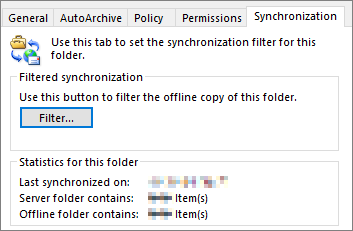
Se a sincronização estiver funcionando corretamente, o número de itens no campo pasta Servidor contém e no campo pasta Offline contém será o mesmo.
Observação
A contagem de itens da pasta offline depende do Correio para manter offline ou da configuração Baixar emails dos últimos. Para obter mais informações, consulte Apenas um subconjunto de seus itens de caixa de correio do Exchange são sincronizados no Outlook.
Sincronizar as pastas novamente
Depois de verificar as configurações de pasta offline, use um dos métodos a seguir para sincronizar as pastas novamente.
Sincronização manual
- Selecione a pasta que você deseja sincronizar.
- Na faixa de opções do Outlook, selecione Enviar/Receber e selecione Atualizar Pasta para sincronizar uma pasta offline ou selecione Enviar/Receber Todas as Pastas para sincronizar todas as pastas offline.
Quando o procedimento de sincronização for iniciado, você verá uma mensagem de status de sincronização na parte inferior direita da tela. Se você tiver muitos itens na caixa de correio e não tiver sincronizado as pastas offline por um tempo, o procedimento de sincronização poderá levar mais de 30 minutos.
Sincronização automática
Para sincronizar todas as pastas offline automaticamente sempre que você estiver online e sempre que sair do Outlook, siga estas etapas:
- Na guia Arquivo, selecione Opções.
- Na caixa de diálogo Opções do Outlook, selecione Avançado.
- Na seção Enviar e receber, selecione a caixa de seleção Enviar imediatamente quando conectado.
- Selecione Enviar/Receber.
- Na caixa de diálogo Enviar/Receber Grupos , verifique se a caixa Executar um envio/recebimento automático ao sair da caixa de seleção está marcada e selecione Fechar.
- clique em OK.
Criar um arquivo .ost
Se todas as pastas, exceto a pasta Caixa de Entrada, forem sincronizadas ou se você não conseguir sincronizar as pastas, poderá ter um arquivo .ost danificado. Para corrigir o problema, crie um novo arquivo .ost. Siga as etapas em Como recriar o arquivo OST. Em seguida, sincronize as pastas offline novamente.
Substituir um arquivo de suporte do Exchange Server danificado
Se você ainda não conseguir restaurar a sincronização de pasta offline, o arquivo de suporte do serviço Microsoft Exchange Server poderá ser danificado. Para substituir o arquivo de suporte de serviço danificado, você deve remover ou renomear o arquivo e, em seguida, substituir o arquivo removido ou renomeado pelo arquivo de suporte de serviço original.
Remover ou renomear o arquivo de suporte de serviço do Exchange Server
Siga estas etapas:
Abra o Explorador de Arquivos.
Localize C:\Arquivos de Programas(x86)\Microsoft Office\root\Office16 ou C:\Arquivos de Programas\Microsoft Office\root\Office16.
Observação
O caminho da pasta para o arquivo EMSMDB32.dll variará, dependendo da versão e do valor de bit do produto do Office instalado.
Clique com o botão direito do mouse no arquivo EMSMDB32.dll , selecione Renomear e adicione a extensão de nome de
.oldarquivo. Por exemplo, EMSMDB32.dll.old.
Substituir o arquivo de suporte de serviço do Exchange Server
Para substituir o arquivo de suporte que você renomeou na mídia original, siga estas etapas:
Clique com o botão direito do mouse em Iniciar e selecione Aplicativos e Recursos no menu pop-up.
Selecione o produto do Microsoft Office que você deseja reparar e selecione Modificar.
Dependendo se sua cópia do Office é uma instalação baseada em Clique-para-executar ou .msi, você verá as seguintes opções para prosseguir com o reparo. Siga as etapas para o tipo de instalação.
Clique para Executar MSI Na janela Como você deseja reparar seus Programas do Office, selecione Reparo> Online para garantir que tudo seja corrigido. (A opção Reparo Rápido é mais rápida, mas substitui apenas arquivos corrompidos.) Na janela Alterar sua instalação , selecione Reparar e, em seguida, selecione Continuar. Sincronize as pastas offline.
Para obter mais informações, consulte Reparar um aplicativo do Office.