Nota
O acesso a esta página requer autorização. Pode tentar iniciar sessão ou alterar os diretórios.
O acesso a esta página requer autorização. Pode tentar alterar os diretórios.
O hub Monitor oferece aos administradores do Fabric um único local para monitorizar o estado de funcionamento, o consumo de unidades de capacidade (CU) e a restrição de cada capacidade do tenant. Na página de Gestão de capacidades, pode identificar capacidades em risco, analisar as métricas de utilização e atividade de uma capacidade, tomar medidas como pausar ou redimensionar uma capacidade e rever questões ativas.
Importante
A capacidade do monitor no hub do Monitor está atualmente em pré-visualização. Consulte os Termos de Utilização Complementares das Visualizações Prévias do Microsoft Azure para obter os termos legais que se aplicam às funcionalidades do Azure que estão em beta, em pré-visualização ou que ainda não foram lançadas para disponibilidade geral.
Pré-requisitos
- Uma capacidade Microsoft Fabric no seu tenant.
- Administradores de Fabric ou administradores de capacidade têm permissões para visualizar detalhes de capacidade e tomar ações de gestão.
Monitorização de capacidade aberta
Comece pelo portal Fabric e abra a vista de monitorização de capacidade no hub Monitor.
- Faça login no Portal Fabric.
- No painel de navegação esquerdo, selecione Monitor.
- Selecione Capacidades.
A página de Gerir capacidades abre e mostra todas as capacidades do seu inquilino.
Veja o estado da capacidade em todo o tenant
A página de Gestão de capacidades resume a saúde de cada capacidade. Os blocos de estado de funcionamento no topo indicam o número total de capacidades e quantas estão Em bom estado, Em risco, Degradadas ou Pausadas.
Para encontrar e organizar capacidades, utilize os seguintes controlos:
- Use Filtrar por palavra-chave para filtrar a lista pelo texto que escreve.
- Selecione o menu Filtro para restringir a lista por propriedades de capacidade.
- Selecione Ordenar por estado de saúde para ordenar capacidades por estado de saúde.
- Selecione opções de colunas para escolher quais as colunas que aparecem na vista de tabela.
Alterne entre dois layouts com a opção de alternar a vista:
A vista em grelha mostra cada capacidade como um mosaico com o respetivo estado de saúde, CU atual % e Limitação.

A vista de tabela mostra uma lista com as colunas Nome da Capacidade, %Atual , Limitação, Estado, Tamanho e Região.


Criar uma nova capacidade
- Faça login no Portal Fabric.
- No painel de navegação esquerdo, selecione Monitor.
- Selecione Capacidades.
- Selecionar Nova capacidade.
- Na página de Nova capacidade , selecione um tipo de capacidade e introduza a seguinte informação:
- Tipo de capacidade - Selecione o tipo de capacidade que pretende criar.
- Nome da capacidade - Introduza um nome para a sua capacidade.
- Assinatura - Selecione a assinatura do Azure que você deseja usar para a capacidade.
- Grupo de recursos - Selecione o grupo de recursos do Azure que você deseja usar para a capacidade.
- Região - Selecione a região onde quer criar a capacidade.
- Tamanho da capacidade - Selecione o número de unidades de capacidade a atribuir à capacidade.
- Administradores de capacidade - Selecionem os administradores para a nova capacidade.
- Expandir definições adicionais para configurar outras definições, se disponíveis, como etiquetas.
- Selecione Aplicar.
Ver os detalhes de uma capacidade
Na página de Gestão de capacidades , selecione um nome de capacidade para abrir a sua página de detalhes. A página de detalhes mostra informações identificativas para a capacidade: SKU, Região, ID,administradores de serviço e o número de espaços de trabalho atribuídos.
Os cartões métricos resumem o estado atual da capacidade:
- A utilização mostra o uso total de computação, dividido em uso interativo e uso em segundo plano.
- A limitação atual mostra se a capacidade está limitada.
- A atividade atual mostra atraso interativo, rejeição interativa e taxas de rejeição em segundo plano.
- Carry forward CUs mostra as unidades de capacidade transportadas para a frente.
- A proteção contra picos mostra os limiares de rejeição e recuperação em segundo plano. Selecione Configurar para os ajustar.
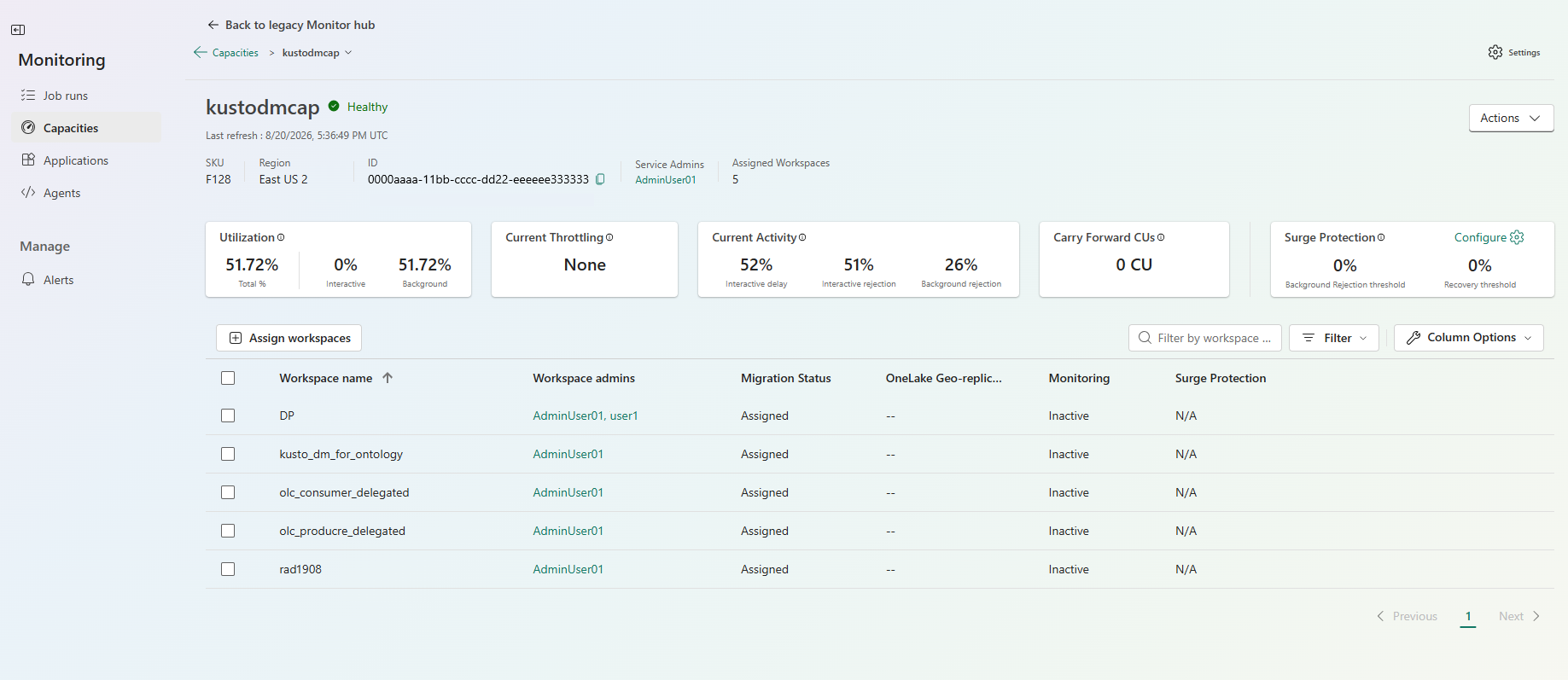
A lista dos espaços de trabalho que estão atribuídos à capacidade mostra detalhes sobre cada espaço de trabalho, incluindo os administradores do espaço de trabalho, estado da migração, georreplicação do OneLake, monitorização e estado da proteção contra picos. Selecione Atribuir espaços de trabalho para adicionar espaços de trabalho à capacidade.
Executar uma ação numa capacidade
Na página de detalhes de uma capacidade, selecione Ações para gerir a capacidade. Estão disponíveis as seguintes ações:
- Pausa pausa a capacidade.
- O redimensionamento altera a capacidade do SKU. Para redimensionar uma capacidade, precisas das permissões do proprietário da subscrição do Azure.
- Reatribuir áreas de trabalho move as áreas de trabalho para outra capacidade.
- Configurar a proteção contra surtos define os limiares de rejeição e recuperação em segundo plano.
- Definir o limite de excedência de capacidade limita o excesso que essa capacidade pode acumular.
- Eliminar elimina a capacidade.
