Nota
O acesso a esta página requer autorização. Pode tentar iniciar sessão ou alterar os diretórios.
O acesso a esta página requer autorização. Pode tentar alterar os diretórios.
Neste tutorial, configuras um ciclo de vida de dois espaços de trabalho para uma aplicação Fabric usando apenas a CLI Rayfin. Implementas alterações de funcionalidades num espaço de trabalho de desenvolvimento, validas-nas e depois promoves o mesmo projeto para um espaço de trabalho de produção. Este fluxo de trabalho utiliza passos manuais de promoção, para que mantenha o controlo sobre quando e como as alterações chegam à produção.
Neste tutorial, aprenderás como:
- Cria um espaço de trabalho Fabric de desenvolvimento e um de produção para o mesmo projeto.
- Implementar alterações de funcionalidades no espaço de trabalho de desenvolvimento.
- Alterne entre implementações utilizando a CLI Rayfin.
- Promova o projeto validado para o espaço de trabalho de produção.
Pré-requisitos
- Uma conta do Fabric
- Node.js instalado localmente.
- A CLI da Rayfin disponível através de
npx rayfin. Para mais detalhes, consulte a referência ao CLI Rayfin.
Visão geral do fluxo de implementação
- Começa na tua máquina local e cria uma aplicação Fabric.
- Crie funcionalidades para a aplicação.
- Teste localmente, depois implemente para o espaço de trabalho de desenvolvimento usando
npx rayfin up -workspace <dev-workspace>. - Quando as alterações ao código estiverem bem testadas, volte a implementar diretamente para o espaço de trabalho de Produção usando
npx rayfin up switch -workspace <prod-workspace>.switchpermite-lhe alternar entre ambientes e ambientes de implementação.
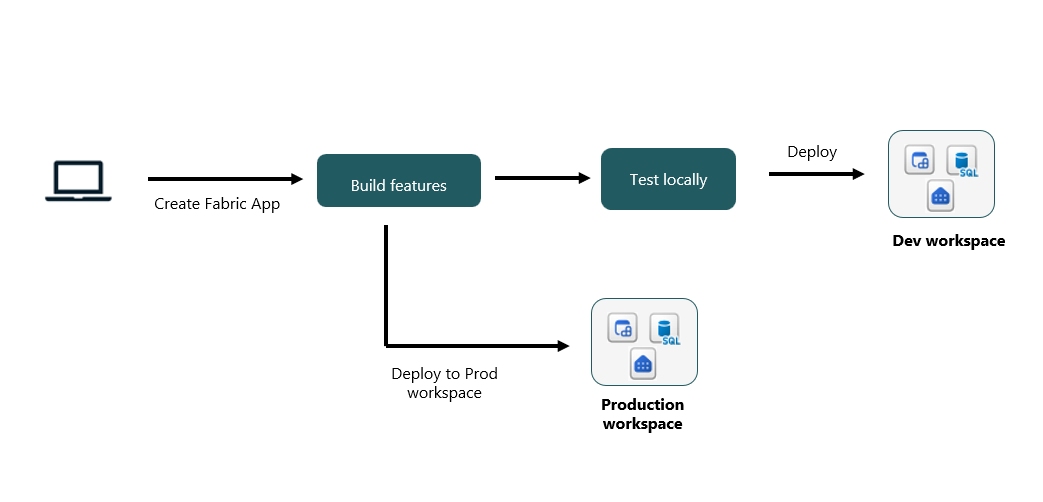
Passo 1: Criar espaços de trabalho de desenvolvimento e produção no Fabric
Crie os dois espaços de trabalho manualmente no portal Fabric:
- No portal Fabric, crie um espaço de trabalho chamado my-app-dev. Regista o ID do espaço de trabalho.
- Cria um segundo espaço de trabalho chamado my-app-prod. Regista o ID do espaço de trabalho.
Passo 2: Iniciar sessão no Fabric
Inicie sessão com a sua conta Entra ID para que o CLI possa ser implementado no seu inquilino:
npx rayfin login
Para direcionar um inquilino específico, passe --tenant:
npx rayfin login --tenant <tenant id>
Verifique a conta com sessão iniciada a qualquer momento:
npx rayfin login status
Passo 3: Criar o projeto localmente
Estrutura uma nova aplicação Fabric a partir de um modelo. Execute este comando uma vez para o projeto:
npm create @microsoft/rayfin@latest my-app --workspace my-app-dev
cd my-app
Se estiveres a adicionar Rayfin a um projeto existente, executa npx rayfin init em vez disso.
Passo 4: Implementar no espaço de trabalho de desenvolvimento
A partir da raiz do teu projeto, implementa a aplicação para my-app-dev:
npx rayfin up --workspace my-app-dev
A CLI cria um item de aplicação Fabric no espaço de trabalho de desenvolvimento, aplica o esquema da tua base de dados e carrega conteúdo estático se o alojamento estático estiver ativado. A implementação é registada em rayfin/.env, e o espaço de trabalho de desenvolvimento torna-se a implementação ativa para chamadas subsequentes npx rayfin up .
Para pré-visualizar a implementação sem aplicar alterações, execute:
npx rayfin up --dry-run --verbose
Passo 5: Desenvolver e iterar no espaço de trabalho de desenvolvimento
Use o espaço de trabalho de desenvolvimento como alvo enquanto desenvolve funcionalidades:
Executa o servidor de desenvolvimento frontend localmente:
npm run devEdita o teu código, modelo de dados ou
rayfin/rayfin.yml.Aplique alterações apenas de esquema quando necessário:
npx rayfin up db applyRedistribuir a aplicação completa para o desenvolvimento:
npx rayfin up
Repita este ciclo até a funcionalidade estar pronta para promoção.
Passo 6: Promover o projeto para o espaço de trabalho prod
Quando estiveres pronto para lançar, implementa o mesmo projeto no my-app-prod:
npx rayfin up --workspace my-app-prod
A interface de linha de comandos (CLI) cria um item de aplicação Fabric separado no espaço de trabalho de produção e regista uma segunda implementação. Prod torna-se a nova implantação ativa, e rayfin/.env é reescrito para apontar para ela.
Passo 7: Alternar entre implementações de desenvolvimento e de produção
Use npx rayfin up switch para alternar entre as duas implementações registadas sem voltar a introduzir os IDs da área de trabalho.
Liste as implementações registadas para o projeto:
npx rayfin up list
Escolha uma implementação para a qual mudar:
npx rayfin up switch --list
Voltar a programar para continuar a trabalhar com funcionalidades:
npx rayfin up switch my-app-dev
Mude para o prod para um hotfix ou validação:
npx rayfin up switch my-app-prod
Após a mudança, os comandos simples npx rayfin up visam o espaço de trabalho recém-ativo.
Passo 8: Validar a implementação em produção
Depois de implementar em produção, confirme que o deployment está a funcionar corretamente:
npx rayfin up status
Abra o URL de alojamento impresso pelo CLI e verifique se a aplicação se comporta como esperado. Se encontrar algum problema:
Voltar a dev:
npx rayfin up switch my-app-devReproduza e corrija o problema no ambiente de desenvolvimento.
Faz novamente a implementação no ambiente de desenvolvimento, valida, depois passa para produção e executa
npx rayfin uppara disponibilizar a correção.
Práticas recomendadas
- Mantém o teu código-fonte no controlo de versões. Trate
rayfin/.envcomo um indicador local para a implementação ativa, não como a fonte da verdade. - Utilize uma ramificação de funcionalidade para trabalho em curso e faça a fusão com a sua ramificação principal apenas depois de a implementação de desenvolvimento ser validada.
- Reserve
npx rayfin up --forcepara casos em que o CLI o recomende explicitamente. Evite usá-lo regularmente contra a produção. - Utilize
--dry-runantes de qualquer implantação em produção para pré-visualizar as ações executadas pela CLI. - Confirme as definições de autenticação em
rayfin.ymlantes de promover para produção. Apenas a autenticação intermediada Fabric (Entra SSO) é suportada para aplicações implementadas. Para obter mais detalhes, consulte Implementar uma aplicação do Fabric no Fabric.