Nota
O acesso a esta página requer autorização. Pode tentar iniciar sessão ou alterar os diretórios.
O acesso a esta página requer autorização. Pode tentar alterar os diretórios.
Este tutorial mostra-te como usar conteúdo dinâmico em pipelines Fabric. Ao criar um item de biblioteca de variáveis e adicionar variáveis a ele, você pode automatizar valores para vários estágios do pipeline de implantação. Neste tutorial, vai copiar dados de um lakehouse para outro. Em seguida, use a biblioteca de variáveis para definir os valores de origem e destino para a atividade de cópia.
Neste tutorial, você:
- Crie uma biblioteca de variáveis.
- Adicione variáveis à biblioteca.
- Defina conjuntos de valores adicionais para as variáveis.
- Consuma as variáveis em outro item no espaço de trabalho (um pipeline).
- Edite as variáveis em um repositório Git.
- Crie um pipeline de implantação e implante a biblioteca de variáveis.
- Altere o conjunto de valores ativos definido na fase de destino do pipeline de implementação.
- Mostrar que o valor da variável está em conformidade com o valor ativo definido em cada estágio.
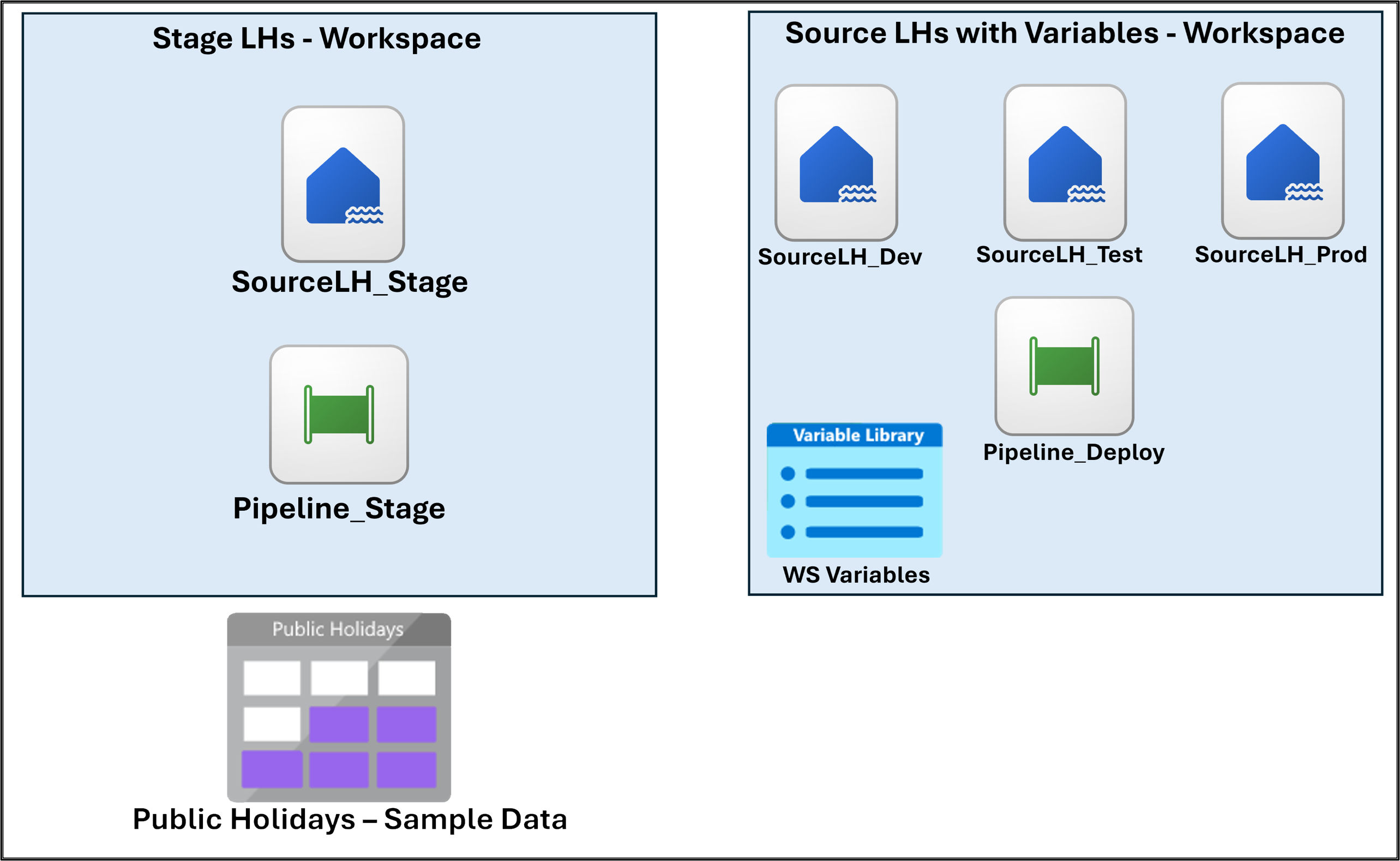
O diagrama a seguir mostra o layout do espaço de trabalho para este tutorial.
Pré-requisitos
Uma conta de inquilino da Fabric com uma subscrição ativa. Crie uma conta gratuitamente.
O seguinte interruptor de inquilino está ativado em Catálogo do OneLake>>>:
O administrador de locatário, administrador de capacidade ou administrador de espaço de trabalho pode habilitar essas opções, dependendo das configurações da sua organização.
Crie o espaço de trabalho Stage LHs, o lakehouse SourceLH_Stage com dados de exemplo e o pipeline Pipeline_Stage
Primeiro, crie um espaço de trabalho e uma casa de lago para usar como seus dados iniciais de preparação:
Vá para Power BI.
Na barra lateral, selecione Espaço de trabalho.
Crie um espaço de trabalho. Chame-lhe Stage LHs.
Crie uma casa no lago:
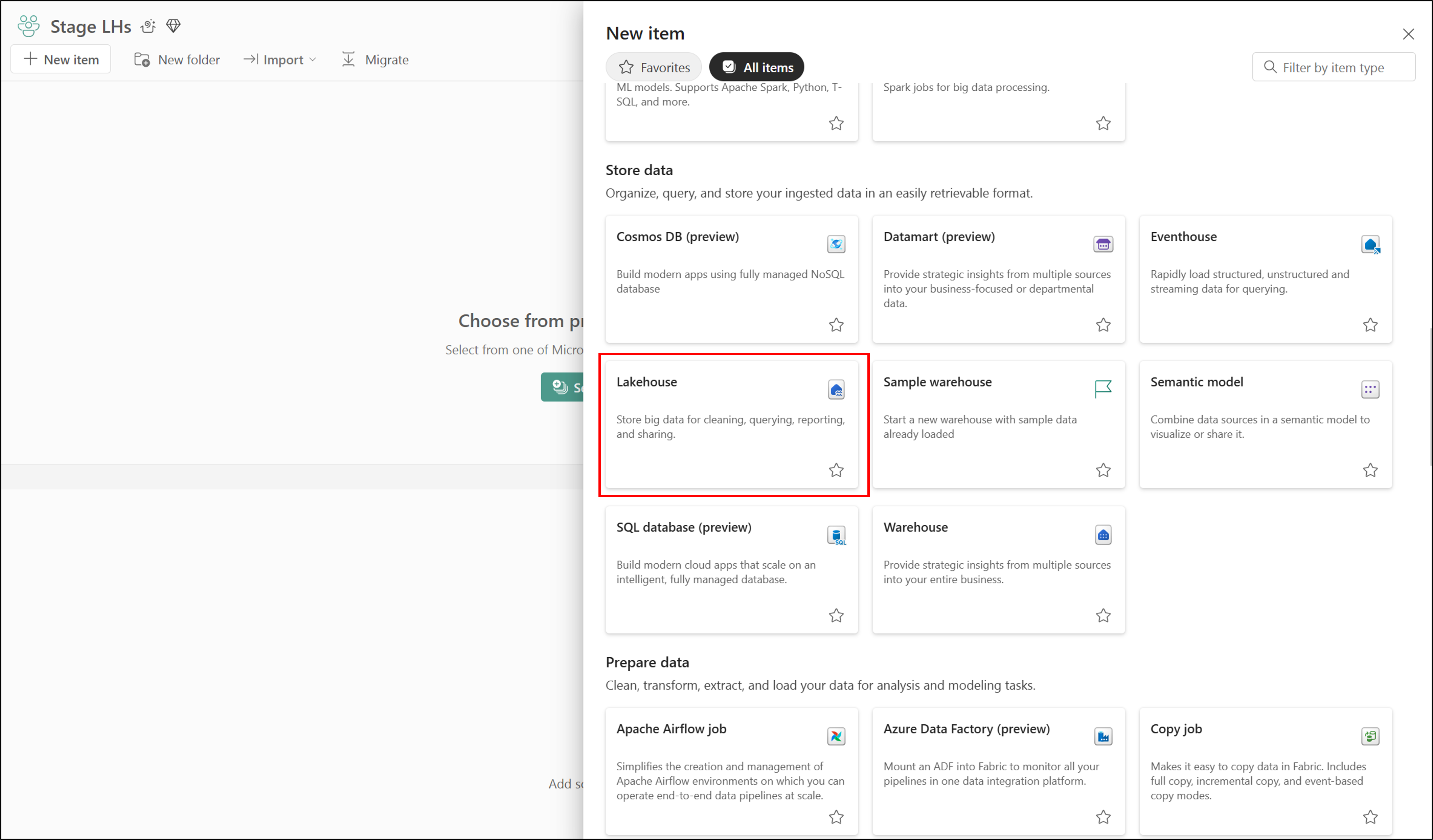
Na parte superior do espaço de trabalho, selecione Novo item.
Em Armazenar dados, selecione Lakehouse.
Introduza o nome SourceLH_Stage e, em seguida, selecione Criar.
Crie um fluxo:
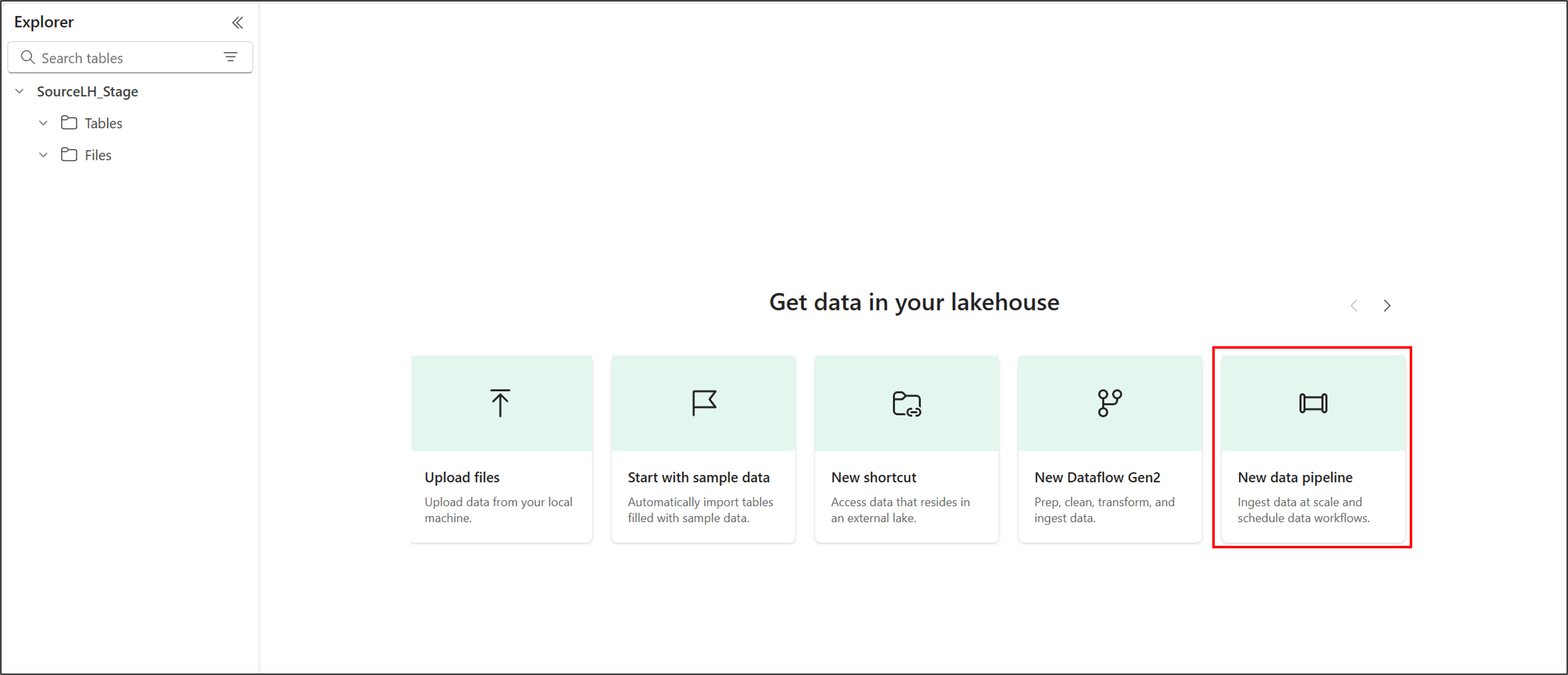
Na casa do lago, selecione Novo pipeline.
Introduza o nome Pipeline_Stage e, em seguida, selecione Criar.
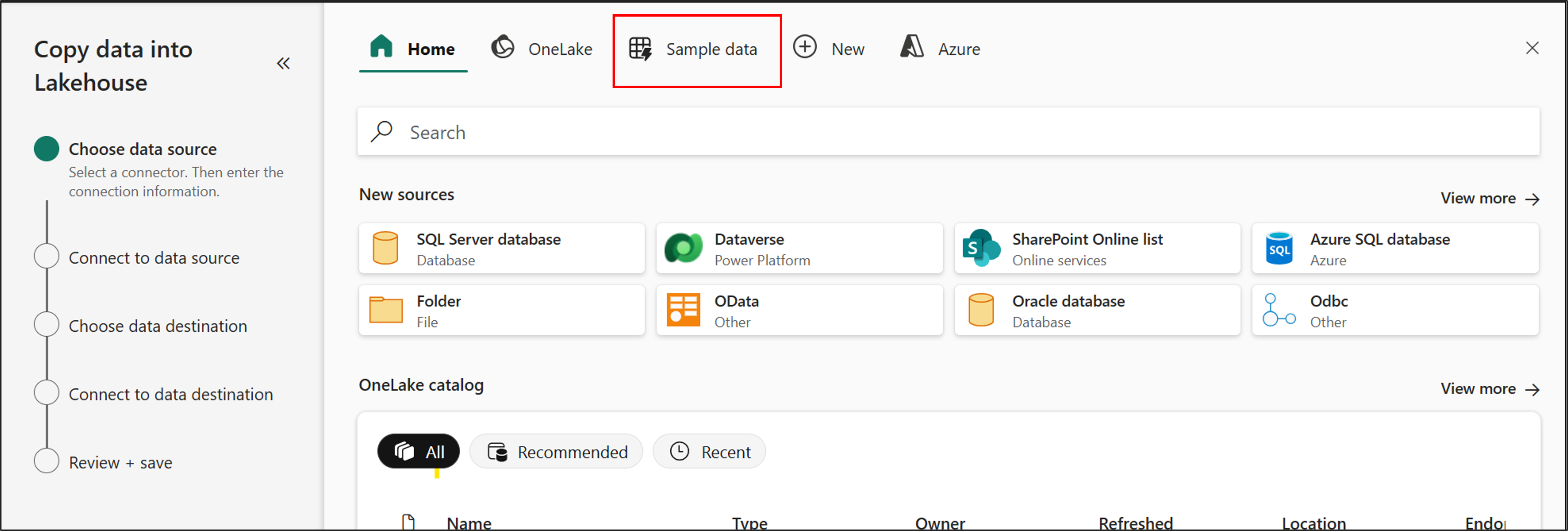
No assistente Copiar dados para o Lakehouse , na página Escolher fonte de dados , selecione Dados de exemplo.
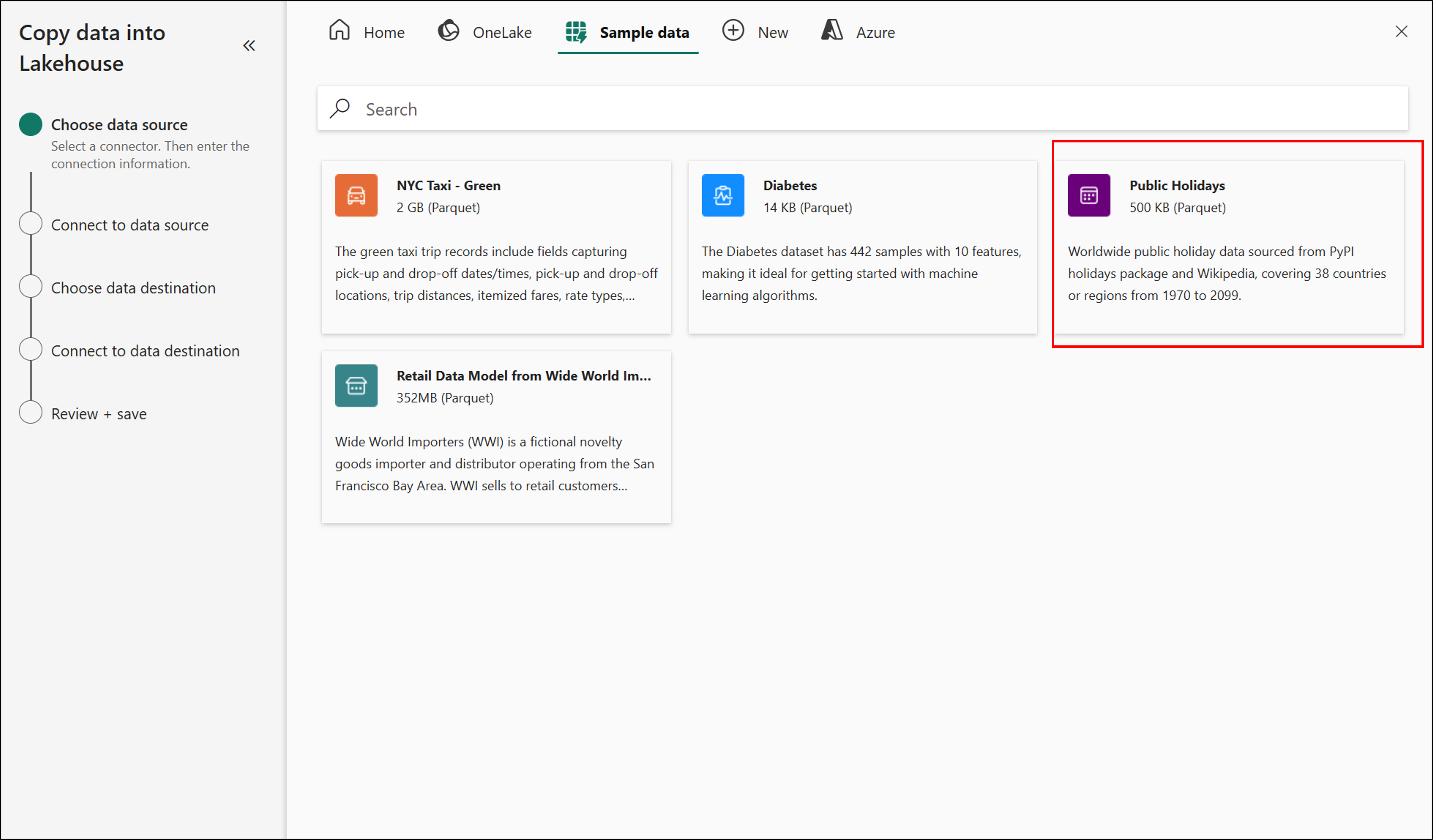
Selecione Feriados.
Depois que o carregamento dos dados de exemplo terminar, selecione Avançar.
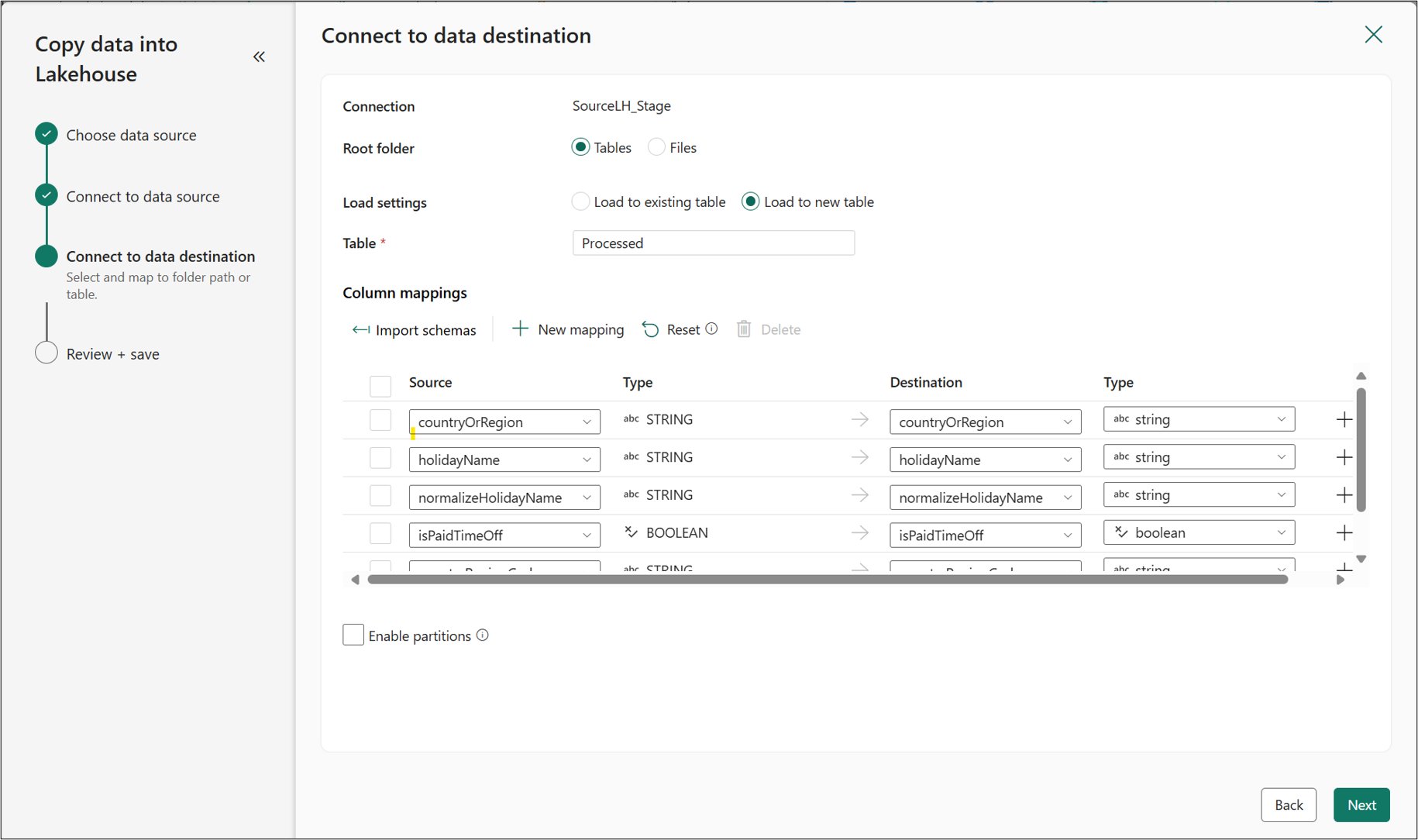
Na página Conectar ao destino dos dados , selecione Avançar.
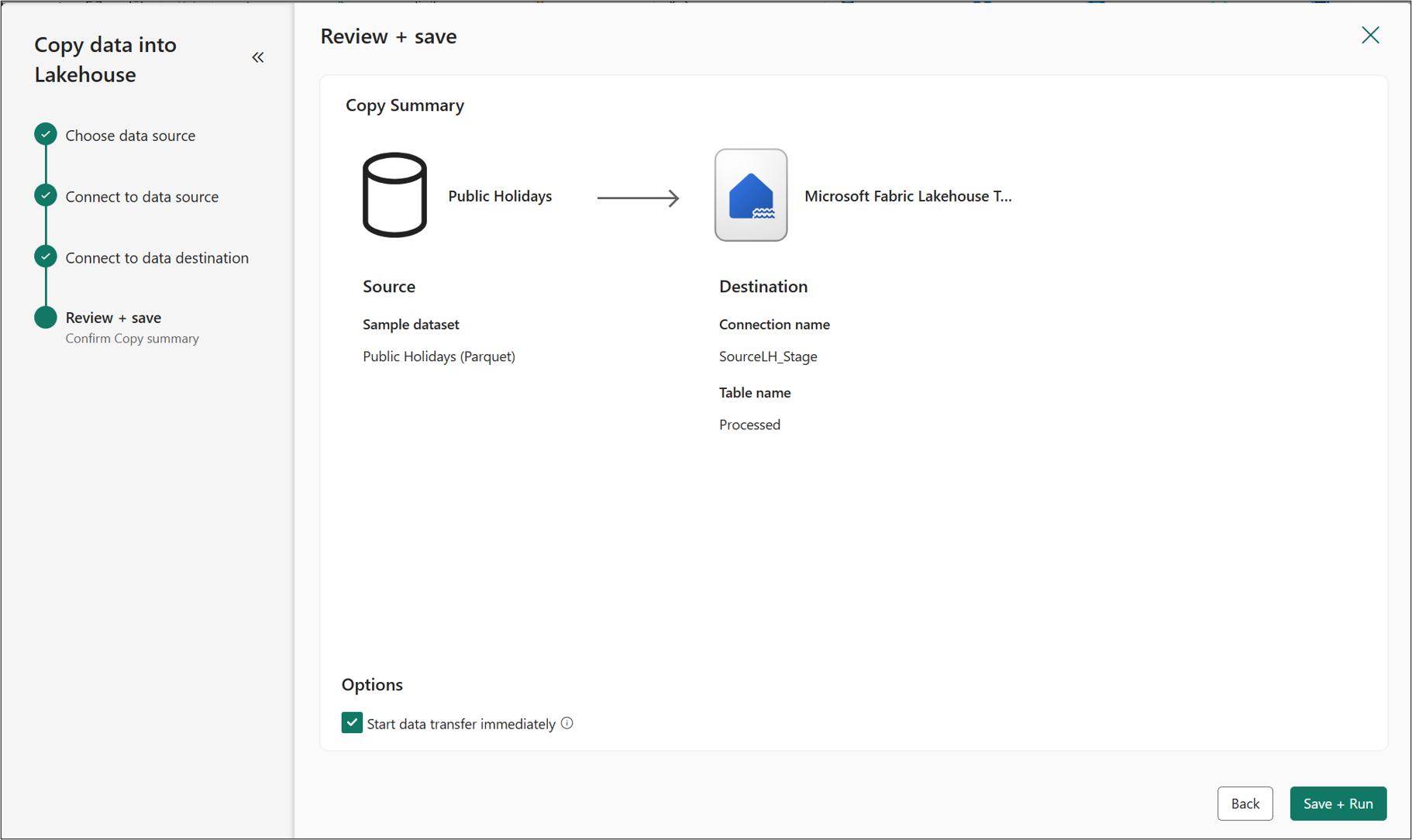
Na página Rever + guardar, selecione Guardar + Executar.
Criar o espaço de trabalho LHs de origem com variáveis
Agora, crie o espaço de trabalho que você trabalhará e usará com sua biblioteca de variáveis:
Vá para Power BI.
Na barra lateral, selecione Espaço de trabalho.
Crie um espaço de trabalho. Dê-lhe o nome de LHs de origem com variáveis.
Crie os lakehouses SourceLH_Dev, SourceLH_Test e SourceLH_Prod
Em seguida, crie as três lakehouses para utilizar com a biblioteca de variáveis:
Crie a primeira casa do lago:
Na barra lateral, selecione o espaço de trabalho Source LHs with Variables.
Selecione Novo item.
Em Armazenar dados, selecione Lakehouse.
Introduza o nome SourceLH_Dev e, em seguida, selecione Criar.
Crie a segunda casa do lago seguindo as etapas anteriores. Nomeie-o SourceLH_Test.
Crie a terceira casa do lago seguindo as etapas anteriores. Dê-lhe o nome de SourceLH_Prod.
Na barra lateral, selecione o espaço de trabalho Source LHs with Variables e certifique-se de que contém todos os lakehouses recém-criados.
Obter os IDs do espaço de trabalho e os IDs do objeto para lakehouses
Nestas etapas, você obtém os identificadores exclusivos para usar em sua biblioteca de variáveis:
No Power BI, na barra lateral, selecione o espaço de trabalho Stage LHs.
No espaço de trabalho, selecione a SourceLH_Stage lakehouse.
Copie o ID do espaço de trabalho e o ID do objeto lakehouse no URL.
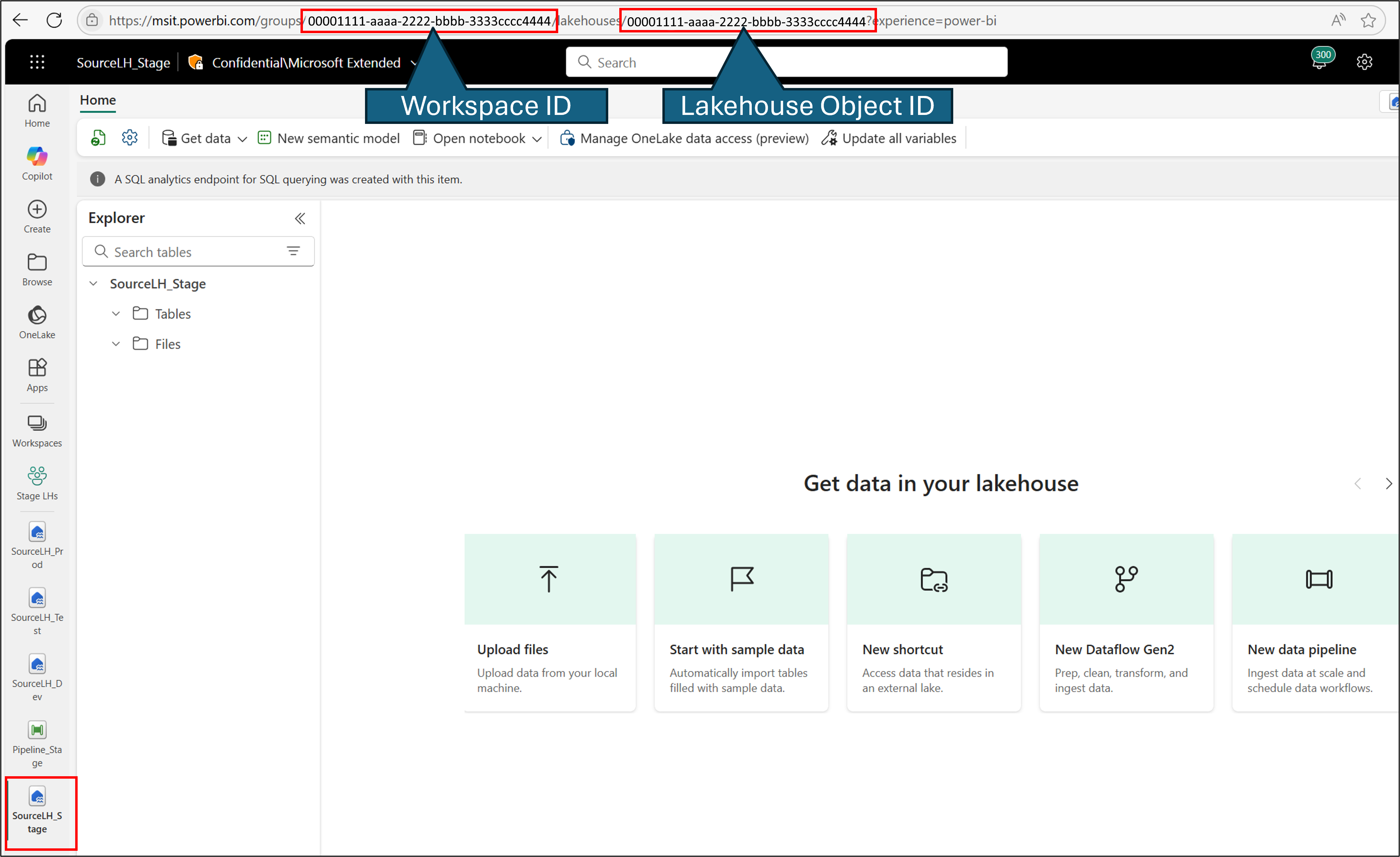
Repita as etapas anteriores para o SourceLH_Dev e SourceLH_Test lakehouses no espaço de trabalho Source LHs with Variables .
Criar uma biblioteca de variáveis com variáveis
Agora, crie a biblioteca de variáveis:
No espaço de trabalho LHs de origem com variáveis , selecione Novo item.
Em Desenvolver dados, selecione **Biblioteca de variáveis **.
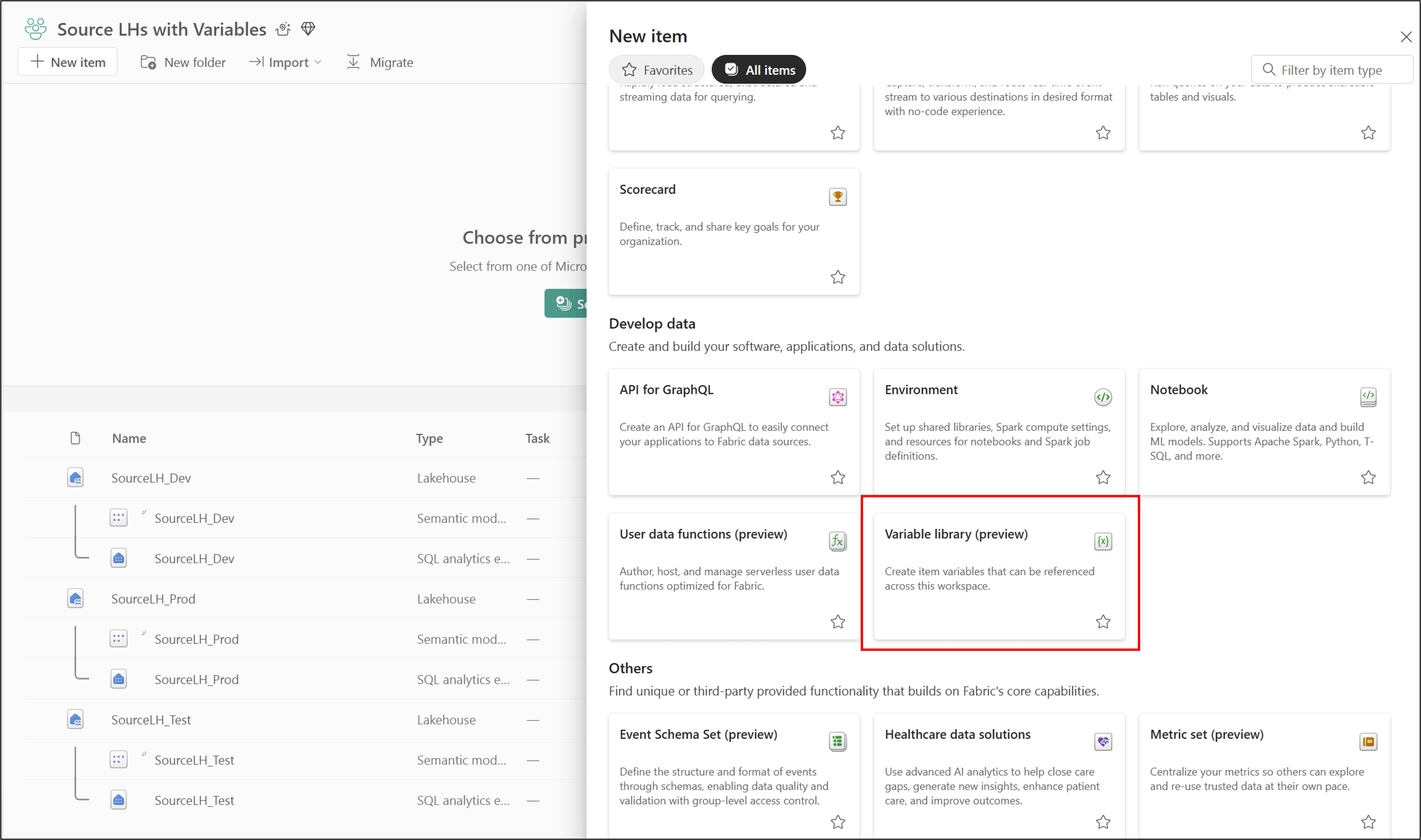
Nomeie as variáveis WS da biblioteca e selecione Criar.
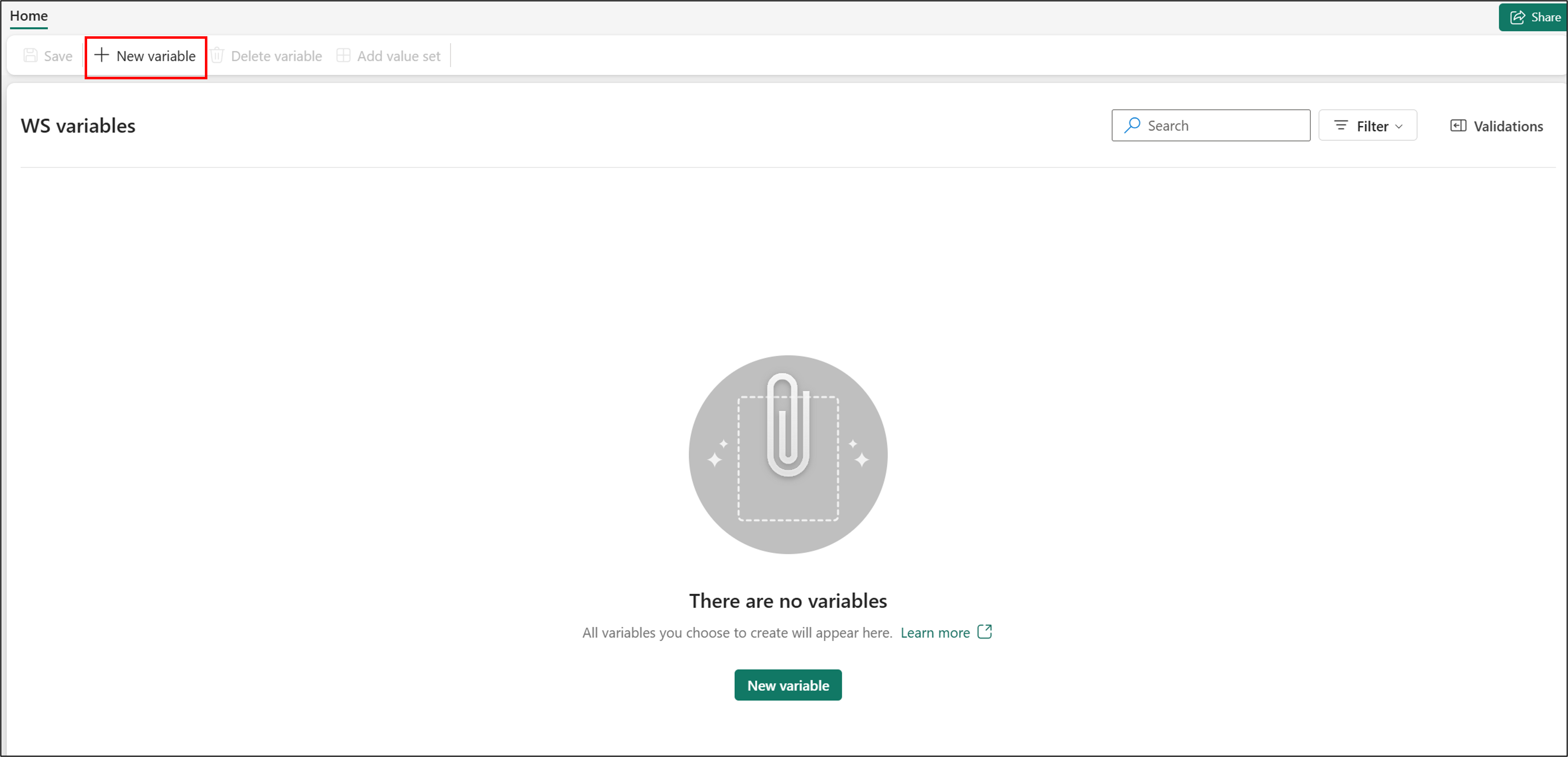
Selecione Nova variável.
Crie as seguintes variáveis:
Nome Tipo Conjunto de valores padrão Source_LHCordão <GUID de SourceLH_Stage lakehouse> Source_WSIDCordão <GUID do espaço de trabalho SourceLH_Stage> Destination_LHCordão <GUID de SourceLH_Dev lakehouse> Destination_WSIDCordão <GUID do espaço de trabalho SourceLH_Dev> SourceTable_NameCordão ProcessedDestinationTable_NameCordão DevCopiedData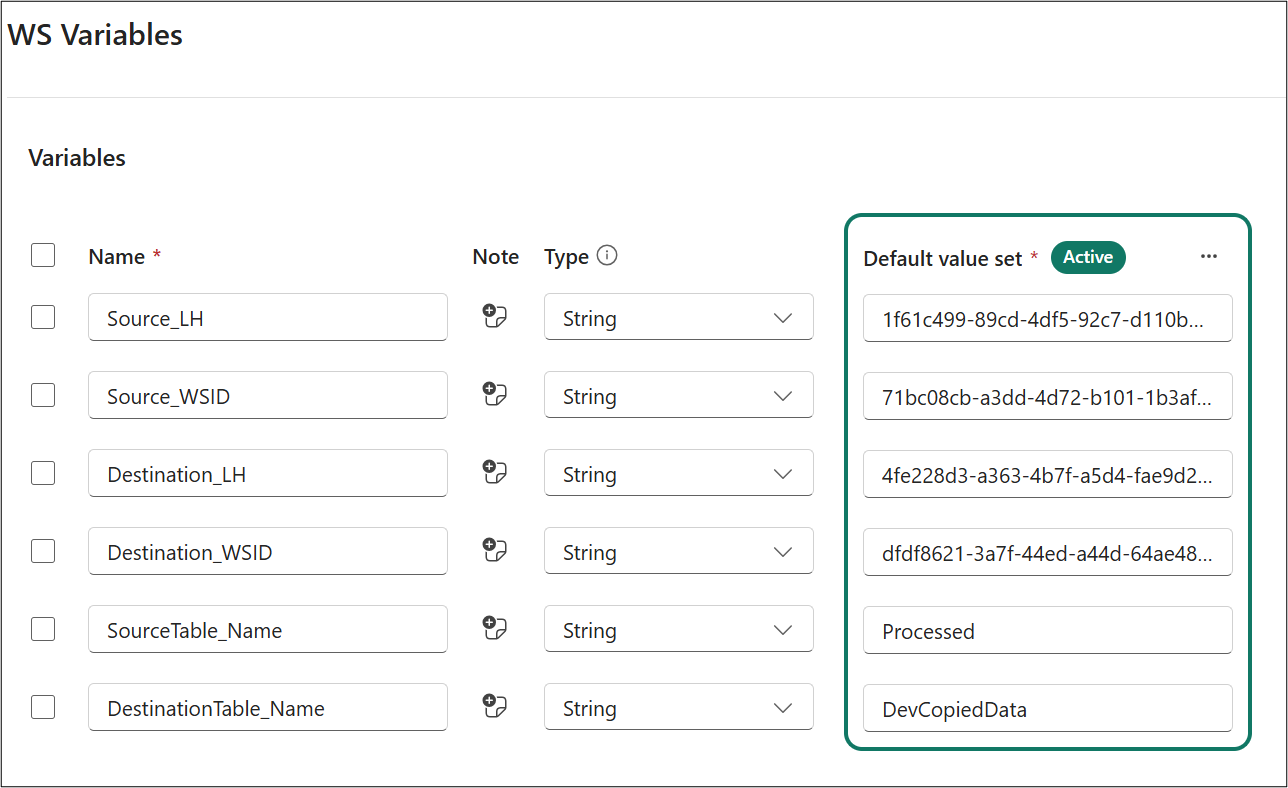
Selecione Guardar.
Criar conjuntos de valores alternativos
Nestas etapas, você adiciona os conjuntos de valores alternativos à sua biblioteca de variáveis:
Crie o primeiro conjunto de valores:
Na biblioteca de variáveis WS Variables , selecione Add value set.
Insira Test VS para o nome e selecione Criar.
Crie as seguintes variáveis:
Nome Tipo Conjunto de valores padrão Source_LHCordão <GUID de SourceLH_Dev lakehouse> Source_WSIDCordão <GUID do espaço de trabalho SourceLH_Dev> Destination_LHCordão <GUID de SourceLH_Test lakehouse> Destination_WSIDCordão <GUID do espaço de trabalho SourceLH_Test> SourceTable_NameCordão DevCopiedDataDestinationTable_NameCordão TestCopiedDataSelecione Salvar>Concordo.
Crie o segundo conjunto de valores:
Selecione Adicionar conjunto de valores.
Digite Prod VS para o nome e selecione Criar.
Crie as seguintes variáveis:
Nome Tipo Conjunto de valores padrão Source_LHCordão <GUID de SourceLH_Test lakehouse> Source_WSIDCordão <GUID do espaço de trabalho SourceLH_Test> Destination_LHCordão <GUID de SourceLH_Prod lakehouse> Destination_WSIDCordão <GUID do espaço de trabalho SourceLH_Prod> SourceTable_NameCordão TestCopiedDataDestinationTable_NameCordão ProdCopiedData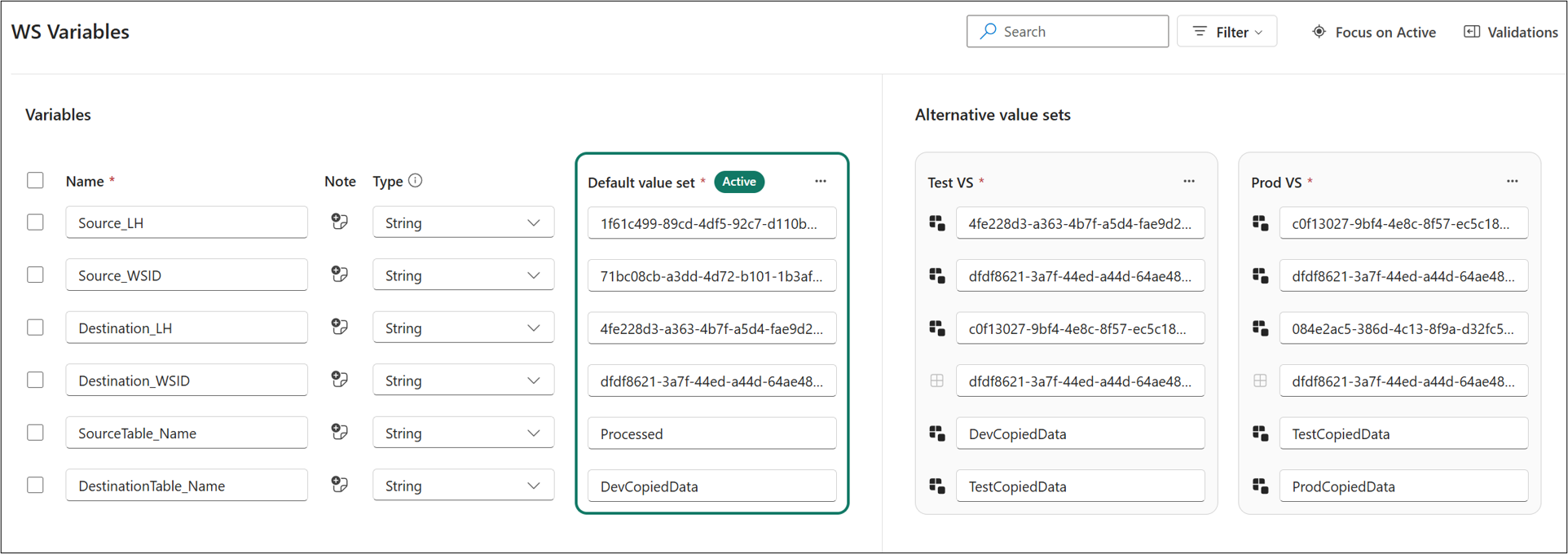
Selecione Salvar>Concordo.
Criar o pipeline de Pipeline_Deploy e declarar variáveis
Nestas etapas, você cria seu pipeline e declara suas variáveis:
No espaço de trabalho LHs de origem com variáveis , selecione Novo item.
Em Obter dados, selecione Pipeline.
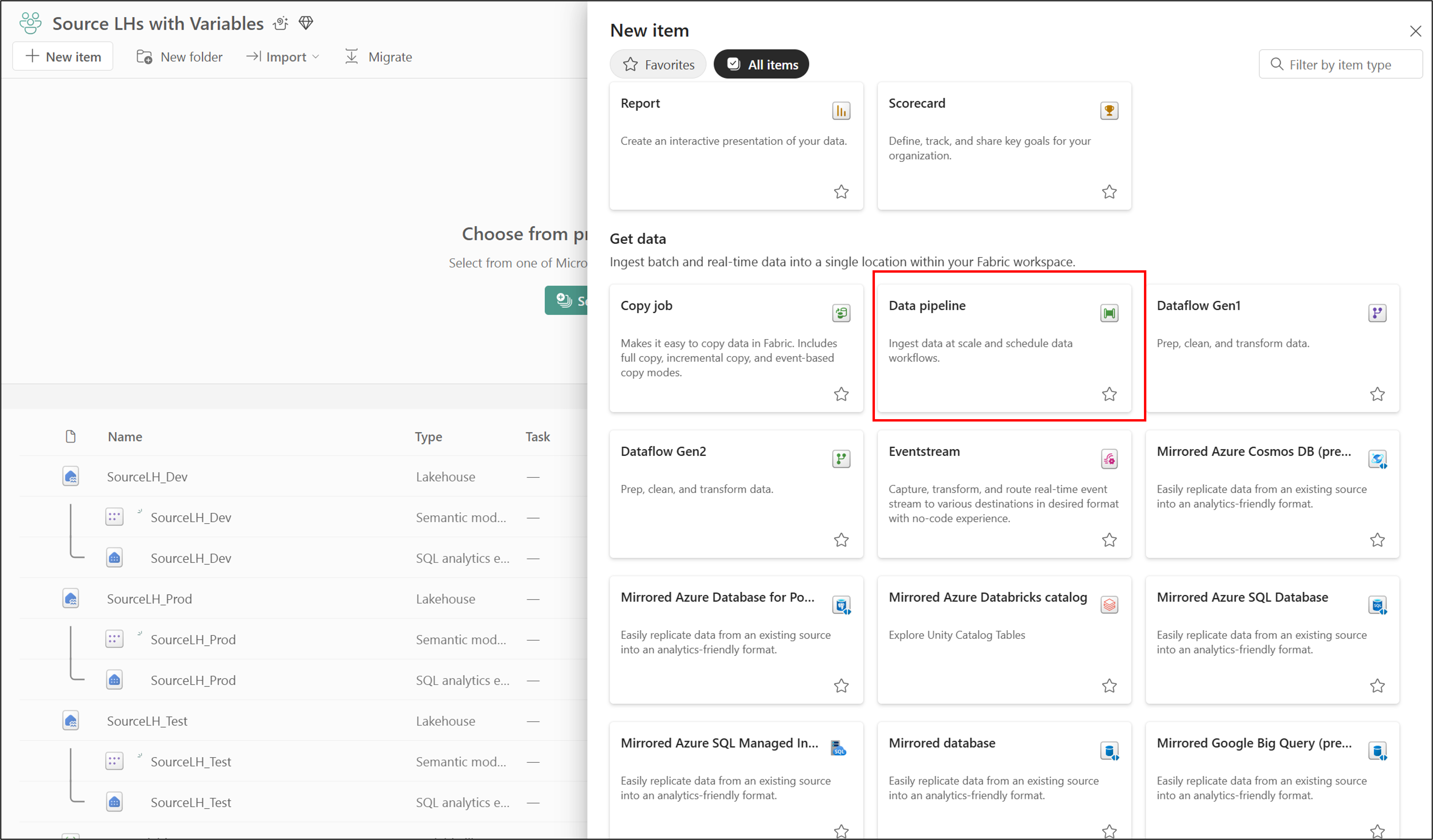
Introduza o nome Pipeline_Deploy e, em seguida, selecione Criar.
Selecione Copiar dados>Adicionar à tela.

Selecione a tela para que o foco esteja desativado Copiar dados.
Selecione **Variáveis da biblioteca **.
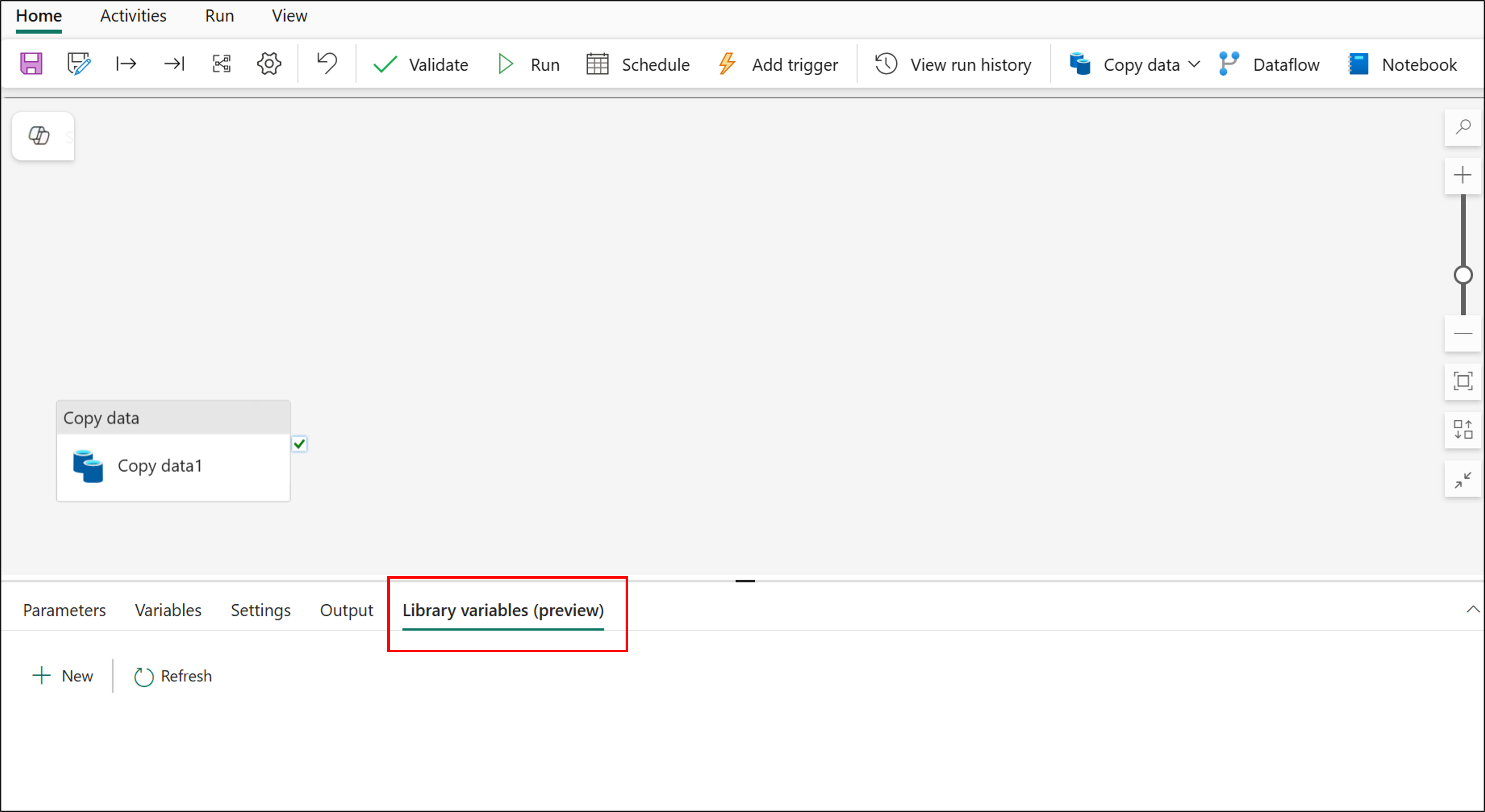
Selecione Novo e adicione as seguintes variáveis:
Nome Biblioteca Nome da variável Tipo SourceLHVariáveis WS Source_LHCordão SourceWSIDVariáveis WS Source_WSIDCordão DestinationLHVariáveis WS Destination_LHCordão DestinationWSIDVariáveis WS Destination_WSIDCordão SourceTableNameVariáveis WS SourceTable_NameCordão DestinationTableNameVariáveis WS DestinationTable_NameCordão 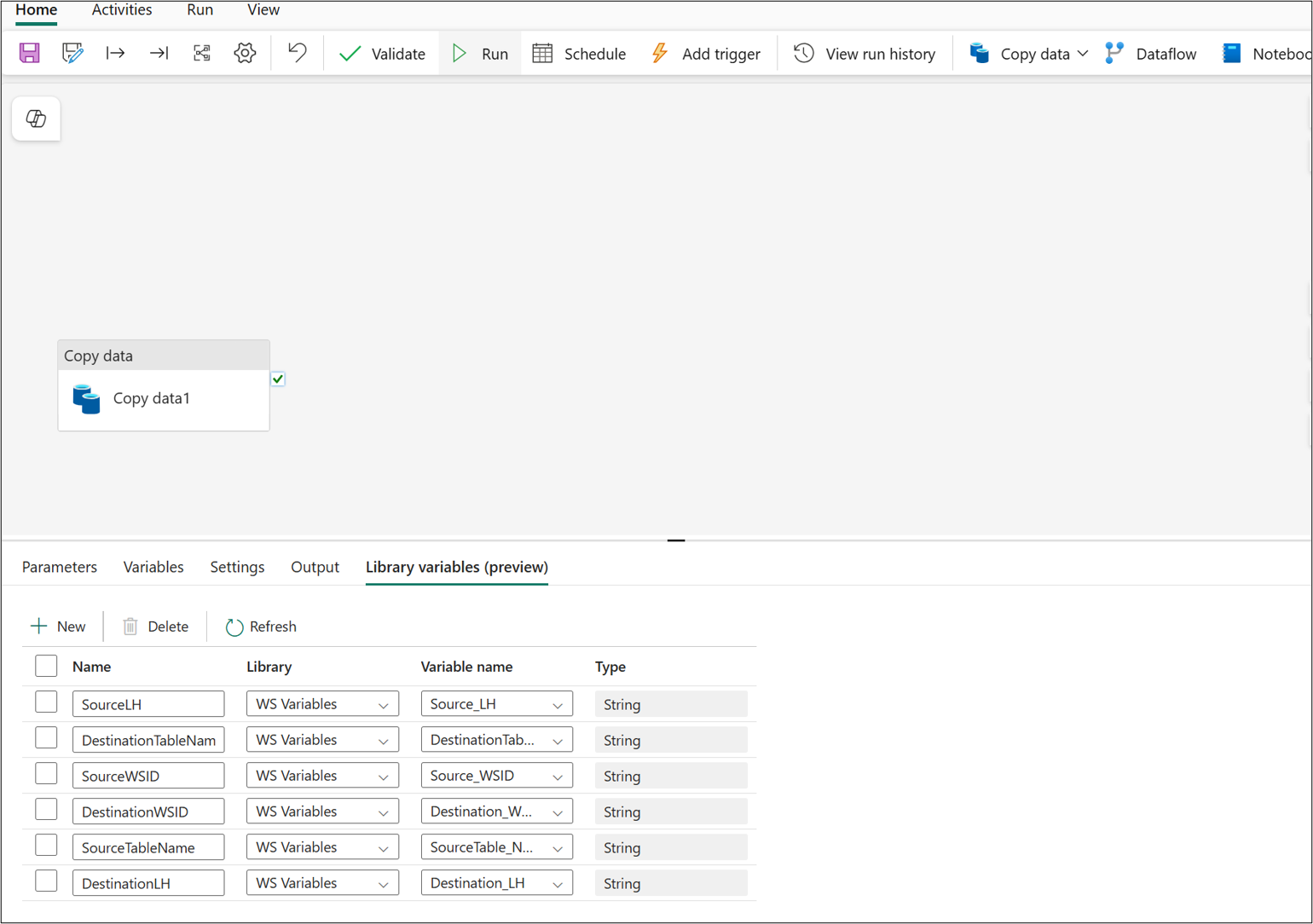
Selecione Guardar.
Configurar a conexão de origem para o pipeline de Pipeline_Deploy
Nestas etapas, você configura a conexão de origem para seu pipeline:
Na área de trabalho LHs de Origem com Variáveis, vá para Pipeline_Deploy.
Na tela, selecione Copiar dados para que o foco esteja em Copiar dados.
Selecione Fonte.
Configurar SourceLH:
EmConexão de origem>, selecione Adicionar conteúdo dinâmico.
Selecione as reticências (...) e, em seguida, selecione **Variáveis da biblioteca **.
Selecione SourceLH. Ele preenche a caixa com
@pipeline().libraryVariables.SourceLH. Selecione OK.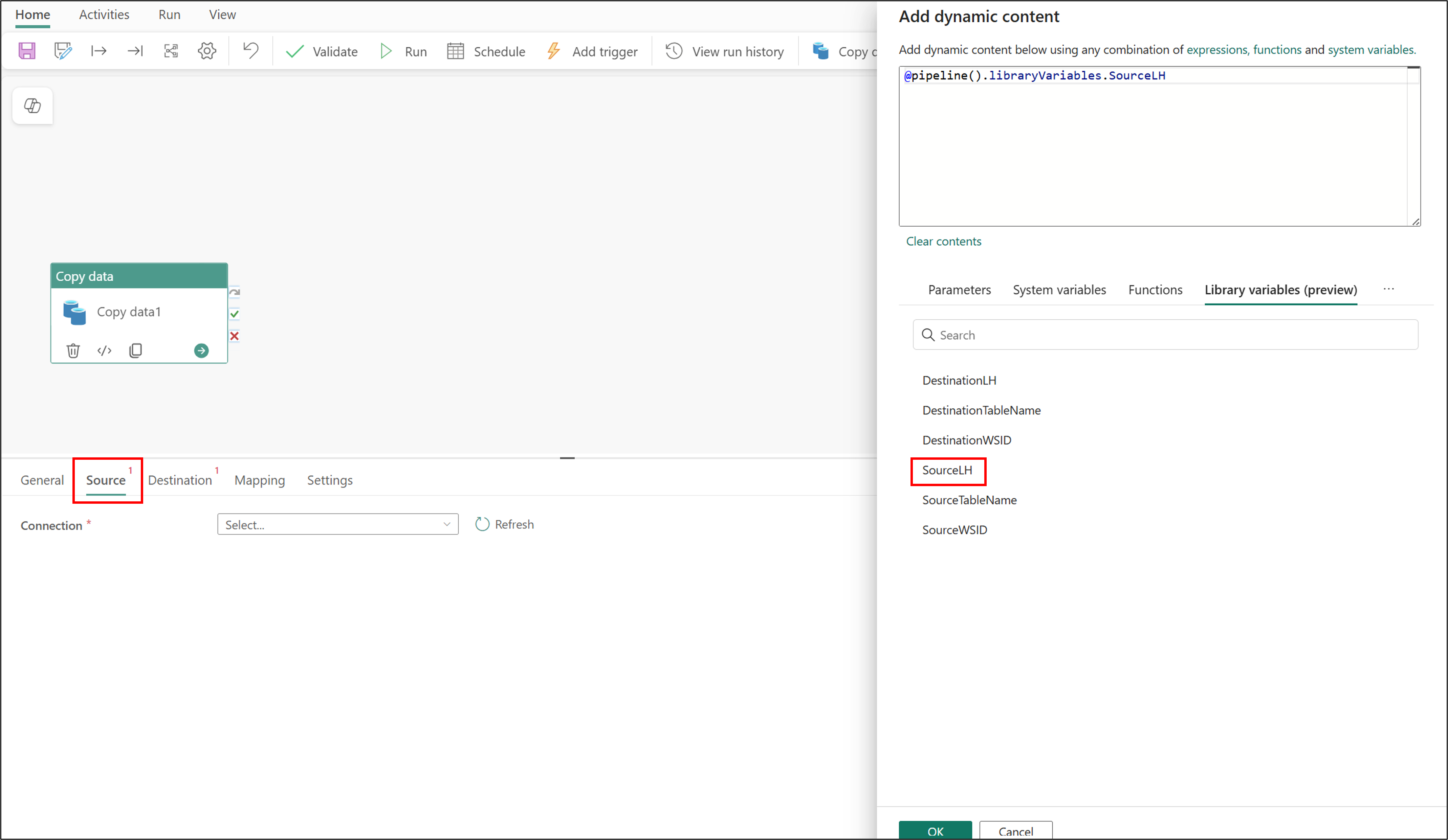
Configurar SourceWSID:
Em Origem>ID do espaço de trabalho, selecione Adicionar conteúdo dinâmico.
Selecione as reticências (...) e, em seguida, selecione **Variáveis da biblioteca **.
Selecione SourceWSID. Ele preenche a caixa com
@pipeline().libraryVariables.SourceWSID. Selecione OK.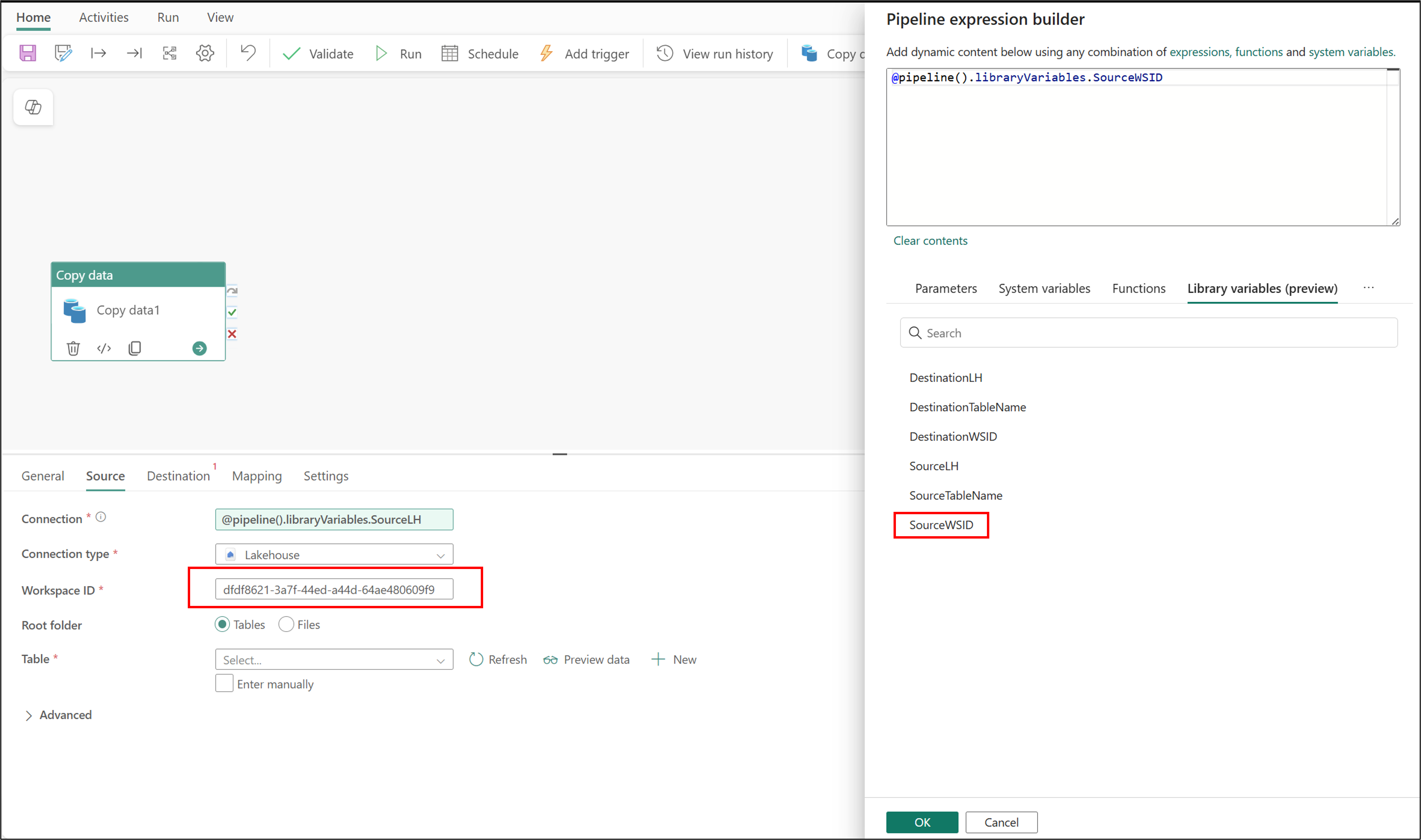
Configurar SourceTableName:
> EmTabela de origem, selecione Inserir manualmente, selecione Nome da tabela e, em seguida, selecione Adicionar conteúdo dinâmico.
Selecione as reticências (...) e, em seguida, selecione **Variáveis da biblioteca **.
Selecione SourceTableName. Ele preenche a caixa com
@pipeline().libraryVariables.SourceTableName. Selecione OK.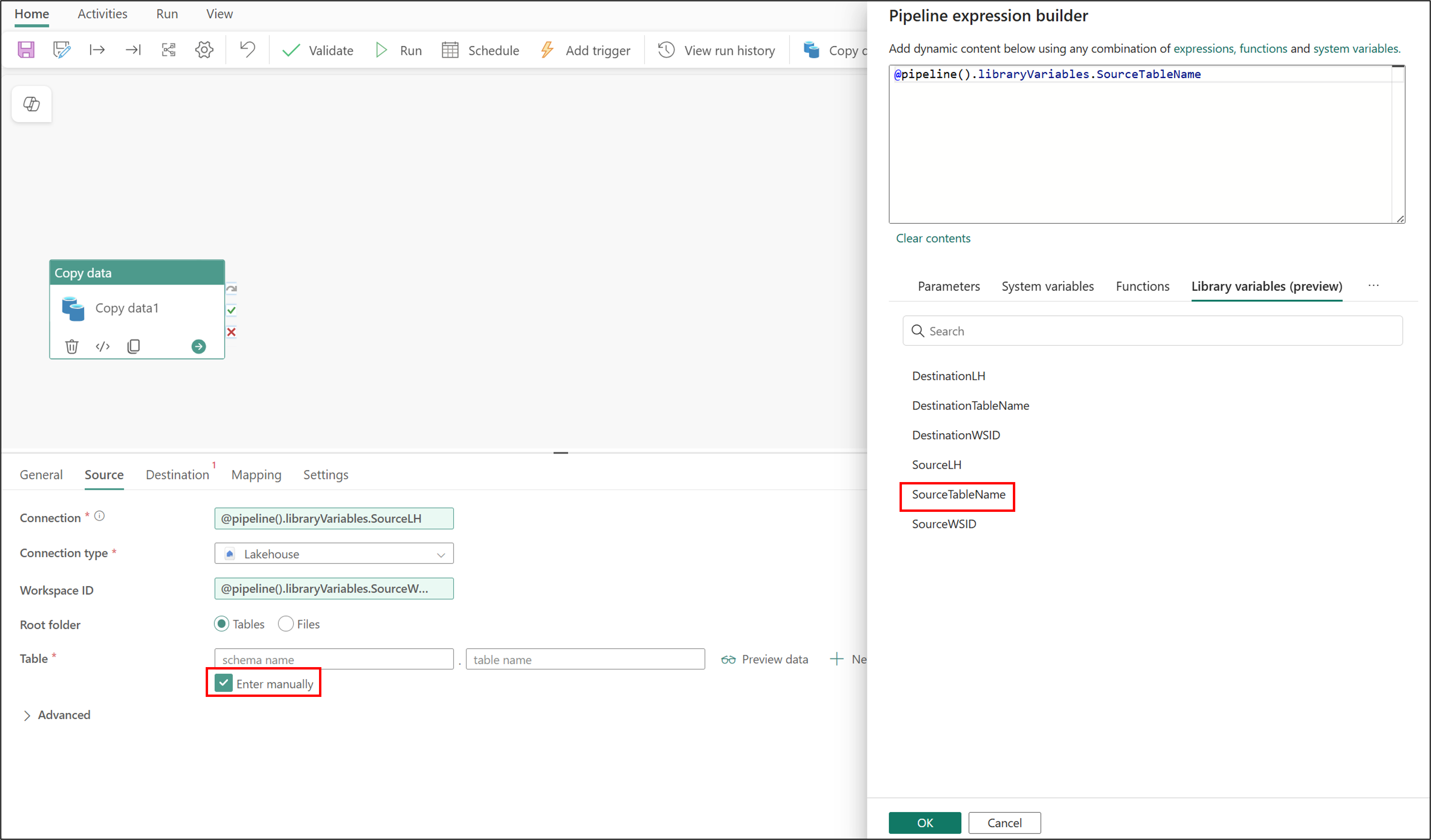
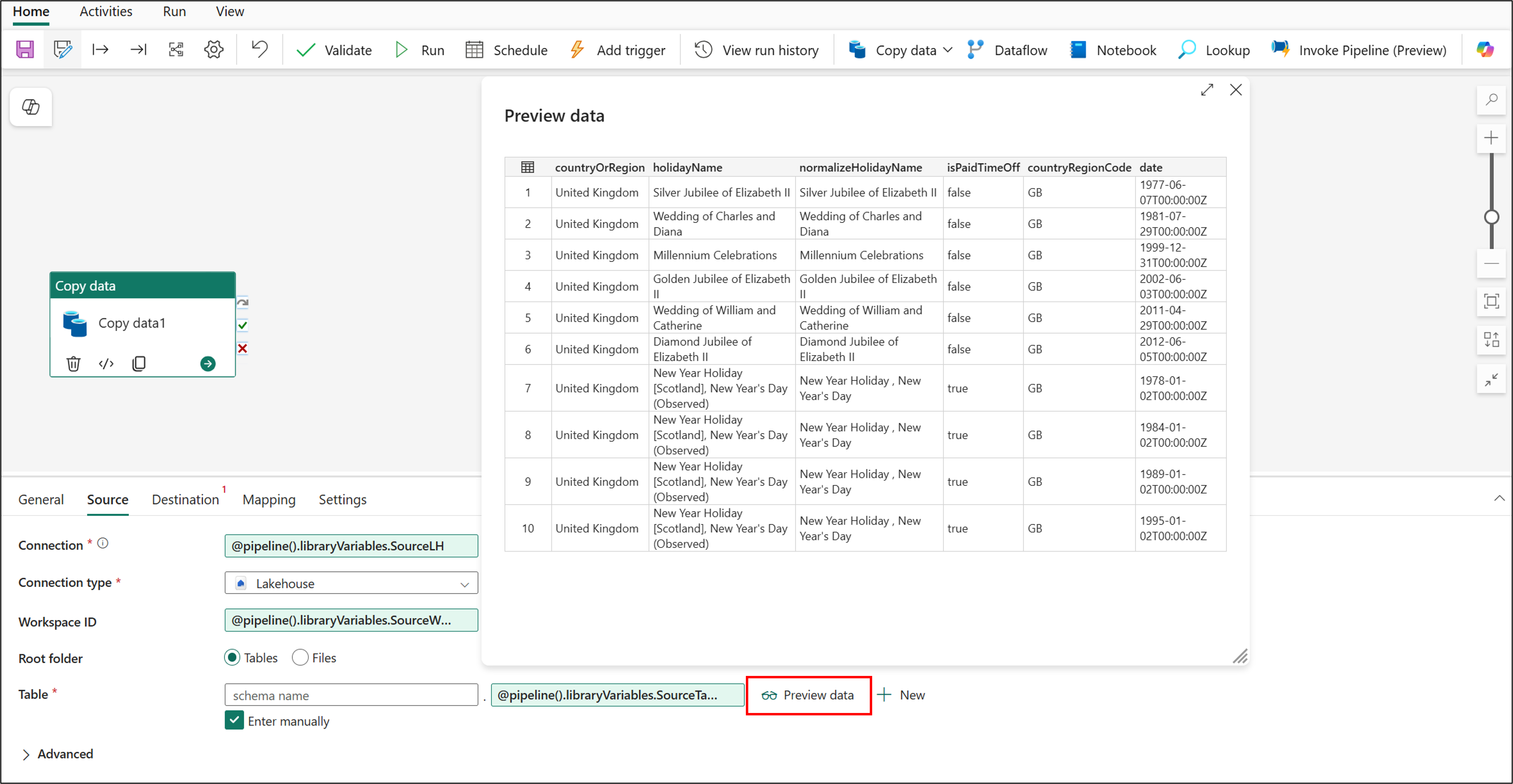
Agora que a conexão de origem está configurada, você pode testá-la. Selecione Visualizar dados e, em seguida, selecione OK no painel. Depois que os dados forem preenchidos, você poderá fechar a visualização de dados.
Configurar a conexão de destino para o pipeline de Pipeline_Deploy
Nestas etapas, você configura a conexão de destino para seu pipeline:
Na área de trabalho LHs de Origem com Variáveis, vá para Pipeline_Deploy.
Na tela, selecione Copiar dados para que o foco esteja em Copiar dados.
Selecione Destino.
Configurar SourceLH:
Em Conexão>de destino, selecione Adicionar conteúdo dinâmico.
Selecione as reticências (...) e, em seguida, selecione **Variáveis da biblioteca **.
Selecione SourceLH. Ele preenche a caixa com
@pipeline().libraryVariables.DestinationLH. Selecione OK.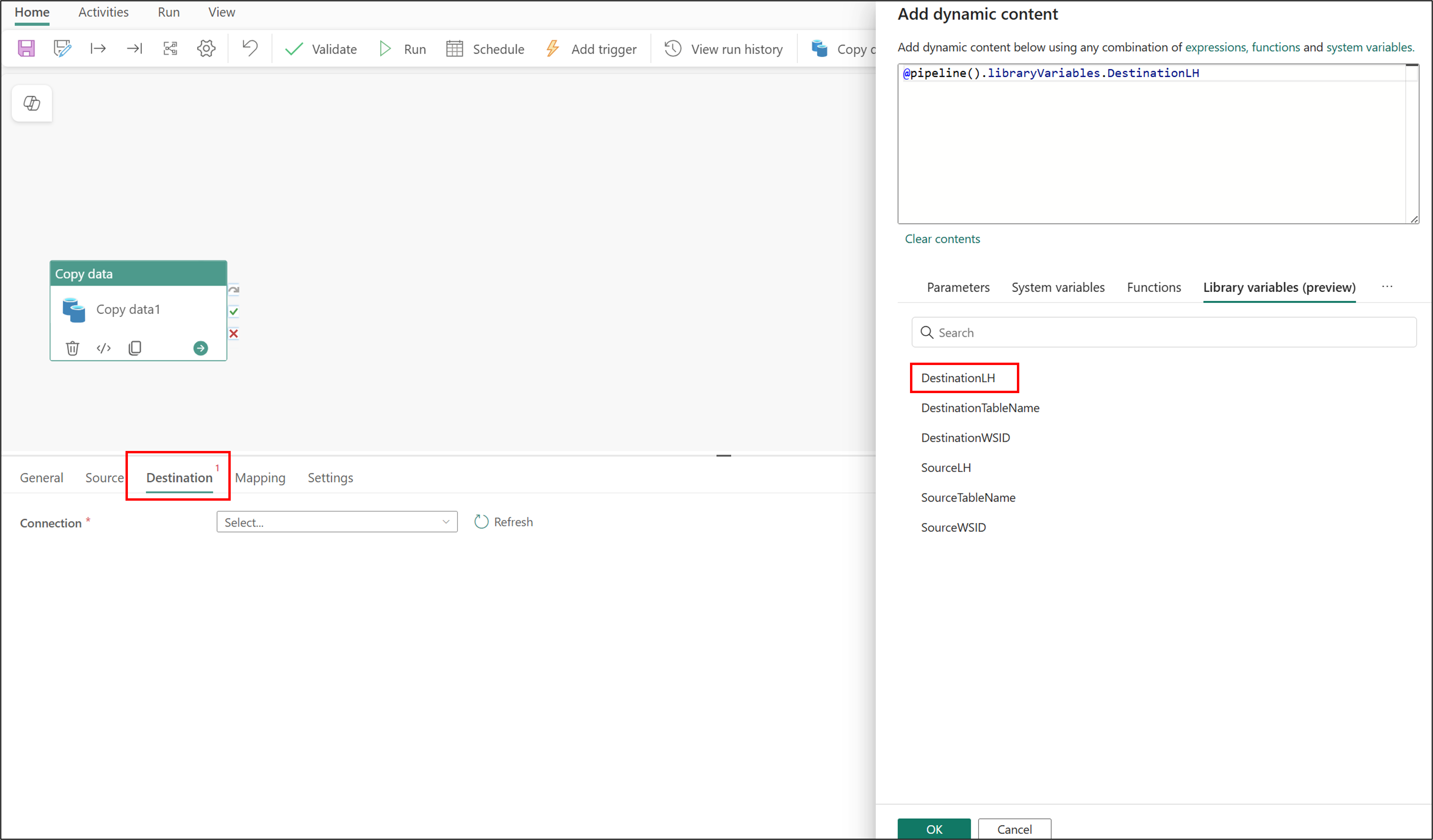
Configurar DestinationWSID:
Em Destino>ID do espaço de trabalho, selecione Adicionar conteúdo dinâmico.
Selecione as reticências (...) e, em seguida, selecione **Variáveis da biblioteca **.
Selecione DestinationWSID. Ele preenche a caixa com
@pipeline().libraryVariables.DestinationWSID. Selecione OK.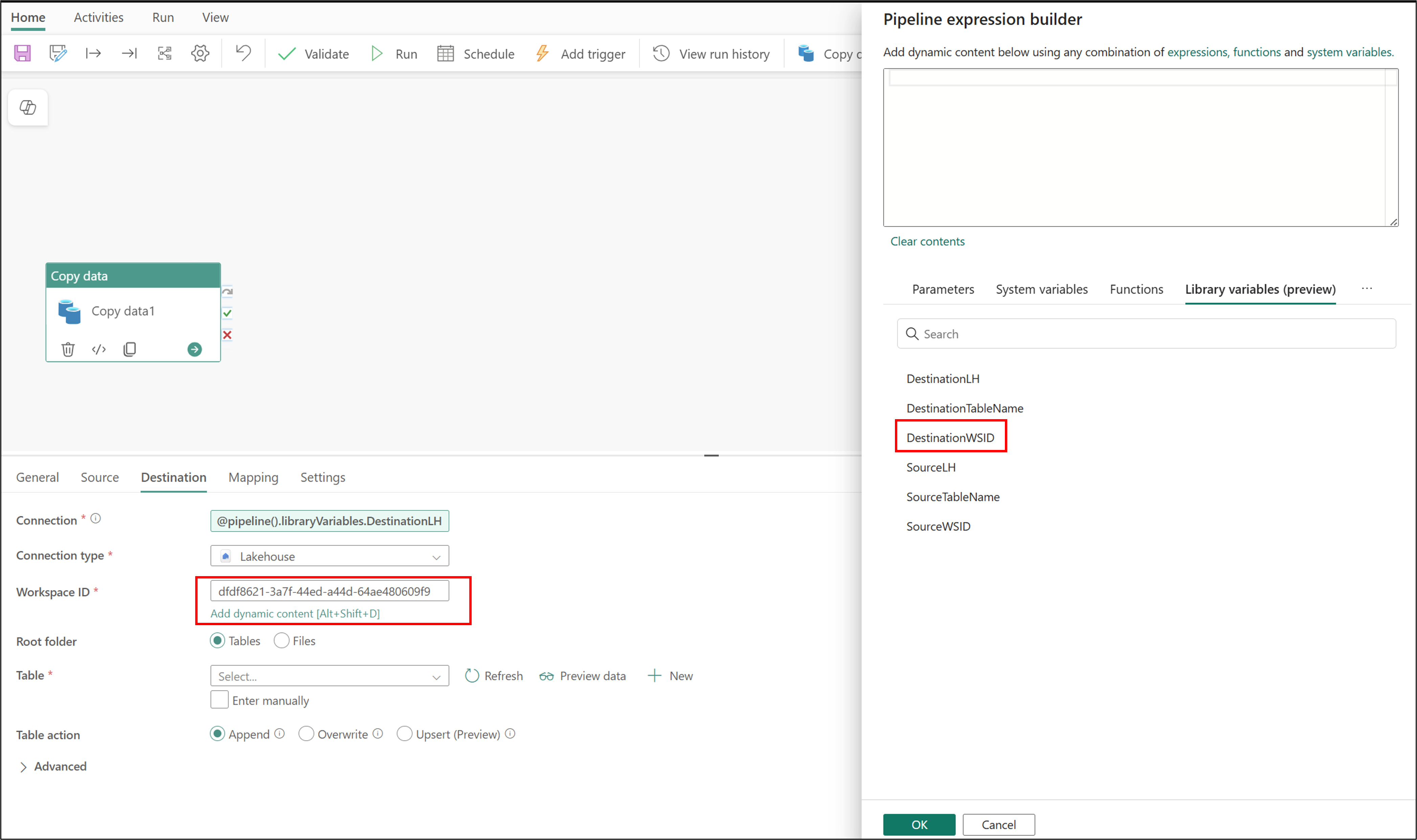
Configurar DestinationTableName:
EmTabela de Destino>, selecione Inserir manualmente, selecione Nome da tabela e, em seguida, selecione Adicionar conteúdo dinâmico.
Selecione as reticências (...) e, em seguida, selecione **Variáveis da biblioteca **.
Selecione DestinationTableName. Ele preenche a caixa com
@pipeline().libraryVariables.DestinationTableName. Selecione OK.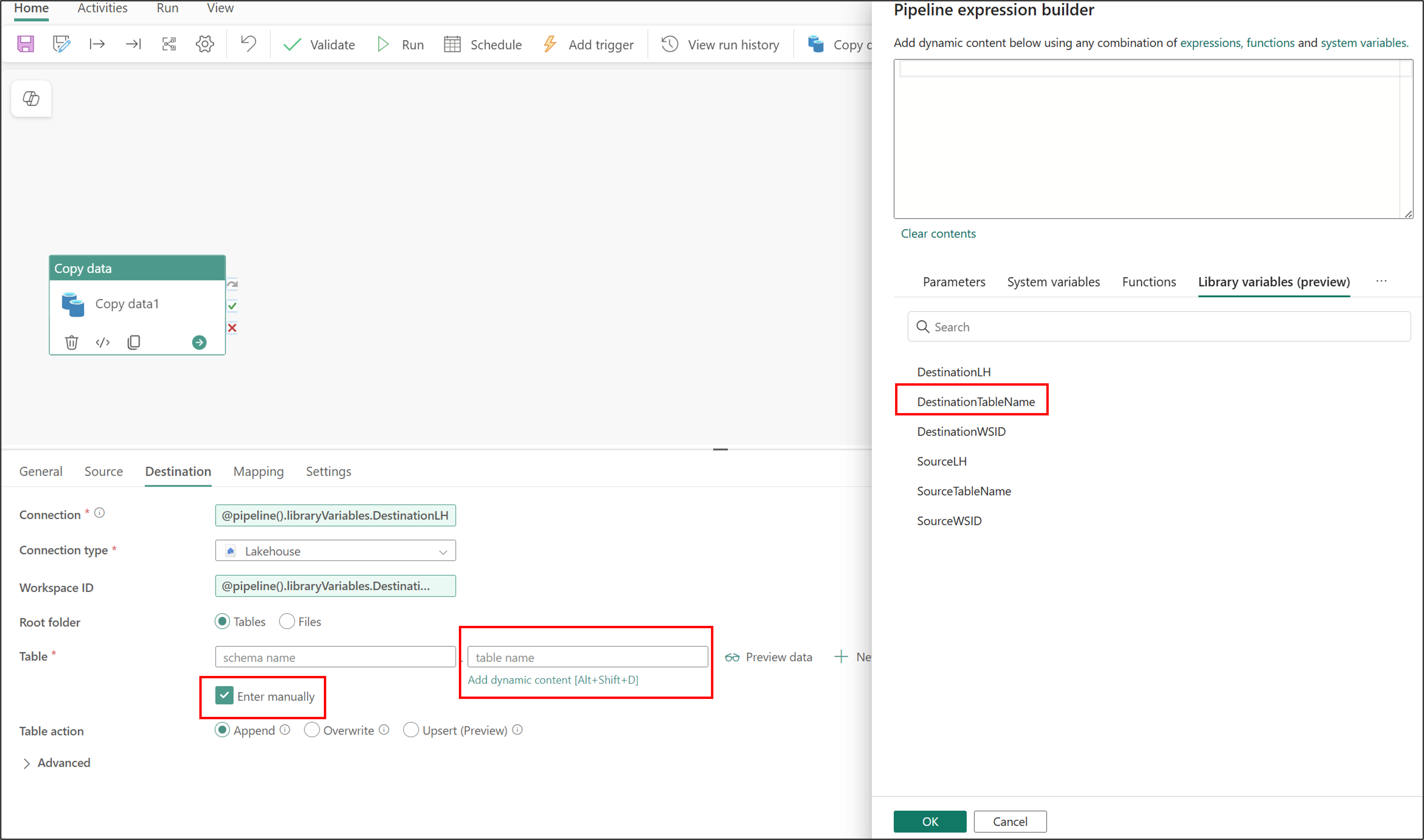
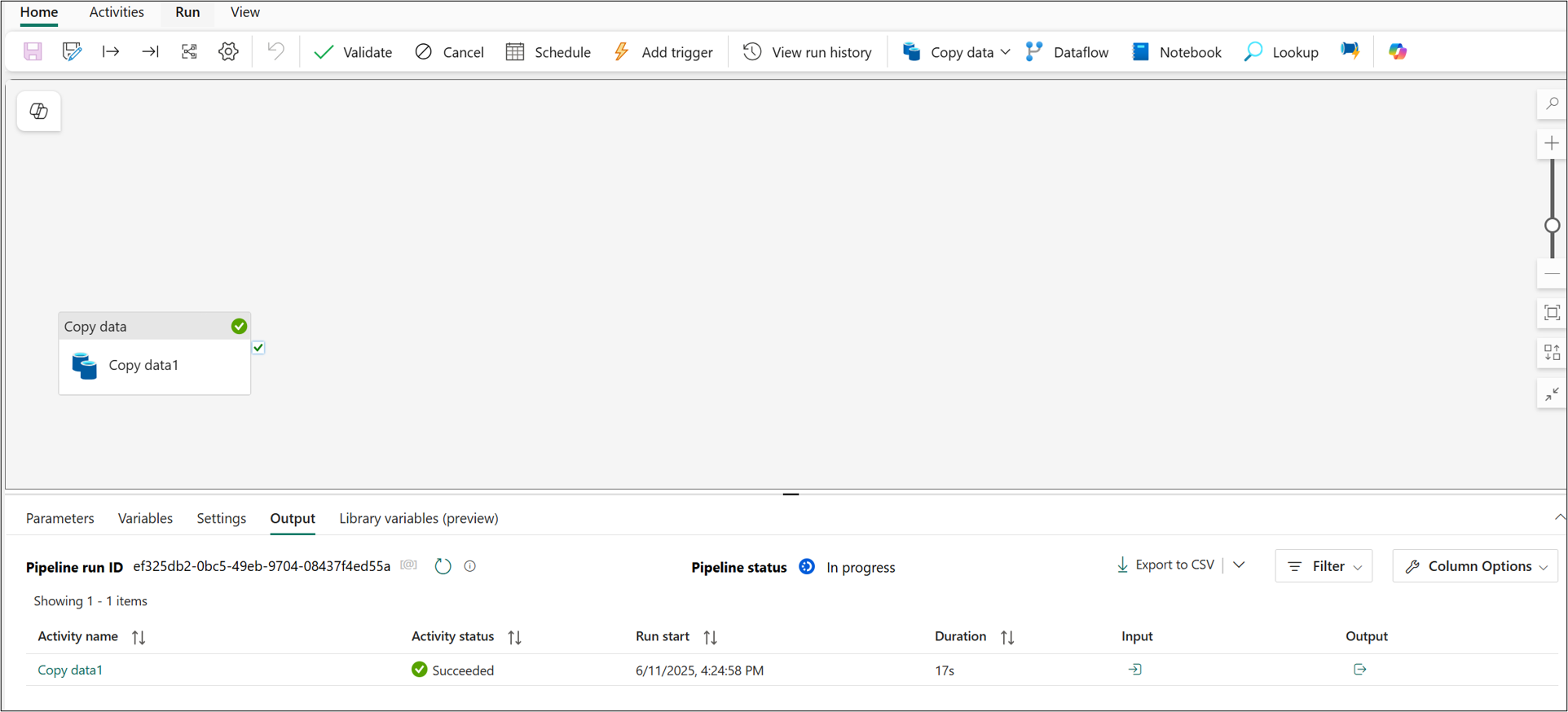
Agora que a conexão de destino está configurada, salve o pipeline e selecione Executar. Confirme que é executado com êxito.
Criar o pipeline de implementação
Agora, crie seu pipeline de implantação:
Na área de trabalho LHs de origem com variáveis, selecione Criar pipeline de implantação.
Nomeie o pipeline Deployment_Pipeline_Var e selecione Avançar.
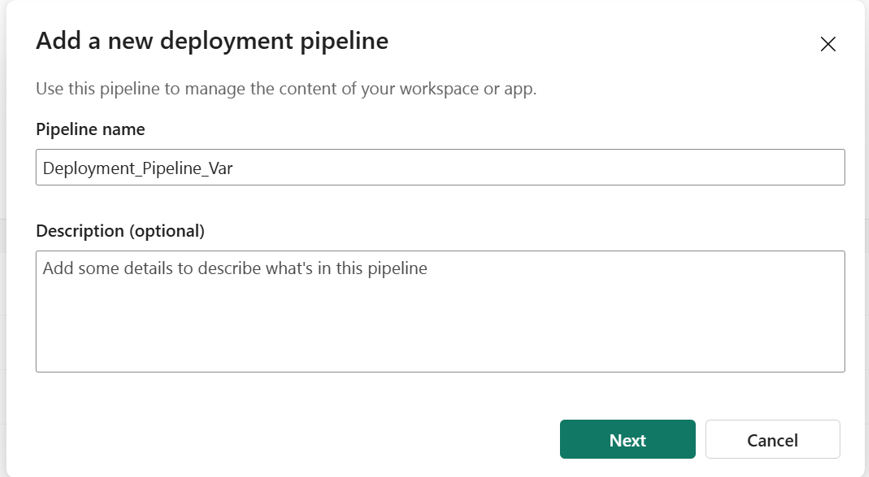
No pipeline de implantação, selecione Criar e continuar.
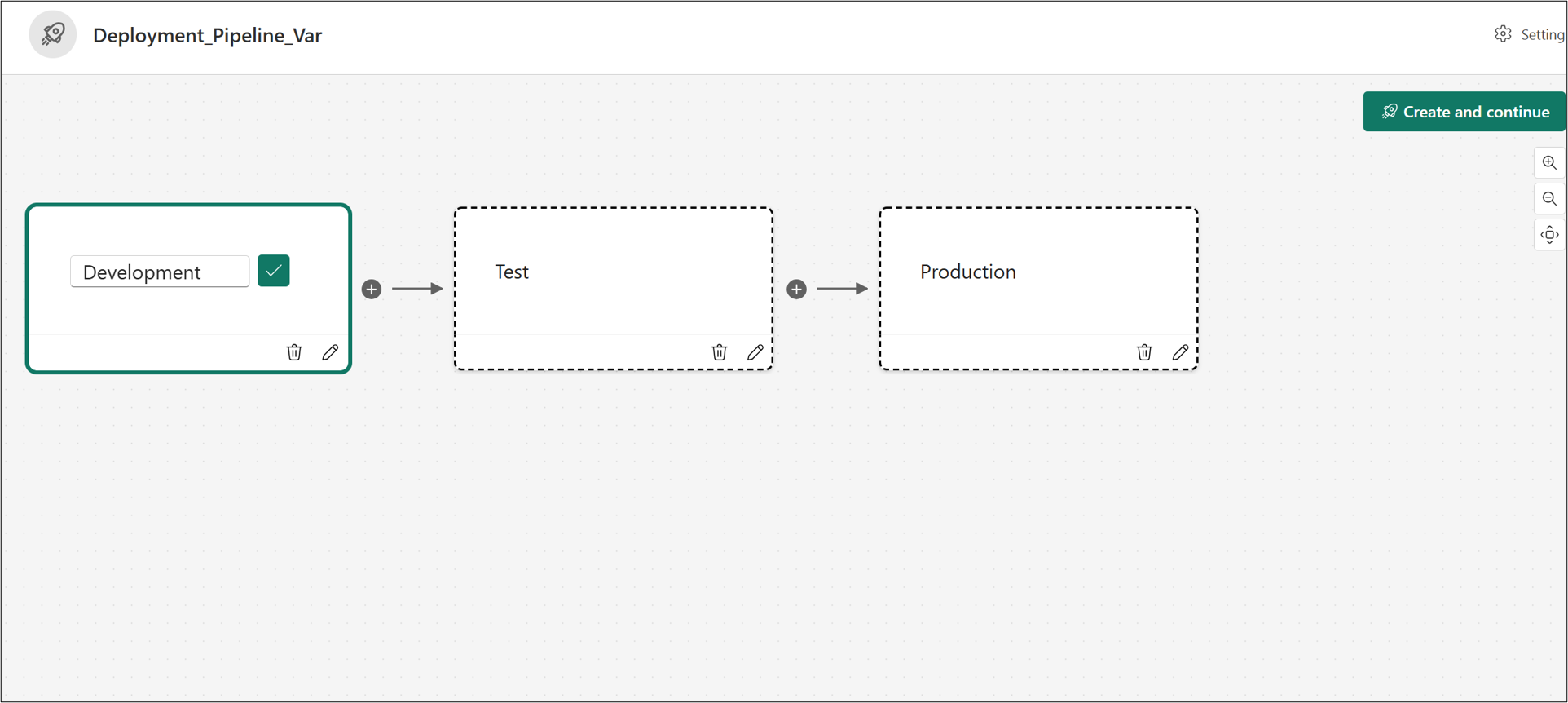
Para a fase de desenvolvimento :
Na lista pendente, selecione LHs de origem com variáveis para o espaço de trabalho. Em seguida, selecione a marca de seleção Atribuir .
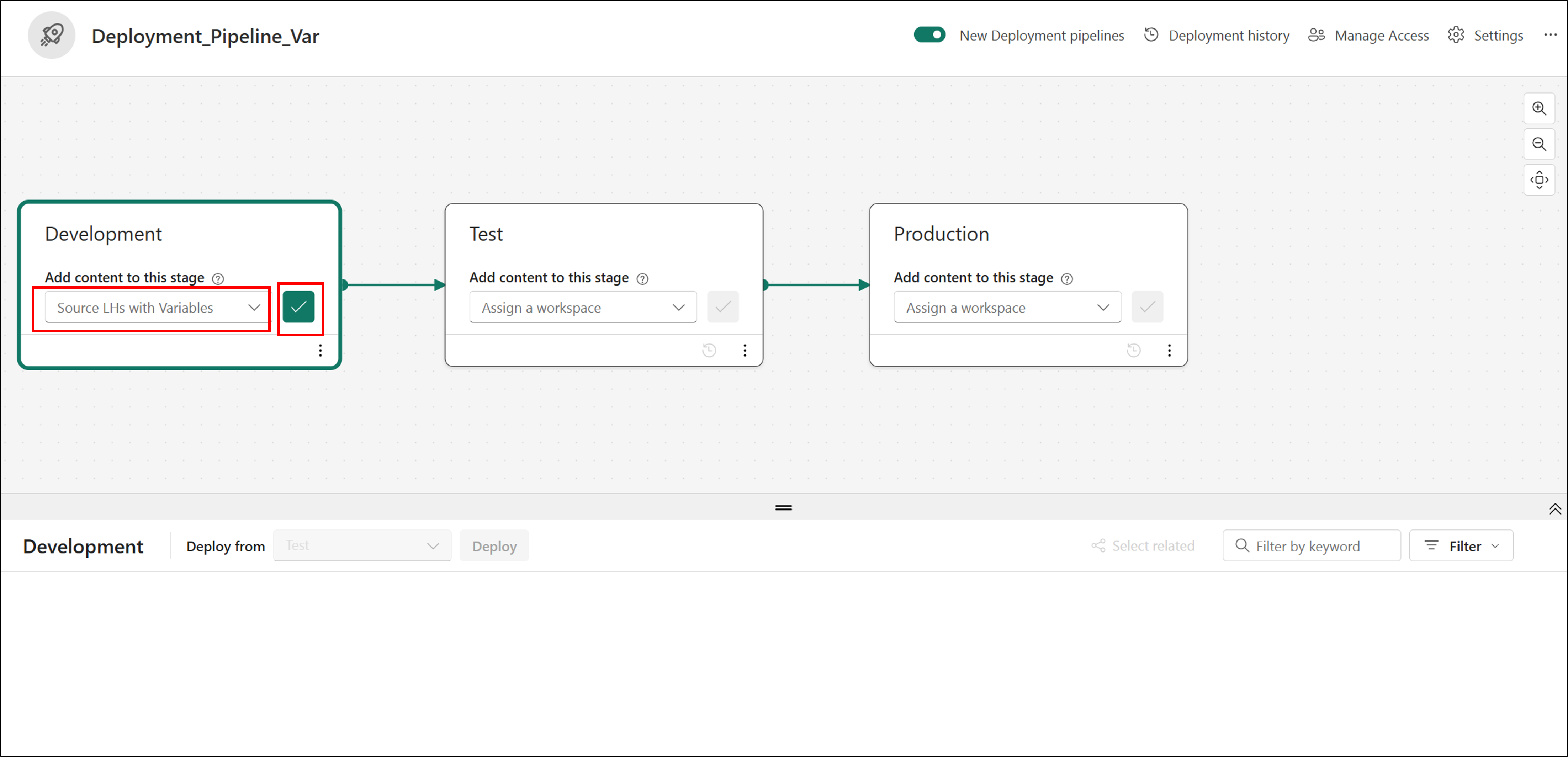
Selecione Continuar. O palco agora deve ser preenchido com os itens do espaço de trabalho.
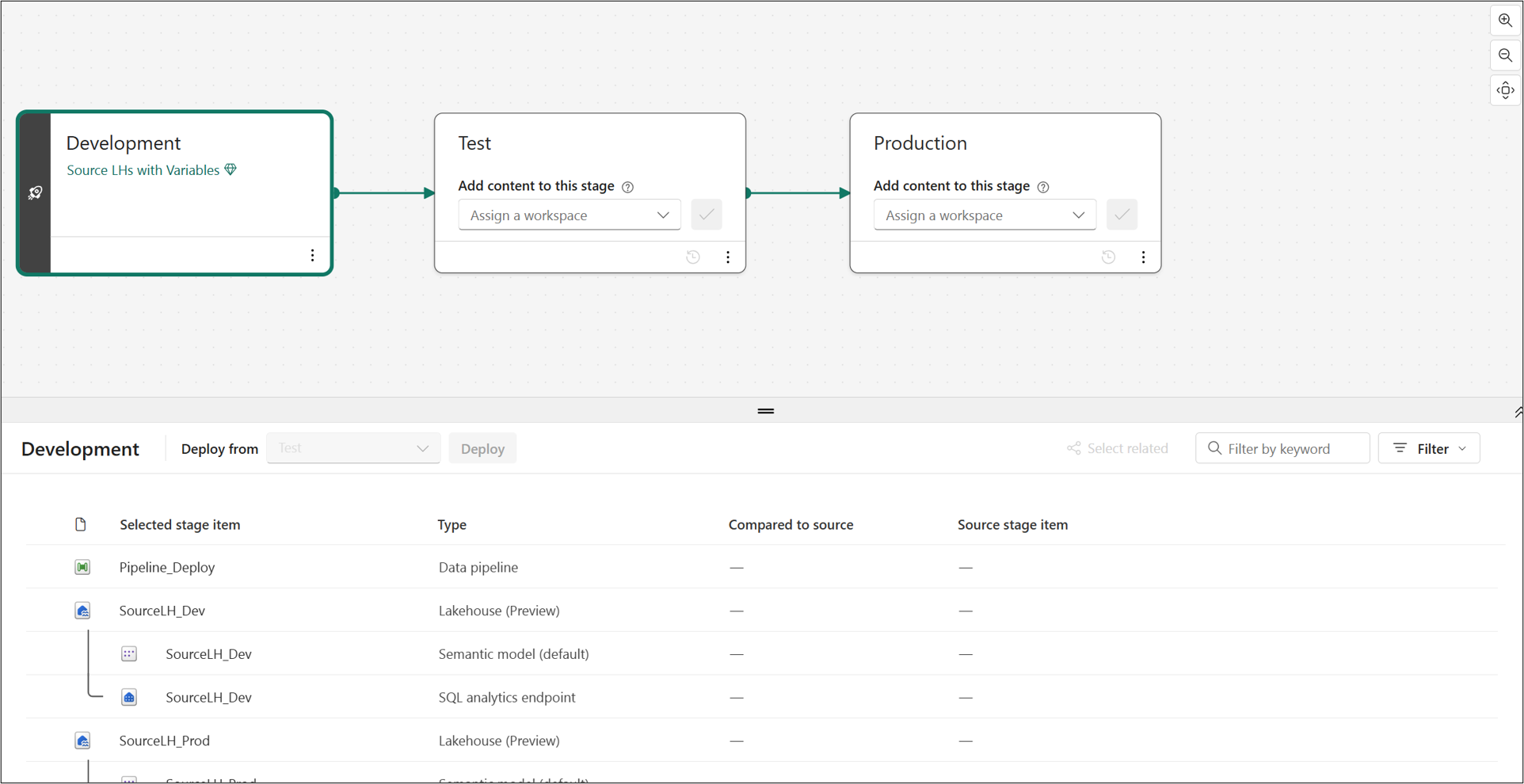
Para a etapa de teste :
Marque a caixa de seleção na parte superior para selecionar todos os itens. Em seguida, desmarque a caixa de verificação para o SourceLH_Dev lakehouse.
Selecione o botão Implantar . Selecione Implantar novamente. A fase de teste deve agora ser preenchida.
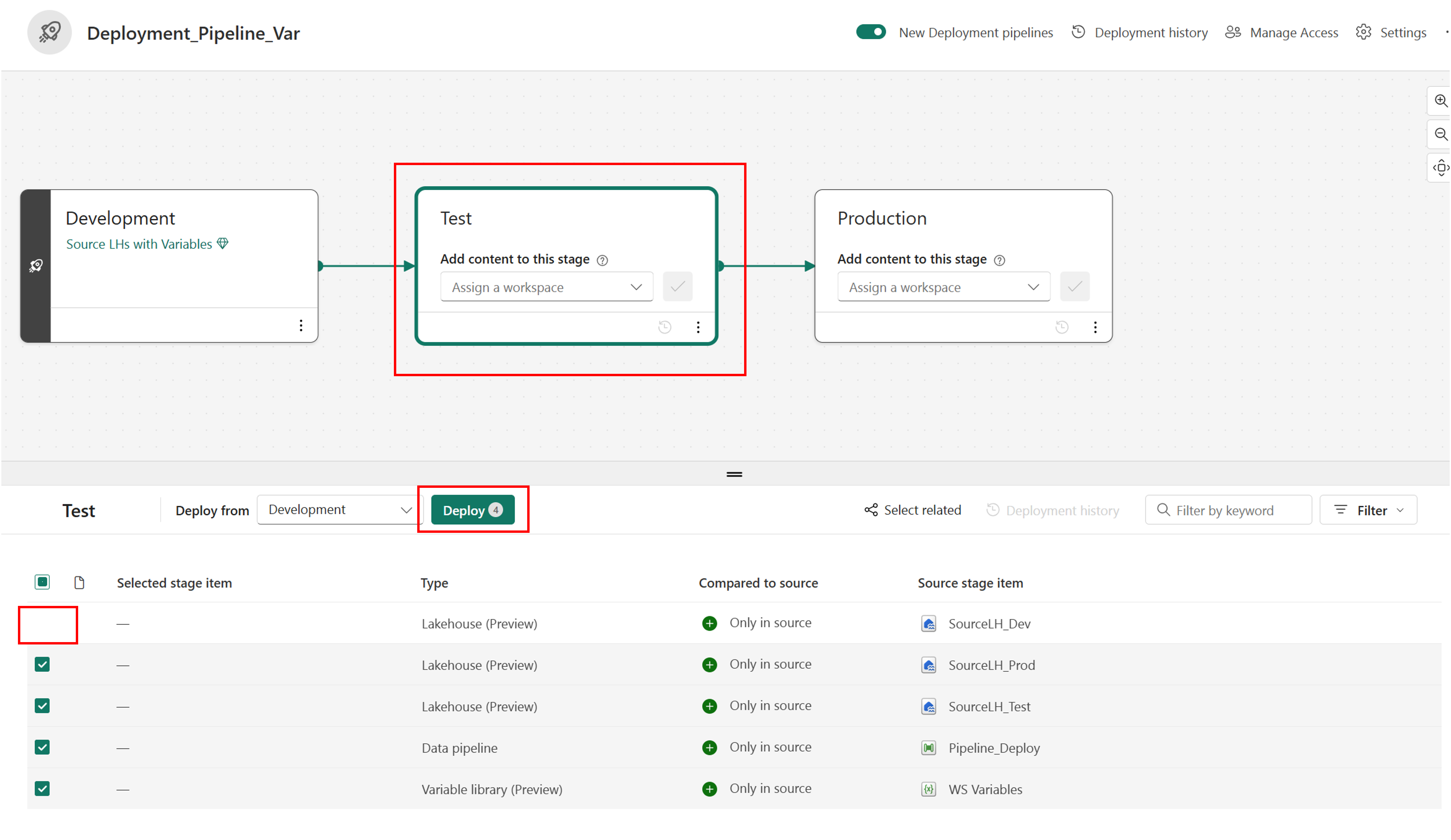
Para a fase de produção :
Marque a caixa de seleção na parte superior para selecionar todos os itens. Em seguida, desmarque a caixa de verificação do lakehouse SourceLH_Test.
Selecione o botão Implantar . Selecione Implantar novamente. A fase de produção deve agora ser preenchida.
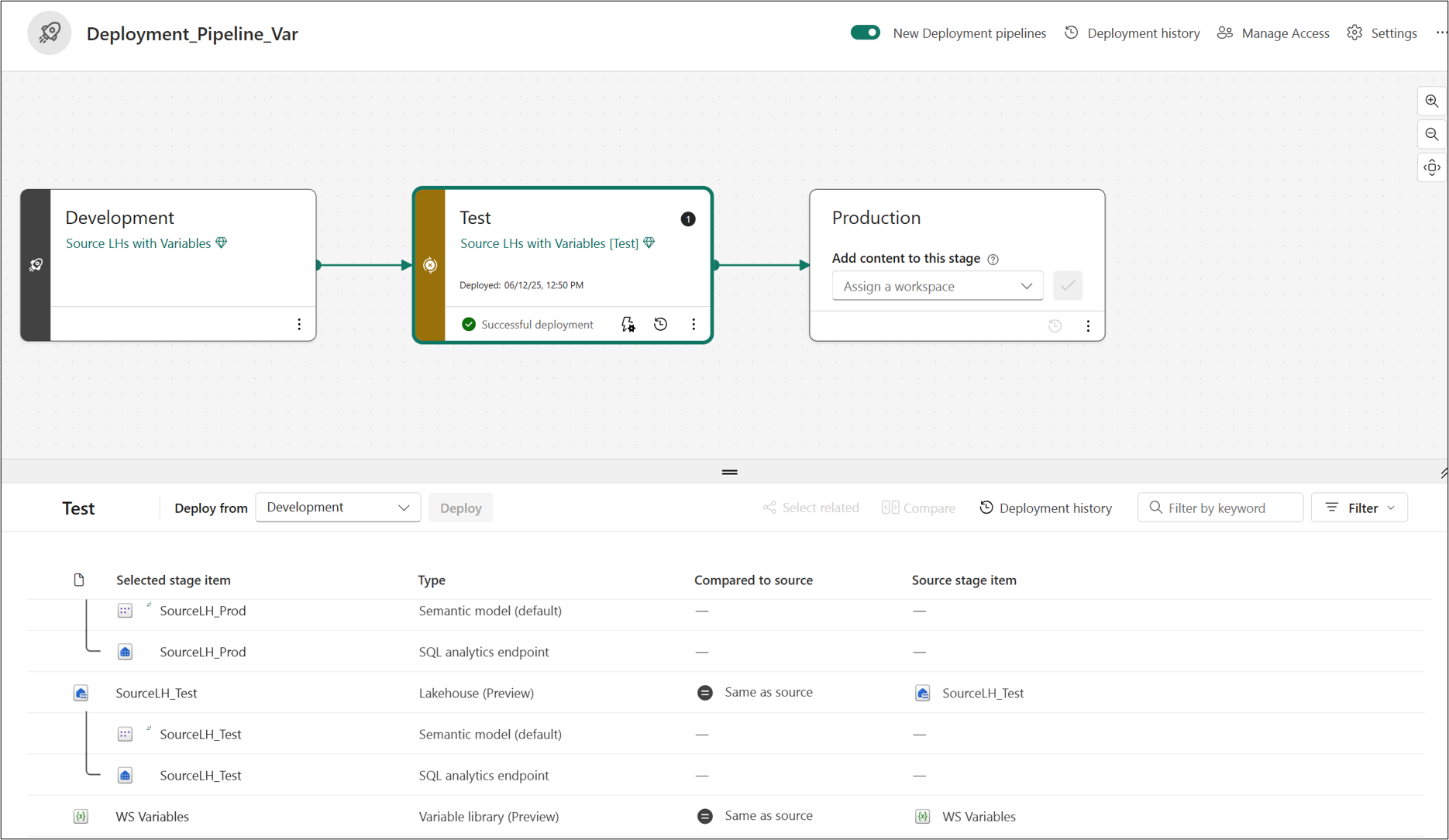
Definir o conjunto ativo da biblioteca de variáveis para cada estágio
Nestas etapas, configura o conjunto ativo para cada fase no pipeline de implementação:
Configure o conjunto ativo para a fase Teste:
Na barra lateral, selecione o pipeline Deployment_Pipeline_Var.
Selecione a etapa Teste .
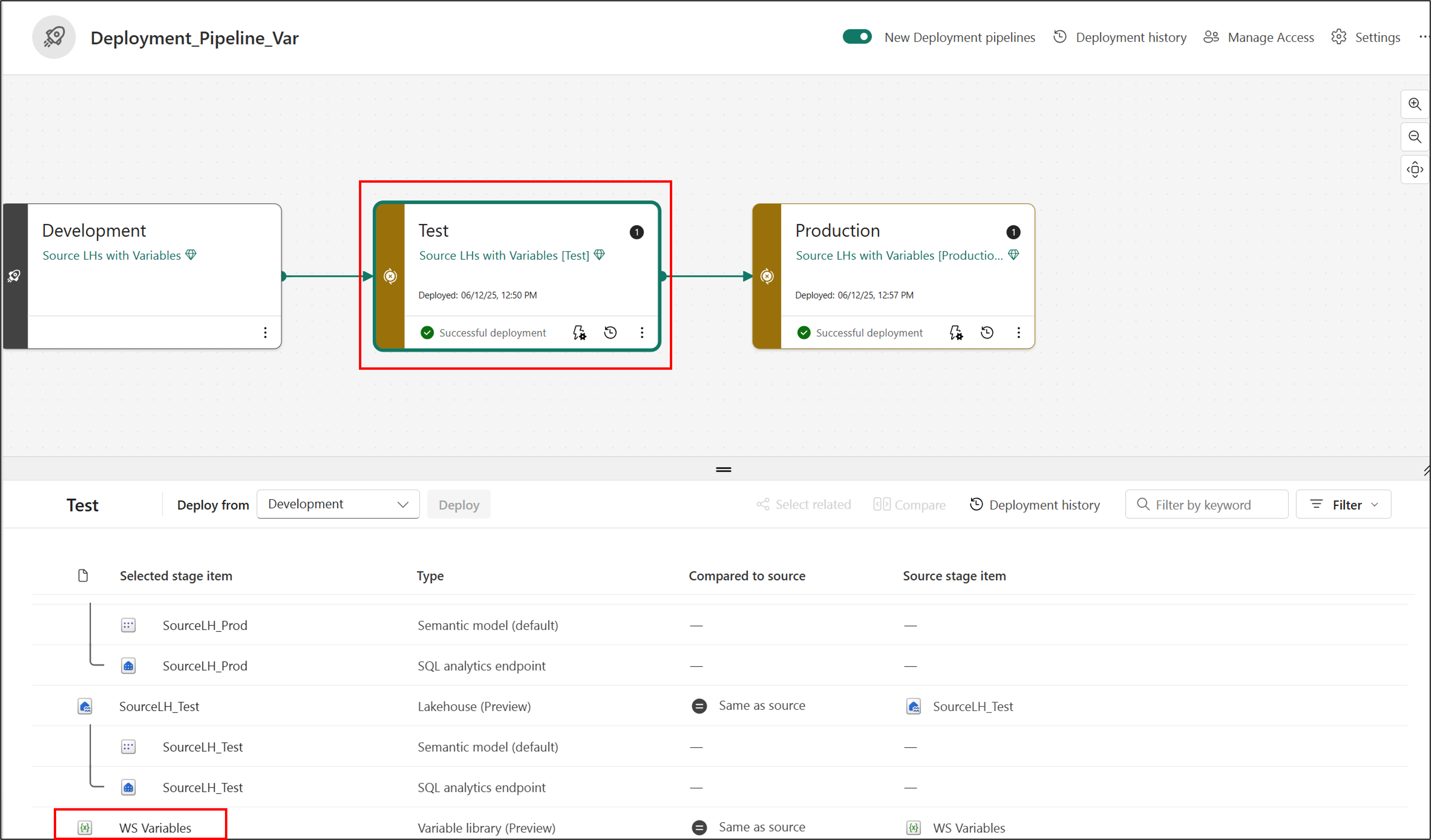
Selecione Variáveis WS.
Selecione as reticências (...) e, em seguida, selecione Definir como ativo. Selecione o botão Definir como ativo .
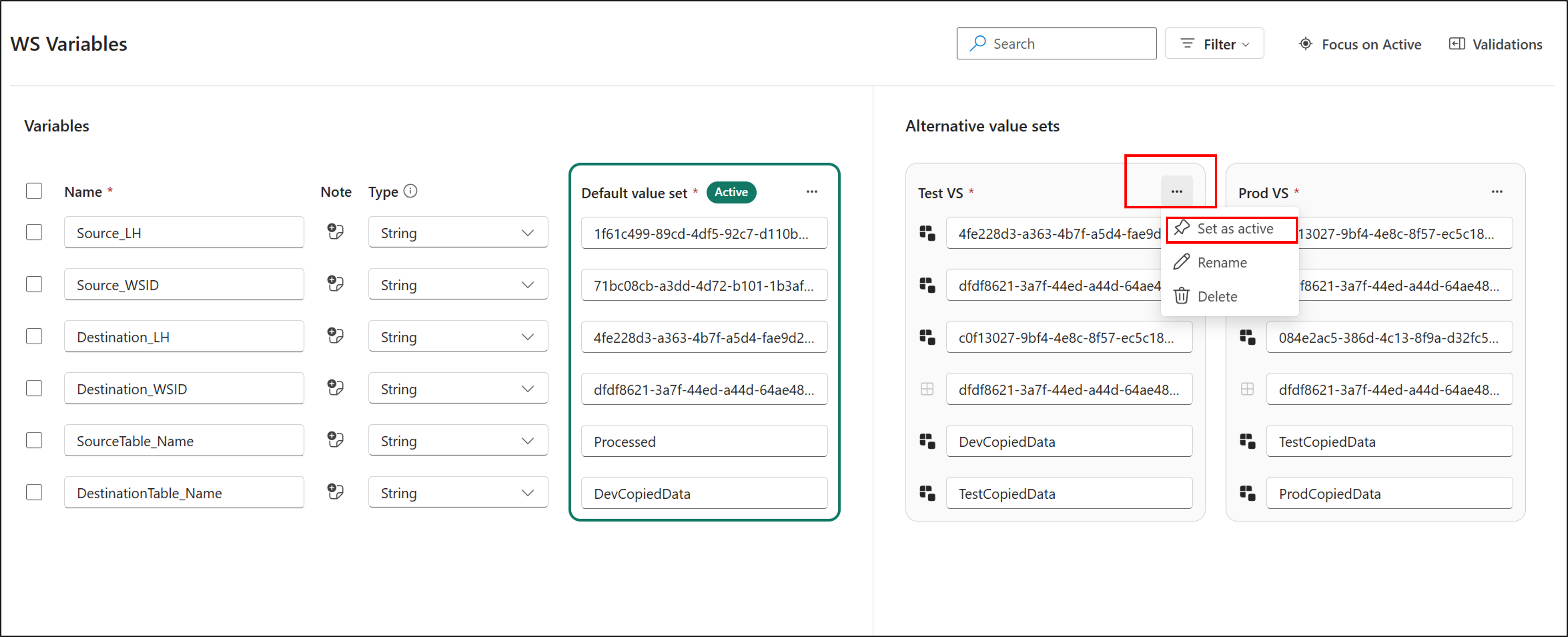
O conjunto ativo agora está configurado.
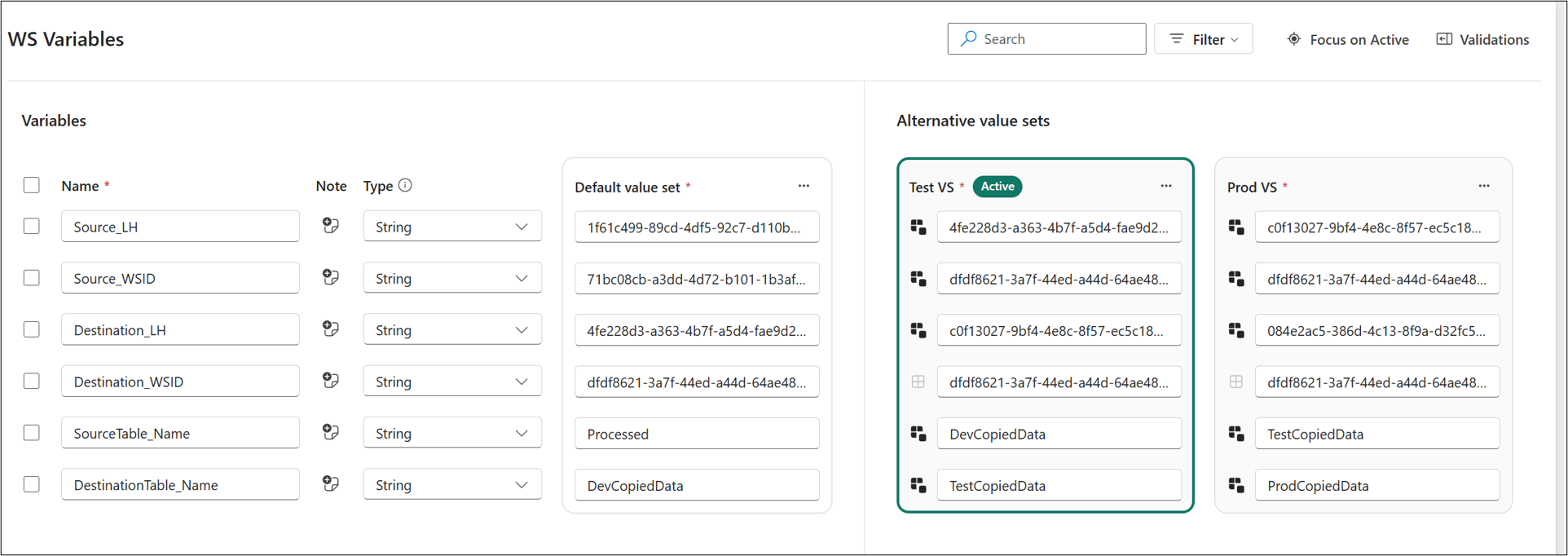
Selecione Salvar>Concordo.
Configure o conjunto ativo para o estágio Prod :
Na barra lateral, selecione o pipeline Deployment_Pipeline_Var.
Selecione o estágio Prod .
Selecione Variáveis WS.
Selecione as reticências (...) e, em seguida, selecione Definir como ativo. Selecione o botão Definir como ativo .
Selecione Salvar>Concordo.
Verificar e testar a biblioteca de variáveis
Agora que você configurou a biblioteca de variáveis e configurou todos os conjuntos ativos para cada estágio do pipeline de implantação, você pode verificá-los:
Confira a SourceLHs_Dev lakehouse:
No espaço de trabalho LHs de Origem com Variáveis, selecione o lakehouse SourceLHs_Dev.
Altere a conexão de Lakehouse para ponto final de análise SQL.
No explorador, expanda Schemas>dbo>Tabelas.
Confirme se a tabela DevCopiedData é exibida.
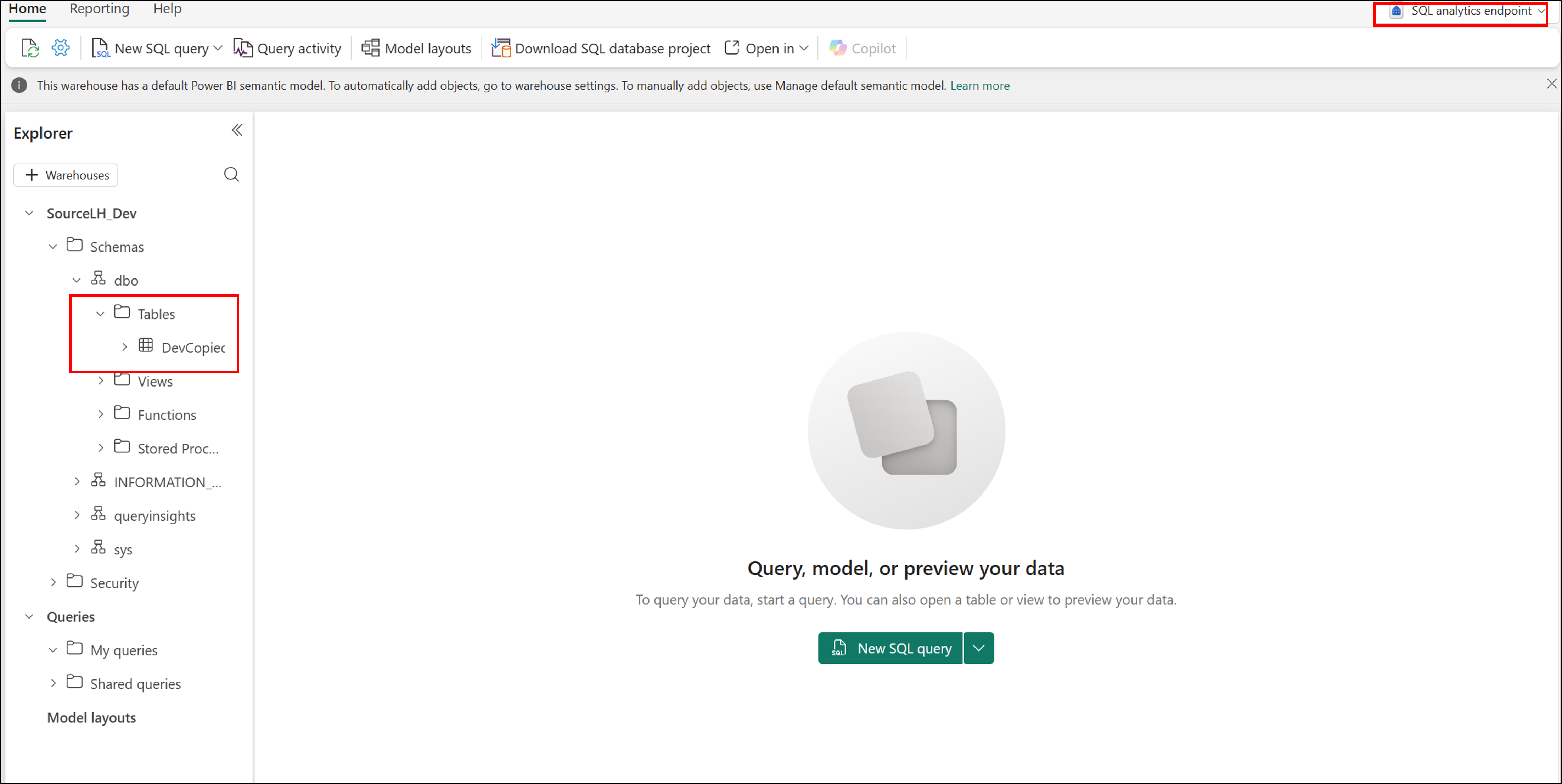
Mude para o SourceLHs_Test lakehouse e repita os passos anteriores.
A tabela TestCopiedData não deve aparecer porque você ainda não executou o pipeline com o conjunto Test VS ativo.
Mude para o SourceLHs_Prod lakehouse e repita os passos anteriores.
A tabela ProdCopiedData não deve aparecer porque você ainda não executou o pipeline com o conjunto Prod VS ativo.
Verifique a etapa de teste do pipeline de Deployment_Pipeline_Var :
Mude para o pipeline Deployment_Pipeline_Var e selecione a fase Test.
Selecione o pipeline Pipeline_Deploy.
Selecione Executar. Este processo deve ser concluído com êxito.
Confira o SourceLHs_Test lakehouse novamente:
Mude para a SourceLHs_Test lakehouse.
Altere a conexão de Lakehouse para ponto final de análise SQL.
No explorador, expanda Schemas>dbo>Tabelas.
Confirme se a tabela TestCopiedData é exibida.
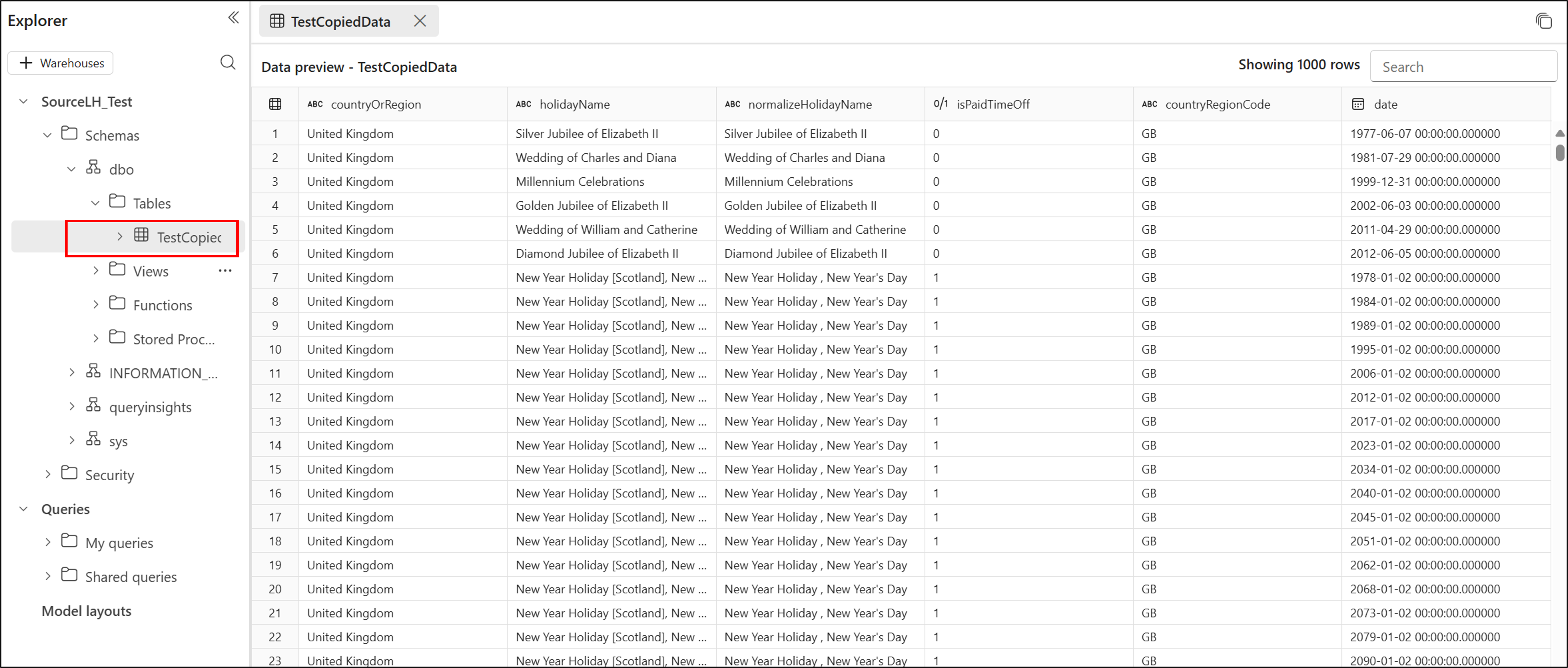
Confira o estágio de produção do pipeline de Deployment_Pipeline_Var :
Mude para o pipeline Deployment_Pipeline_Var e selecione a fase Production.
Selecione o pipeline Pipeline_Deploy.
Selecione Executar. Este processo deve ser concluído com êxito.
Confira o SourceLHs_Prod lakehouse novamente:
Mude para o lakehouse SourceLHs_Prod.
Altere a conexão de Lakehouse para ponto final de análise SQL.
No explorador, expanda Schemas>dbo>Tabelas.
Confirme se a tabela ProdCopiedData é exibida.
Personalizar os valores das variáveis no Git (opcional)
Para ver como a biblioteca de variáveis é representada no Git ou para editar as variáveis de um repositório Git:
No espaço de trabalho, selecione Controle do código-fonte e conecte o espaço de trabalho a um repositório Git.
No painel Controle do código-fonte , selecione Confirmar para enviar o conteúdo do espaço de trabalho para o repositório Git.
O repositório Git tem uma pasta para cada item no espaço de trabalho. Uma pasta chamada variáveis WS. VariableLibrary representa o item de biblioteca variável. Para obter mais informações sobre o conteúdo dessa pasta, consulte Biblioteca variável CI/CD.
Compare os arquivos ProdVS.json e TestVS.json na pasta valueSets . Confirme se a
overridesvariável está definida para os valores diferentes. Você pode editar esses valores diretamente na interface do usuário ou editando esse arquivo no Git e atualizando-o para o espaço de trabalho.{ "$schema": "https://developer.microsoft.com/json-schemas/fabric/item/VariablesLibrary/definition/valueSets/1.0.0/schema.json", "valueSetName": "Test VS", "overrides": [ { "name": "Source_LH", "value": "4fe228d3-a363-4b7f-a5d4-fae9d2abca43" }, { "name": "DestinationTableName", "value": "TestCopiedData" } ] }{ "$schema": "https://developer.microsoft.com/json-schemas/fabric/item/VariablesLibrary/definition/valueSets/1.0.0/schema.json", "valueSetName": "Prod VS", "overrides": [ { "name": "Source_LH", "value": "c0f13027-9bf4-4e8c-8f57-ec5c18c8656b" }, { "name": "DestinationTableName", "value": "ProdCopiedData" } ] }