Nota
O acesso a esta página requer autorização. Pode tentar iniciar sessão ou alterar os diretórios.
O acesso a esta página requer autorização. Pode tentar alterar os diretórios.
Este quickstart mostra um fluxo simples de ponta a ponta no Fabric: carregar um ficheiro CSV local, carregá-lo como uma tabela Delta numa casa de lago e criar um relatório a partir dele.
No final, poderá:
- Carregar um arquivo CSV para uma casa do lago
- Converter o arquivo em uma tabela Delta
- Gerar um modelo semântico e criar um relatório do Power BI
Pré-requisitos
Antes de começar, certifique-se de que tem o seguinte:
- Um espaço de trabalho do Fabric onde podes criar itens de lakehouse. Se ainda não tens um, vê Criar espaços de trabalho.
- A "Tabela de Consulta de Zonas de Táxis" ficheiro CSV descarregada do site TLC Trip Record Data.
Criar uma casa no lago
Começa por criar a casa do lago onde guardas o ficheiro CSV e a tabela.
- No Fabric, selecione Espaços de Trabalho na barra de navegação.
- Para abrir seu espaço de trabalho, digite seu nome na caixa de pesquisa localizada na parte superior e selecione-o nos resultados da pesquisa.
- No espaço de trabalho, selecione Novo item, digite Lakehouse na caixa de pesquisa e selecione Lakehouse.
- Na caixa de diálogo New lakehouse, digite wwilakehouse no campo Nome.
- Selecione Criar.
Depois de criada a casa do lago, o passo seguinte é carregar o ficheiro CSV.
Carregue um ficheiro CSV para o lakehouse
Agora coloque o seu ficheiro CSV de origem na área de ficheiros lakehouse para que possa ser carregado numa tabela Delta.
Crie a pasta
TaxiDatana secçãoFilesdo seu lakehouse.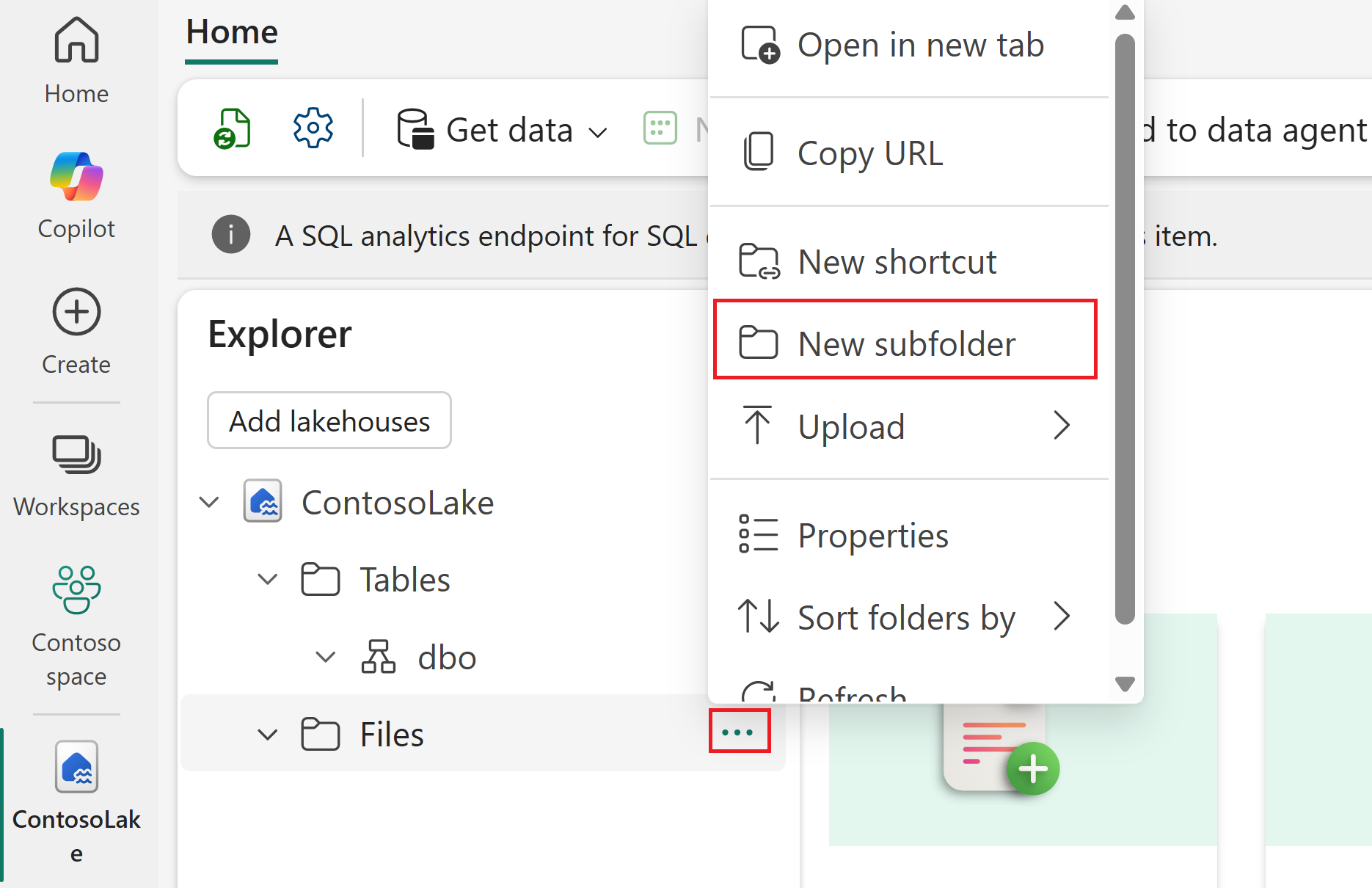
Selecione a reticente (...) ao lado da
TaxiDatapasta e depois selecione Carregar>ficheiros.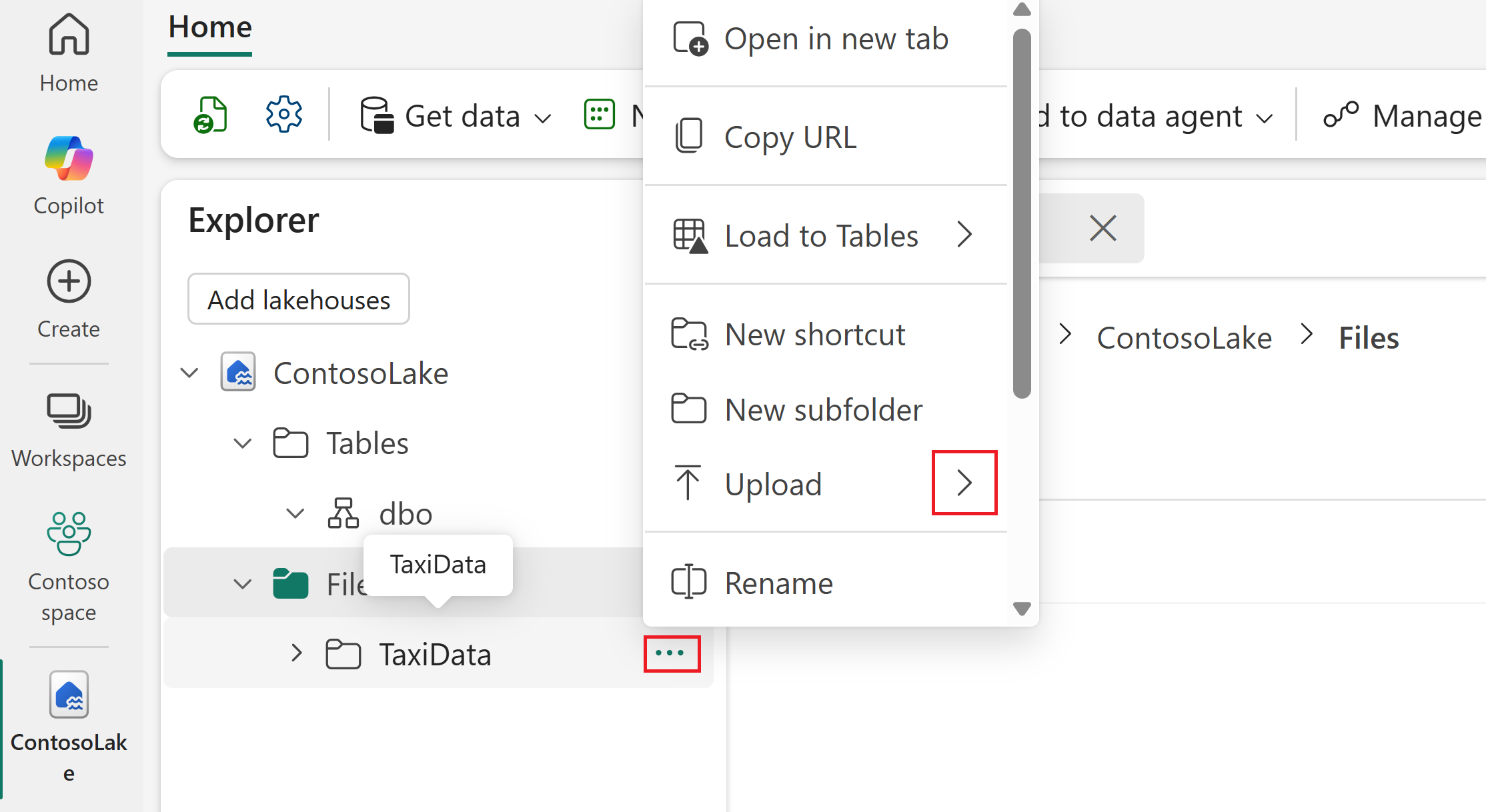
Uma vez carregado, selecione a pasta para ver o seu conteúdo.
Se o nome do ficheiro incluir caracteres especiais não suportados, renomeie o ficheiro antes de carregar. Para os requisitos atuais de nomenclatura, veja Carregar para tabelas Delta Lake. Neste exemplo, renomeie o ficheiro para
taxi_zone_lookup.csv.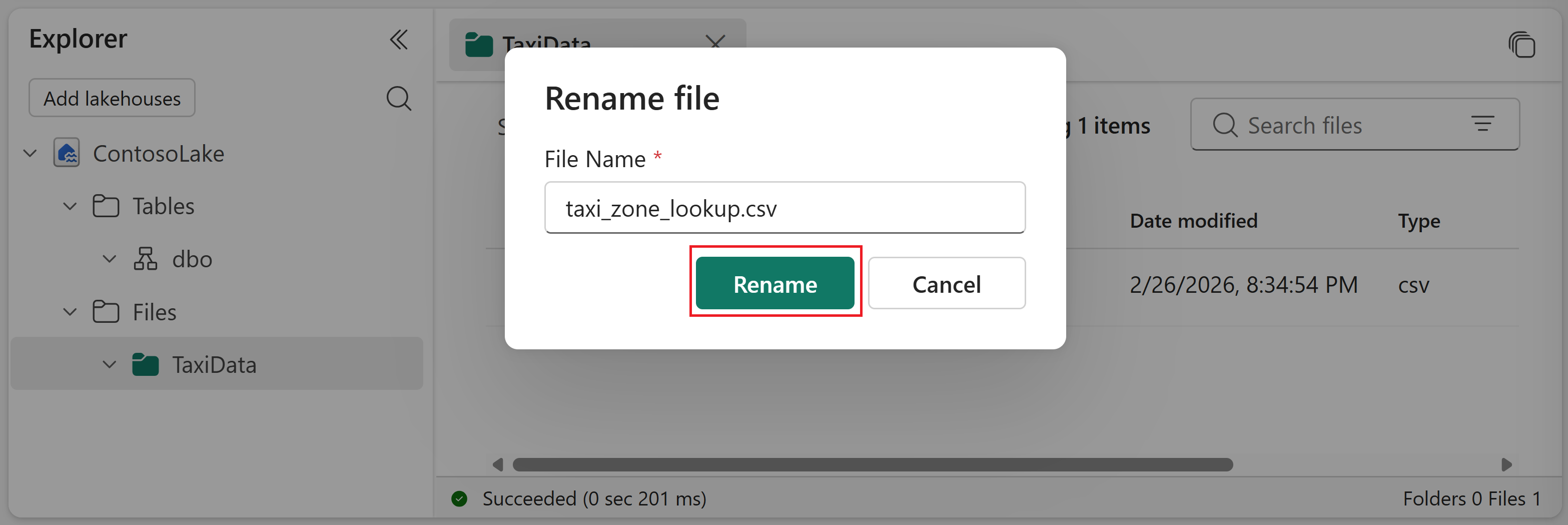
Carregue o arquivo em uma tabela Delta
Nesta fase, converte o ficheiro CSV carregado numa tabela Delta que pode ser consultada e usada para relatórios.
- Clique com o botão direito ou use a reticência no ficheiro CSV para abrir o menu contextual. Seleciona Carregar para tabelas e depois escolhe Nova tabela.
- No diálogo de carregar para tabelas, reveja o nome sugerido da tabela. A validação em tempo real aplica-se enquanto escreves.
- Selecione Carregar para executar a carga.
- A tabela aparece agora no explorador Lakehouse, expanda a tabela para ver as colunas e os seus tipos. Selecione a tabela para ver uma visualização.
Nota
Se a tabela já existir, aparecem diferentes opções de modo de carregamento . Sobrescrever elimina e recria a tabela. Append insere todo o conteúdo CSV como novos dados. Para mais detalhes, consulte Tabelas de Carregar para Delta Lake.
Gerar um modelo semântico e criar um relatório do Power BI
Com a tabela Delta pronta, crie um modelo semântico e depois crie um relatório a partir desse modelo.
- Na fita da casa do lago, crie um novo modelo semântico.
- Selecione a tabela para adicionar ao modelo semântico e depois confirme a sua seleção.
- Na edição semântica de modelos, pode definir relações entre tabelas e aplicar normalização de tipos de dados e transformações DAX conforme necessário.
- Selecione Novo relatório na faixa de opções.
- Usa o report builder para desenhar um relatório Power BI.