Nota
O acesso a esta página requer autorização. Pode tentar iniciar sessão ou alterar os diretórios.
O acesso a esta página requer autorização. Pode tentar alterar os diretórios.
A API Fabric para GraphQL gera automaticamente um esquema que define a estrutura da sua API com base nas fontes de dados que liga. O esquema, escrito em GraphQL Schema Definition Language (SDL), descreve todos os tipos, campos, consultas e mutações disponíveis que os clientes podem usar para interagir com os seus dados.
A vista de esquema fornece uma vista de apenas leitura, baseada em texto, do seu esquema completo do GraphQL, enquanto o explorador de esquemas no painel esquerdo permite-lhe navegar, inspecionar e modificar os objetos expostos através da sua API. Em conjunto, estas ferramentas ajudam-no a compreender a estrutura da sua API e a controlar que dados estão acessíveis aos clientes.
Quem usa a vista de esquema
A vista de esquema e o explorador são valiosos para:
- Engenheiros de dados configuram quais objetos Fabric lakehouse e armazém de dados expor através do GraphQL
- Desenvolvedores de aplicações que descobrem os tipos de dados, campos e relações disponíveis em Fabric antes de escreverem consultas
- Os colaboradores do Fabric Workspace compreendem e gerem a estrutura de acesso aos dados para o seu espaço de trabalho
- Desenvolvedores de BI ao rever relações de dados no Fabric quando constroem aplicações de análise personalizadas
Use a vista de esquema para explorar a estrutura da sua API e o explorador de esquemas para modificar quais os objetos de dados expostos.
Aceder e explorar o esquema
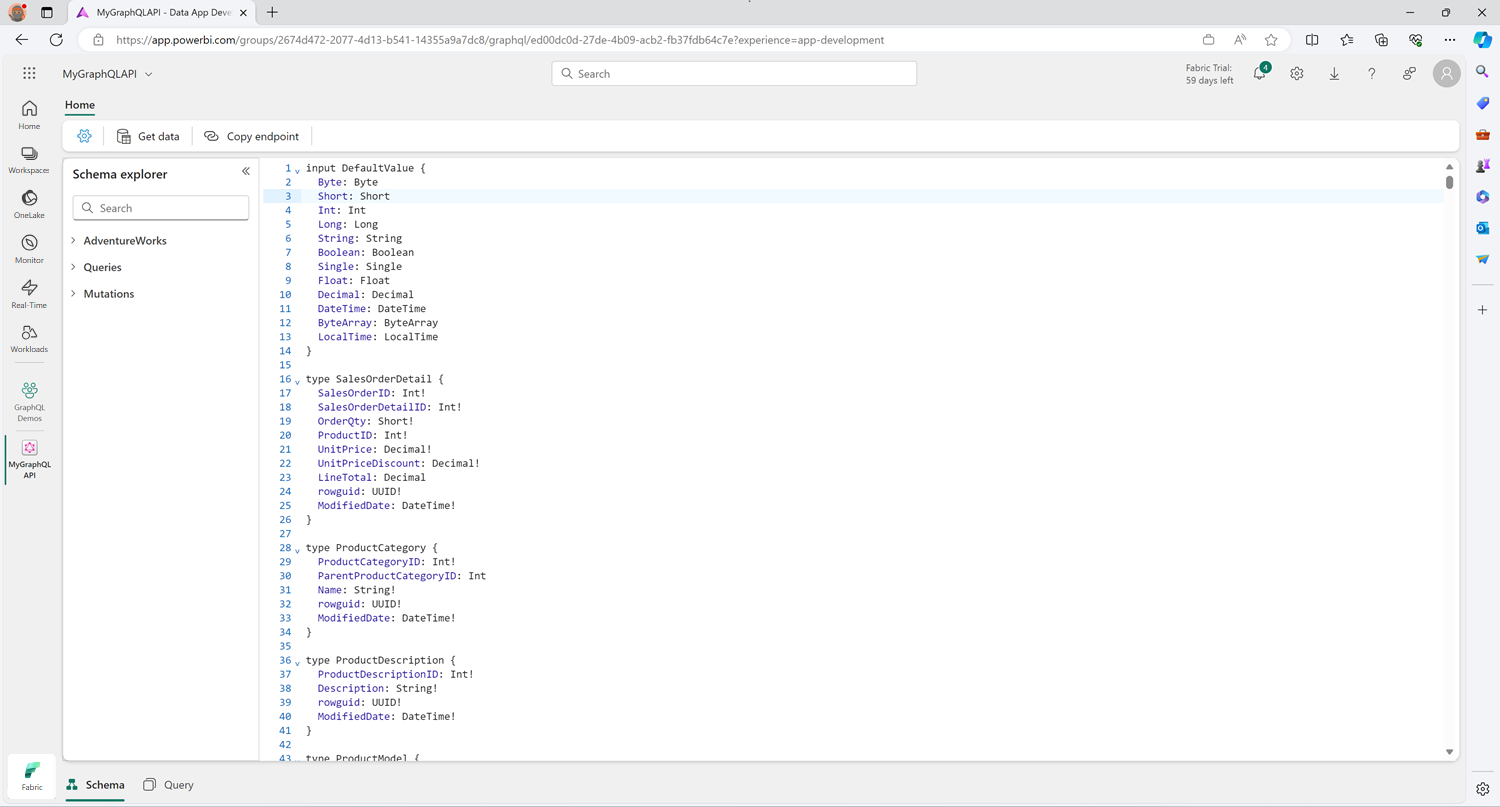
Pode aceder à vista do esquema a partir do editor de consultas ou diretamente do elemento da API GraphQL. Para abrir a vista de esquema, selecione Schema no canto inferior esquerdo. A vista de esquema apresenta uma versão apenas de leitura, baseada em texto, do seu SDL completo do GraphQL com todos os tipos, campos, consultas e mutações gerados.
A imagem seguinte mostra a vista do esquema com o painel do explorador de esquemas à esquerda:
Navegue com o explorador de esquemas
O explorador de esquemas no painel esquerdo permite-lhe navegar e inspecionar todos os objetos da sua API. O explorador está disponível tanto na vista de esquema como no editor de consultas, facilitando a exploração da estrutura da sua API enquanto escreve consultas.
Expanda os nós no explorador de esquemas para ver:
- Tipos: Os tipos GraphQL gerados a partir das tabelas e vistas da sua fonte de dados
- Consultas: Operações de leitura geradas automaticamente para recuperar dados
- Mutações: Operações de escrita geradas automaticamente para criar, atualizar e eliminar dados (apenas no armazém)
Types
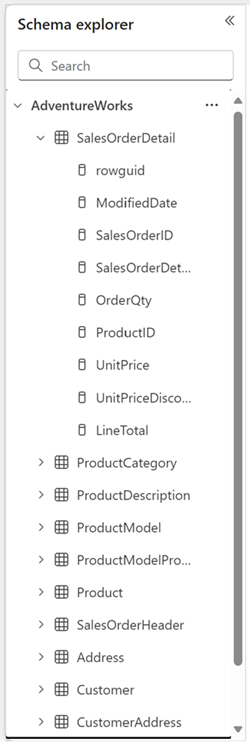
Os tipos representam a estrutura dos seus dados e aparecem sob o nome da fonte de dados a partir da qual foram gerados. A imagem seguinte mostra o tipo SalesOrderDetail gerado a partir da tabela SalesOrderDetail no endpoint de análise SQL do AdventureWorks :
Queries
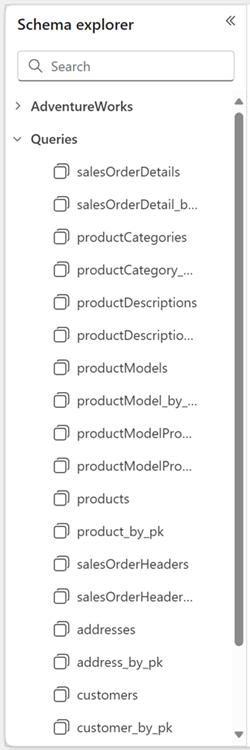
A API gera automaticamente consultas para recuperar dados dos objetos que expõe. Expanda o nó de consultas para ver todas as operações de leitura disponíveis:
Mutações
Mutações são operações de escrita para criar, atualizar e eliminar dados. Expanda o nó de mutações para ver todas as operações de escrita disponíveis.

Nota
As mutações são geradas apenas para fontes de dados do Fabric Data Warehouse. Os endpoints de análise SQL (lakehouses e bases de dados espelhadas) são apenas de leitura e suportam apenas consultas. Se não vires mutações no explorador de esquemas, verifica se te ligaste a um armazém.
Modificar objetos usando o explorador de esquema
Depois de a API gerar o seu esquema inicial, pode usar o explorador de esquemas para refinar o que é exposto através da sua API. O explorador de esquemas oferece opções de gestão que permitem controlar a estrutura da sua API sem modificar as fontes de dados subjacentes. Estas ferramentas são essenciais para manter uma API limpa e bem organizada que expõe apenas os dados de que os seus clientes precisam.
Opções de modificação de acesso
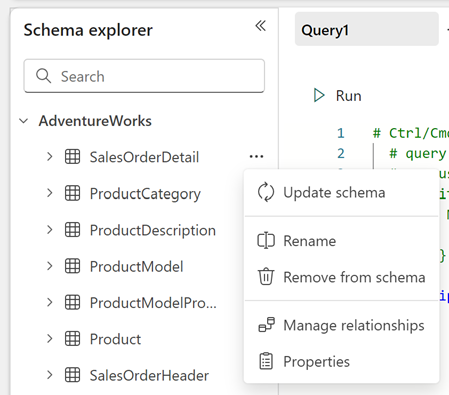
Para modificar um objeto, selecione a elipse (...) ao lado de qualquer tipo no explorador de esquemas. O exemplo seguinte mostra o menu de modificações para o tipo SalesOrderDetail :
Opções de modificação disponíveis
Atualizar esquema - Sincroniza o seu esquema GraphQL com a estrutura mais recente da fonte de dados. Use isto quando adicionar novas tabelas, vistas ou colunas à sua fonte de dados e quiser expô-los através da API. Esta operação descobre e adiciona novos objetos, preservando a sua configuração existente.
Renomear - Altera a forma como o objeto aparece na sua API GraphQL. Isto é útil para criar convenções de nomeação de APIs mais intuitivas ou para esconder detalhes de implementação dos clientes. Por exemplo, pode mudar o nome tbl_SalesOrderDetail para simplesmente SalesOrderDetail. A renomeação afeta apenas o esquema da API e não modifica o objeto de origem subjacente.
Remover do esquema - Remove o objeto da sua API GraphQL e torna-o indisponível para os clientes. Use isto para ocultar dados sensíveis, remover objetos obsoletos ou simplificar a superfície da sua API. Os dados permanecem na sua fonte de dados; apenas a exposição à API é removida.
Gerir relações - Abre a interface de gestão de relações onde pode definir como os objetos se ligam entre si. As relações permitem consultas aninhadas e percurso de grafos, permitindo aos clientes recuperar dados relacionados num único pedido. Para obter mais informações, consulte Gerenciar relacionamentos na API de malha para GraphQL.
Propriedades - Apresenta metadados detalhados sobre o objeto, incluindo o nome original tal como aparece na fonte de dados, o nome do tipo GraphQL, o proprietário e a localização (nome do espaço de trabalho e da fonte de dados). Use isto para verificar como os objetos são mapeados entre a sua fonte de dados e a API GraphQL.
Ativar e desativar consultas e mutações
O recurso habilitar ou desabilitar consultas e mutações fornece aos administradores e desenvolvedores controle granular sobre o acesso e o uso da API. Ele permite que você ative ou desative seletivamente consultas e mutações específicas dentro do esquema GraphQL. Isso permite gerenciar os recursos da API dinamicamente sem modificar o código ou implantar alterações.
Use esta funcionalidade para cenários como:
- Versionamento da API: Desabilitar operações obsoletas ao transitar clientes para novas versões
- Janelas de manutenção: Desabilitar temporariamente operações de escrita (mutações) durante a manutenção de dados
- Segurança e conformidade: Restringa o acesso a operações sensíveis sem as remover do esquema
- Implementações faseadas: Permitir novas consultas ou mutações para testes antes de as tornar amplamente disponíveis
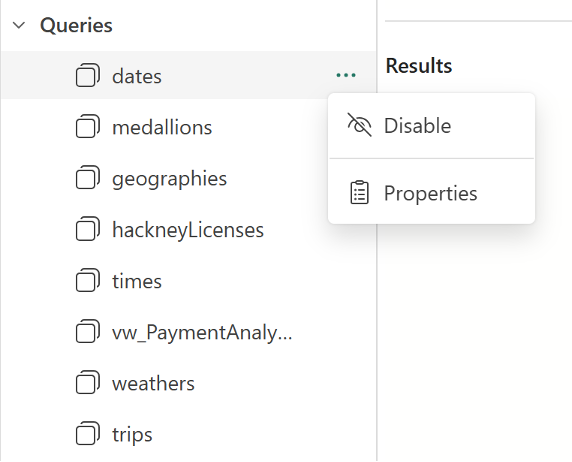
Consultas e mutações no explorador de esquema têm duas outras opções:
- Desativar: impede que quaisquer solicitações executem a consulta ou mutação. Se a execução for tentada, um erro será retornado. Depois que uma consulta ou mutação é desabilitada, ocorre uma recarga de esquema e a consulta ou mutação aparece acinzentada no explorador de esquema.
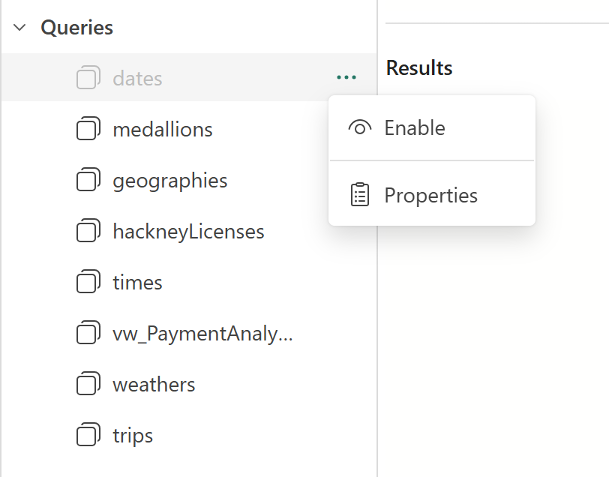
- Ativar: Permite reativar uma consulta ou mutação anteriormente desativada. A consulta ou mutação fica imediatamente disponível após a operação de recarregamento de esquema que ocorre quando você seleciona a opção Ativar .
Nota
Consultas e mutações geradas automaticamente a partir de procedimentos armazenados comportam-se de forma diferente das geradas a partir de tabelas ou vistas. Só podem ser apagados, não desativados. Após a eliminação, pode adicioná-los novamente usando as opções Obter Dados ou Atualizar Esquema. Para mais informações, consulte Procedimentos armazenados.