Nota
O acesso a esta página requer autorização. Pode tentar iniciar sessão ou alterar os diretórios.
O acesso a esta página requer autorização. Pode tentar alterar os diretórios.
O explorador de consultas Lakehouse é um editor integrado de consultas embutido diretamente no explorador Lakehouse. Podes escrever e executar consultas SQL do Spark sobre os teus dados do lakehouse sem sair do explorador. Não precisas de mudar para o endpoint de análise SQL nem criar um caderno para exploração rápida de dados.
O explorador de consultas utiliza o Apache Spark como motor de execução, aproveitando o endpoint Livy do lakehouse. Obtém o mesmo dialeto SQL dos cadernos Spark, suporte para operações de leitura e escrita, e a capacidade de consultar grandes conjuntos de dados de forma eficiente.
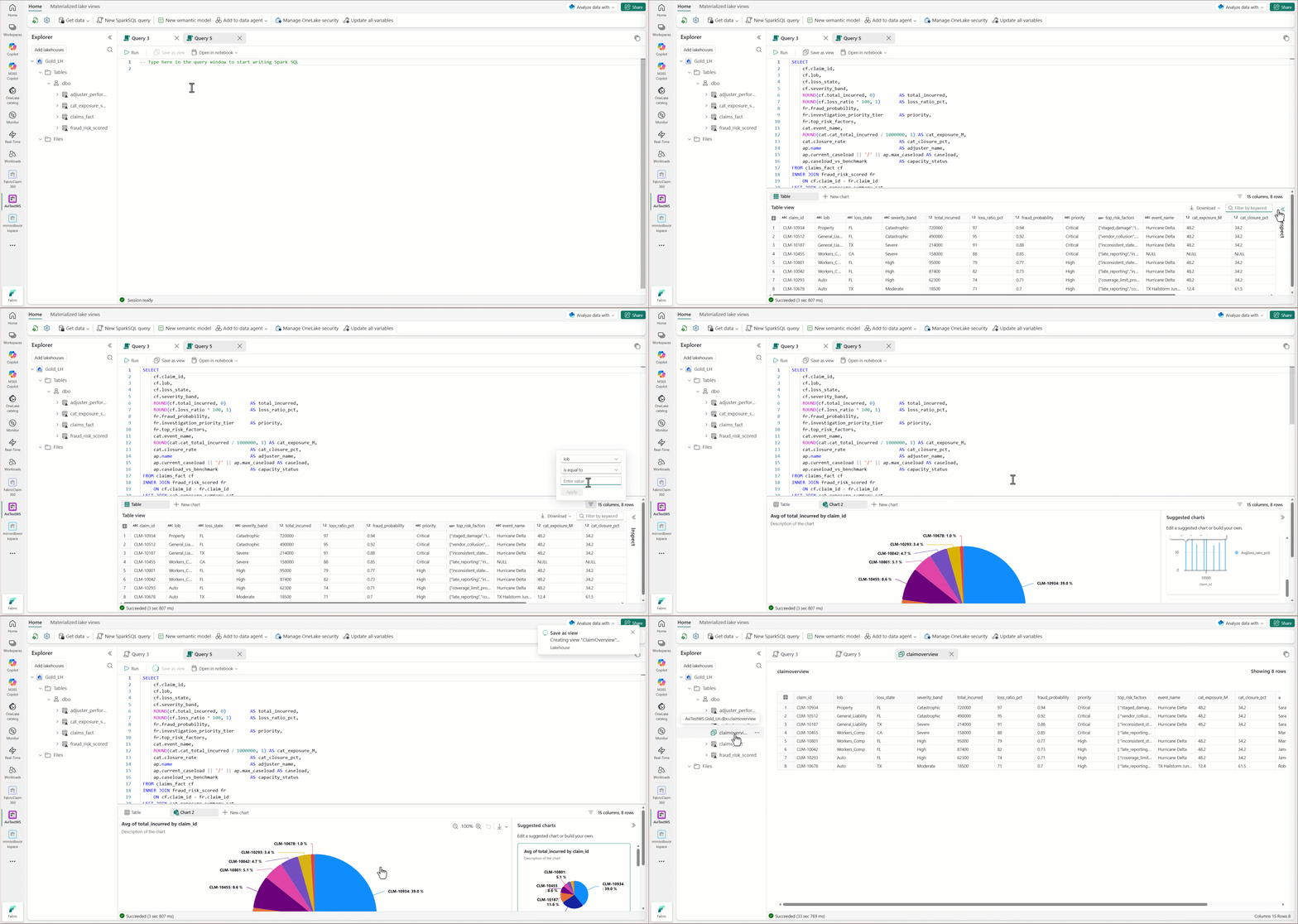
Abra o explorador de consultas
Pode abrir o explorador de consultas a partir do explorador Lakehouse das seguintes formas:
- Menu de navegação superior — Selecione Nova Consulta SparkSQL no menu superior de navegação. Um separador de consulta em branco abre-se na linha dentro do explorador Lakehouse.
-
Menu de navegação à esquerda — Clique com o botão direito em qualquer tabela, vista ou atalho na árvore exploradora e selecione Nova Consulta SparkSQL. Abre-se um separador de consulta com uma instrução
SELECT * FROM <table> LIMIT 100pré-preenchida.
A árvore do explorador permanece visível à esquerda quando o explorador de consultas está aberto, por isso podes consultar esquemas e tabelas enquanto escreves consultas.
Funcionalidades do editor de consultas
O editor de consultas proporciona uma experiência produtiva de autoria para Spark SQL:
-
IntelliSense — Autocomplete para nomes de tabelas, nomes de colunas, esquemas e funções SQL. Depois de escrever
FROM, o IntelliSense sugere os lakehouses, esquemas e tabelas disponíveis. As sugestões de colunas aparecem quando uma tabela é referenciada na consulta. Passe o rato sobre o nome de uma tabela para ver as colunas num popout. - Realce de sintaxe — Palavras-chave, identificadores e literais SQL codificados por cores.
- Formatar — Selecione Formatar na barra de ferramentas para auto-indentar e estruturar o seu SQL.
- Executar e Cancelar — Selecione Executar para executar a consulta, ou Cancelar para parar uma consulta em curso.
- Números de linha e contração de código — Contraia secções longas da consulta para facilitar a navegação.
Separadores dinâmicos
Podes abrir vários separadores de consulta simultaneamente e alternar entre eles instantaneamente. Cada separador mantém o seu próprio texto de consulta, estado de execução e resultados de forma independente.
Para abrir um novo separador, selecione Nova Consulta SparkSQL no friso ou no menu contextual. Para fechar um separador, selecione o X no separador. Fechar um separador não afeta os outros.
Os separadores dinâmicos são úteis quando precisa de explorar diferentes aspetos dos seus dados ao mesmo tempo. Por exemplo, um separador para encomendas, um para clientes e um para divisão regional.
Note
As abas não são mantidas entre sessões. Se fechares ou saíres do lakehouse, perdes todos os separadores abertos e o respetivo conteúdo de consulta.
Executar consultas
Quando seleciona Executar na barra de ferramentas da janela de consulta, o explorador de consultas liga-se a uma sessão Spark leve que utiliza o endpoint Lakehouse Livy e está otimizada para um arranque rápido.
A barra de estado na parte inferior do explorador de consultas mostra o estado atual da sessão:
| Status | Meaning |
|---|---|
| Não conectado | Nenhuma sessão do Spark está ativa. |
| Início da Sessão | Uma nova sessão do Spark está a ser inicializada (apenas no arranque a frio). |
| Execução da Consulta | A sua pesquisa está em execução. |
| Sessão Pronta | A sessão está ativa e pronta para a próxima questão. |
Nas consultas subsequentes (início quente), a execução começa imediatamente sem o passo "Iniciar Sessão".
Instruções SQL suportadas
O explorador de consultas suporta todas as instruções SQL do Spark, incluindo:
- SELECT — Consultar e explorar dados em esquemas e lakehouses.
- DML — INSERIR, ATUALIZAR, ELIMINAR e MERGE para modificações de dados.
- DDL — CREATE VIEW, CREATE TABLE, ALTER e DROP para gestão de esquemas.
- Instruções utilitárias — DESCRIBE, SHOW TABLES, SHOW SCHEMAS e outras consultas de metadados.
Note
O explorador de consultas não suporta a criação de vistas materializadas. Se o explorador de consultas detetar a sintaxe materializada da visualização, um diálogo pede-te para usares um caderno em vez disso.
Consulta entre esquemas cruzados e entre casas de lagos
Pode consultar tabelas em diferentes esquemas no mesmo lakehouse, em vários lakehouses no mesmo espaço de trabalho e até em lakehouses em diferentes espaços de trabalho — tudo a partir de um único separador de consultas.
-
Esquema cruzado — Tabelas de referência usando
schema_name.table_namesintaxe (por exemplo,SELECT * FROM sales.orders JOIN marketing.campaigns ON ...). -
Cross-lakehouse — Use o caminho totalmente qualificado
workspace_name.lakehouse_name.schema_name.table_namepara consultar tabelas noutros lakehouses.
Tip
Adicione a casa do lago referenciada ao painel explorador (usando Adicionar casa do lago) para permitir sugestões IntelliSense para consultas entre casas do lago. As consultas executam-se com sucesso mesmo sem adicionar a referência, mas não tens suporte para autocompletamento.
Results
Os resultados das consultas aparecem numa grelha abaixo do editor. A grelha de resultados fornece:
- Ordenar colunas — Selecione um cabeçalho de coluna para ordenar ascendente ou descendente.
- Pesquisa e filtro — Filtrar os resultados em linha para encontrar valores específicos.
- Indicador de contagem de linhas — Mostra o número de linhas devolvidas. Os resultados são limitados por defeito a 1.000 linhas. Um indicador claro aparece quando os resultados são truncados.
- Copiar — Selecionar células e copiar com Ctrl+C. Cola no Excel ou noutras ferramentas.
- Exportar — Descarregar resultados em formato CSV, JSON ou XML.
- Gráficos incorporados — Crie gráficos de barras, linhas, setores e outros diretamente a partir do conjunto de resultados. Os gráficos atualizam-se quando mudas o tipo de gráfico ou os dados subjacentes. Não é necessário código de visualização.
Criar vistas
Pode criar visualizações diretamente a partir do explorador de consultas para persistir consultas úteis como ativos reutilizáveis. As vistas aparecem automaticamente na árvore exploradora Lakehouse ao lado das tabelas.
Existem duas formas de criar uma vista:
Instrução SQL — Escreva e execute uma
CREATE VIEWinstrução no editor. Para mais informações sobre as vistas do Spark, consulte Vistas do Spark no lakehouse.CREATE VIEW my_view AS SELECT customer_id, SUM(amount) AS total FROM sales.orders GROUP BY customer_idGuardar como Vista — Depois de executar uma consulta SELECT, selecione Guardar como Vista na barra de ferramentas. Forneça um nome para a vista no diálogo.
Note
Precisas de acesso por escrito à casa do lago para criar vistas. Se não tiveres permissões de escrita, a criação da vista devolve um erro de permissão.
Limitations
- Apenas Spark SQL — O explorador de consultas suporta Spark SQL. PySpark, Scala e R não são suportados. Para suporte multilingue, use um portátil.
- Sem guardar consultas — As consultas não são guardadas entre sessões. Para preservar uma consulta útil, guarde-a como uma visualização.
- Sem histórico de consultas — Consultas anteriores não são armazenadas. Guardar consultas e o histórico estão previstos para uma versão futura.
- Não é possível criar visualizações materializadas — A criação de visualizações materializadas (MLV) não é suportada. Use um caderno para criar vistas materializadas.
- Sem colaboração em tempo real — O explorador de consultas não suporta coautoria ao vivo.
- Sem agendamento de consultas — Para execução agendada de consultas, utilize pipelines ou cadernos.